Geforceerd verwijderen van Avira software - voor Windows en Mac
Geforceerd verwijderen van Avira software - voor Windows en Mac
door Danniel | Geupdate op 08.04.2026 | door Danniel
Hoewel Avira een wereldberoemd anti virus programma is ontwikkeld door een Duits bedrijf, zijn steeds meer mensen onlangs ontevreden over dit product en willen ze zelfs de installatie ongedaan maken. Het meest voorkomende probleem is dat Avira niet kan worden verwijderd. Daarom biedt dit artikel eenvoudige en snelle oplossingen voor Windows en Mac systemen, waarbij de laatste de meest aanbevolen is.
Waarom verwijderen steeds meer gebruikers Avira?
Sommige gebruikers willen om verschillende redenen Avira verwijderen te maken:
Prestatie problemen: sommige gebruikers vinden dat Avira hun computer vertraagt, de algehele prestaties van het systeem beinvloedt. Dit kan te wijten zijn aan het hoge CPU of geheugen gebruik, vooral tijdens scans of updates.
Compatibiliteits problemen: Avira kan in strijd zijn met andere software of besturings systemen, wat leidt tot crashes, fouten of andere operationele problemen.
Avira neppe pop-ups: Avira kan soms veilige bestanden of programma's als kwaadwillig noteren. Deze valse positieven kunnen frustrerend en verstorend zijn.
Pop-up meldingen: frequente pop-ups en meldingen van Avira, vooral in de gratis versie, kunnen vervelend zijn. Deze omvatten vaak prompts om te upgraden naar de betaalde versie of waarschuwingen over mogelijke bedreigingen.
Betere alternatieven voor Avira: Gebruikers kunnen Avira Anti virus software verwijderen na het vinden van een andere antivirus oplossing, zoals geavanceerde systeem care Ultimate, die beter voldoet aan hun behoeften, hetzij het gevolg van betere prestaties, functies, gebruikers interface of prijs.
Ongewenste software of reclame: sommige gebruikers melden dat het Avira installatie programma extra software of reclame kan bevatten die mogelijk als opdringerig of ongewenst kan worden waargenomen.
Lees ook: Hoe veilig opstarten op Windows in te schakelen?
Avira kan niet worden verwijderd: hoe u Avira handmatig in Windows kunt verwijderen
Stap 1: start uw PC opnieuw in de veilige modus.
Stap 2: Verwijder alle Avira vermeldingen uit de mappen "Programma's" of "Programma's (X86)".
Stap 3: Open "Explorer opties" in het bedienings paneel, schakel over naar het tabblad "Weergave" en activeer "Verborgen bestanden, mappen en schijven" en "Toon alle mappen".
Stap 4: Ga naar de mappen "C: / programdata", "C: / programmabestanden" en "C: / documenten en instellingen / alle gebruikers / toepassingsgegevens". Verwijder indien aanwezig de mappen met de naam "Avira".
Stap 5: In "Explorer opties", deactiveer "Verborgen bestanden, mappen en schijven weergeven en" Toon alle mappen "opnieuw.
Stap 6: Start uw PC opnieuw op om de veilige modus te verlaten.
Ik probeer Avira uit Mac te verwijderen, maar het werkt niet. Wat moet ik doen?
Soms kan Avira antivirus na een systeem update niet langer op de gebruikelijke manier worden verwijderd. Dit betekent dat Avira via de terminal moet worden verwijderd.
Stap 1: klik op Go → Hulp programma's → Terminal in de menu balk.
Stap 2: Voer het volgende in de opdrachtregel in: /Applications/Utilities/Avira-Uninstall.app/Contents/MacOS/Avira-Uninstall
Stap 3: Avira Antivirus voor Mac is volledig uit uw systeem verwijderd.
Dit vind je misschien ook leuk: Foutcode 0x80072F8F - 0x20000: Hoe effectief op te lossen?
Forceer verwijdering van Avira met een gratis uninstaller
als u problemen ondervindt, kunt u het antivirus programma ook verwijderen met een krachtige uninstaller tool genaamd "IObit Uninstaller Free". Het is de beste gratis software voor het verwijderen van ongewenste applicaties en apps uit Windows.
Hoe gebruik ik het om de verwijdering van Avira te forceren?
Stap 1: Download en installeer IObit Uninstaller gratis.
Stap 2: Open dit uninstaller en zoek een toolbox pictogram in de rechter bovenhoek van de gebruikers interface. Hier vindt u een mini tool die forceerd alle koppige programma's zoals Avira Antivirus te verwijderen.
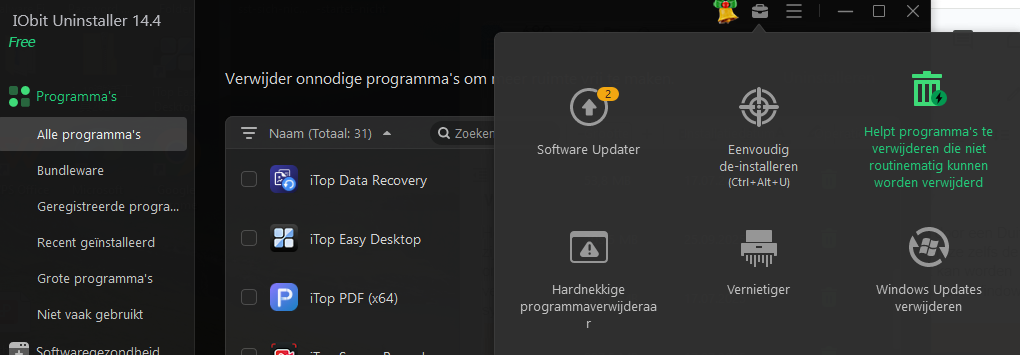
Stap 3: Klik op "Bladeren" om de Avira routine te vinden of sleep het Avira bestand erin.
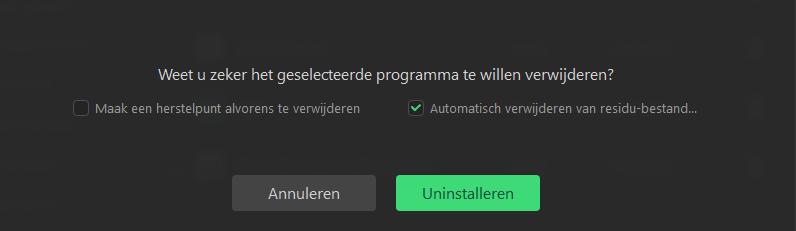
Stap 4: Tik op Verwijderen. Met slechts een klik worden Avira programma's en alle rest gegevens automatisch verwijderd.
Conclusie: Volledig verwijderen van Avira is eenvoudig
het probleem van "Avira kan niet worden verwijderd" is nu opgelost. Of u nu een Windows of Mac gebruiker bent, u hoeft zich niet langer zorgen te maken. Het is de moeite waard om te vermelden dat Windows gebruikers nu hun eigen vrije en krachtige verwijderings tool hebben, genaamd IObit Uninstaller. Met deze software hoef je niet langer bang te zijn voor koppige software.
Auteur

Danniel
Hij is een redacteur gespecialiseerd in technologie en computers, met ervaring in software, pc-optimalisatie en digitale tools. Hij houdt zich bezig met het schrijven van praktische en gemakkelijk te begrijpen artikelen, waarmee hij gebruikers helpt computerproblemen op te lossen en nieuwe technologische oplossingen te ontdekken. Zijn inhoud combineert een technische benadering met een duidelijke en toegankelijke schrijfstijl.