Hoe VBS uit te schakelen voor snellere Windows 10/11?
Wilt u VBS uitschakelen op Windows 10/11 om de prestaties van uw computer te verbeteren, maar weet u niet hoe?
door Danniel | Geupdate op 08.04.2026 | door Danniel
Windows 11 is nu officieel beschikbaar voor downloaden en installatie. Elke pc die voldoet aan de systeem vereisten kan rechtstreeks naar Windows 11 upgraden. Niet zeker of uw apparaat compatibel is? Hier is een bijzonder nuttige tip voor het verbeteren van de prestaties: Schakel VBS in Windows 10/11 uit: . In dit artikel laat ik je zien hoe je VBS kunt uitschakelen - en de prestaties van je PC verbeteren.

Wat is VBS?
VBS staat voor beveiliging op virtualisatie en is een beveiligings functie die hardware virtualisatie gebruikt. Windows gebruikt deze "virtuele veilige modus" om veel beveiligings oplossingen te hosten, waardoor ze een hoger niveau van bescherming geven tegen kwaadwillende aanvallen.
Misschien bent u geïnteresseerd: Geen geluid op YouTube?
Waarom heeft VBS negatieve invloed op de PC prestaties?
VBS is geïntegreerd in Windows 10/11 om een hoger beveiligings niveau te bieden. Wanneer VBS echter is ingeschakeld, kan het de PC prestaties aanzienlijk beinvloeden. Voor de meeste normale gebruikers is deze bescherming niet nodig, dus het wordt aanbevolen om VBS uit te schakelen na het installeren of kopen van een Windows 10/11 PC om de prestaties te optimaliseren. De impact van VBS op gaming prestaties is in het bijzonder merkbaar voor gamers: met AMD processors kan het prestatie verlies zo hoog zijn als 28%. Dus als u het meeste uit het prestatie potentie van uw PC wilt halen, moet u VBS uitschakelen.
Hoe kunt u VBS uitschakelen om de PC uitvoering aanzienlijk te verbeteren?
1. Controleer de VBS status
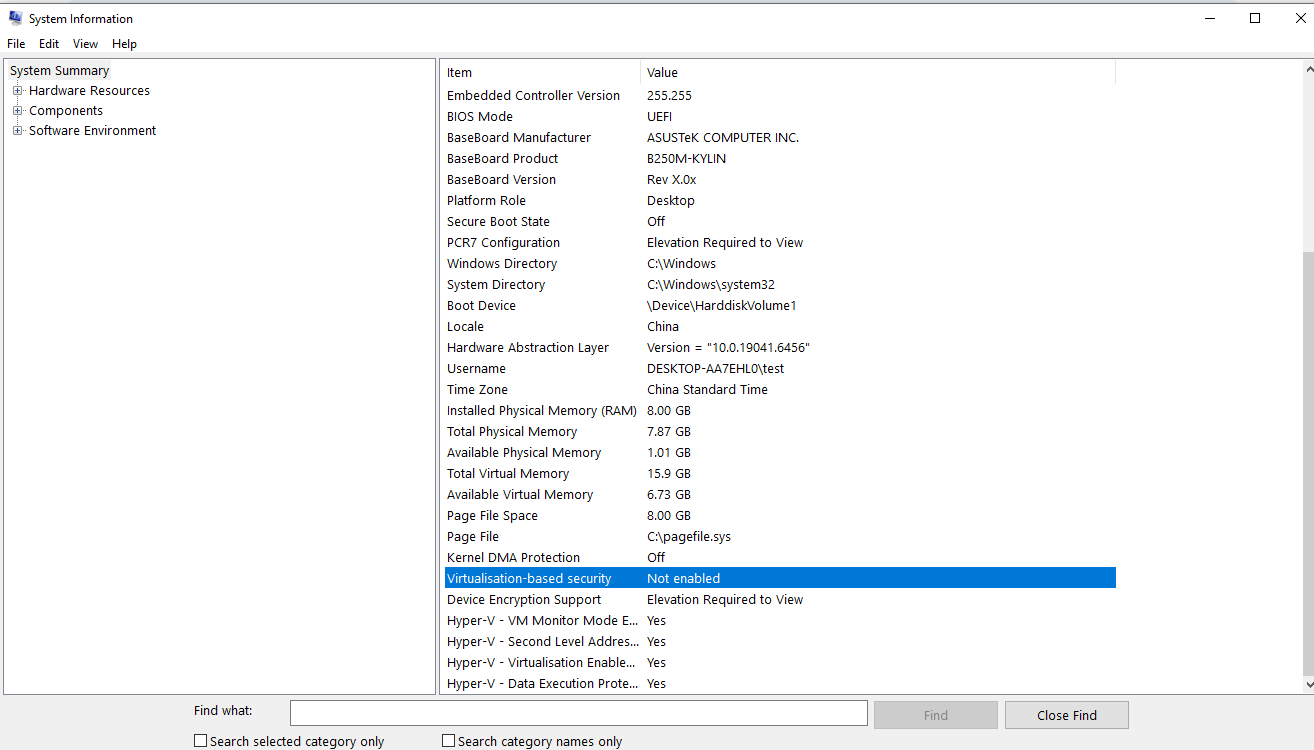
VBS is standaard uitgeschakeld op de meeste Windows 10 en Windows 11 systemen. Als u echter aan de veilige kant wilt zijn of een nieuw systeem hebt geinstalleerd, kunt u de VBS status controleren door deze stappen te volgen.
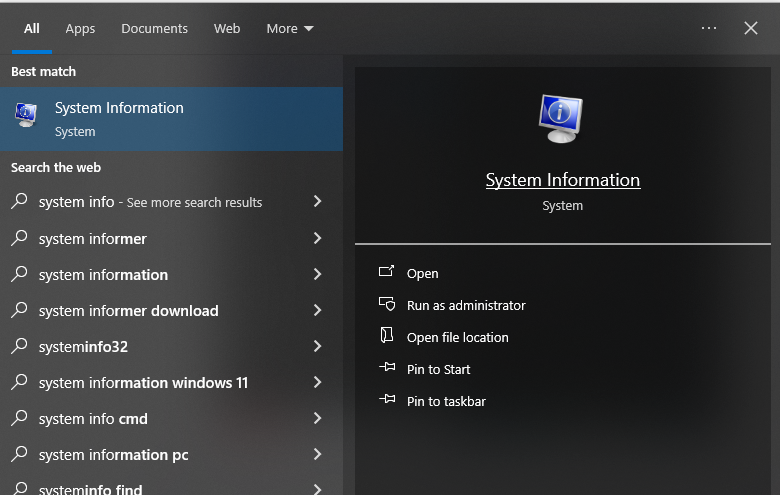
Scroll naar beneden en je ziet het item "op virtualisatie gebaseerde beveiliging". Als de status "Niet ingeschakeld" wordt weergegeven, is er geen actie vereist. Als het is ingeschakeld, kunt u deze uitschakelen door de volgende opties in te schakelen.
2. Schakel VBS uit
Methode 1: Schakel VBS uit via instellingen
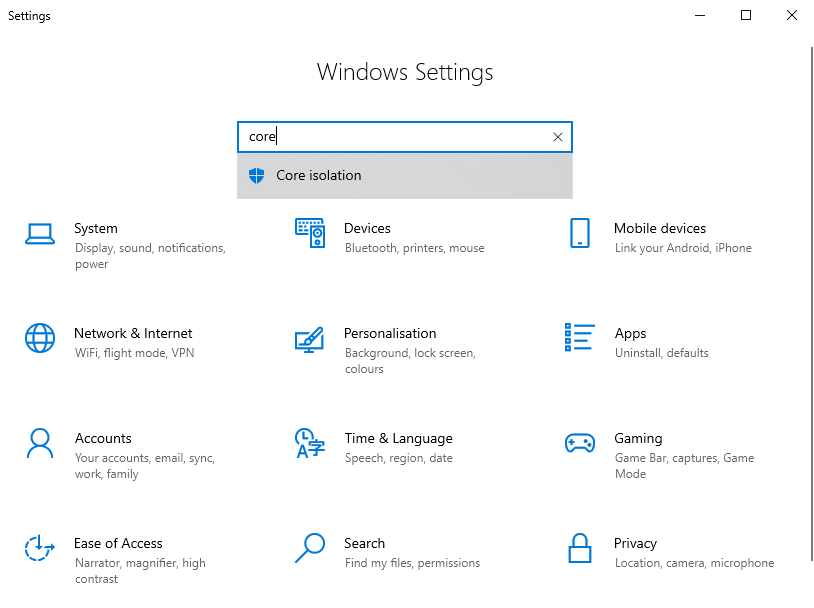
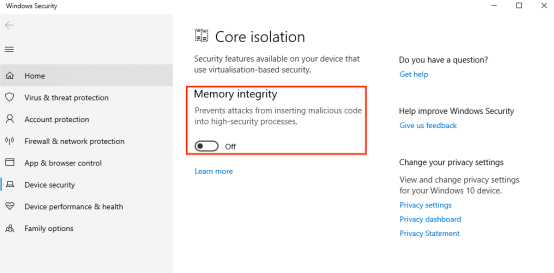
Om VBS uit te schakelen, Open het menu Start en dubbel klik op "Instellingen", typ "Core Isolation" en klik erop. In deze kolom vindt u "Memory Integrity". Zorg ervoor dat de geheugen integriteit is uitgeschakeld en start vervolgens uw computer opnieuw op en schakel VBS uit.
Misschien bent u geïnteresseerd: Vier methoden om Kaspersky te verwijderen
Methode 2: VBS uitschakelen via de Registry Editor
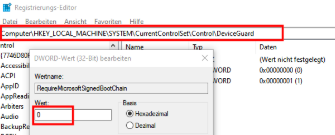
Druk op "Windows + R" op uw toetsenbord, typ "Regedit" en klik op "OK" om de Registry Editor te openen. Zoek in het linker navigatie venster "HKEY_LOCAL_MACHINE/SystemCurrentControlSetControlDeviceGuard" en stel de DWORD waarde in van "EnableVirtualizationBasedSecurity" op 0. Klik op OK en start uw computer opnieuw op.
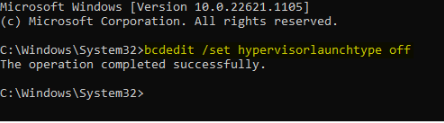
Methode 3: Schakel VBS uit met een CMD opdracht
Typ "cmd" in het veld Zoekveld en voer deze uit als beheerder.
Kopieer de volgende opdracht, plak deze in de opdracht prompt en druk vervolgens op Enter: bcdedit /set hypervisorlaunchtype uit.
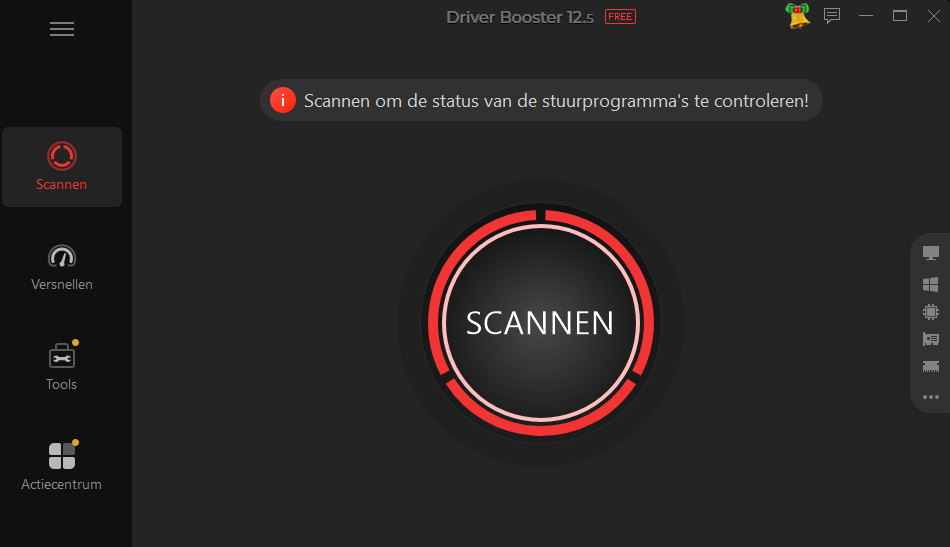
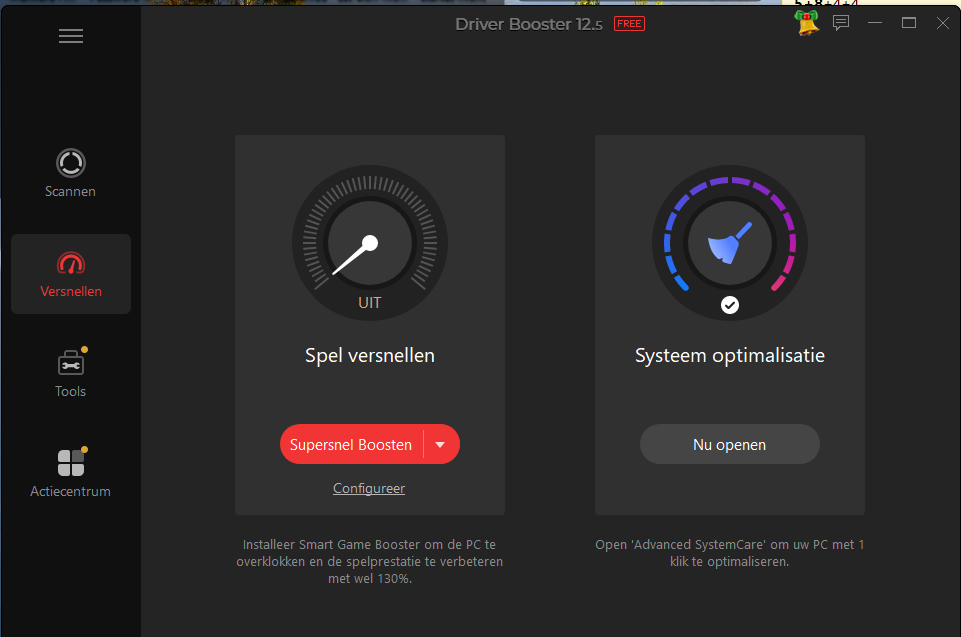
Als u uw Windows 11 PC gaming ervaring wilt verbeteren, kunt u naast het uitschakelen van VBS ook het Driver Booster downloaden om ervoor te zorgen dat al uw apparaat stuurprogramma's en gaming componenten in top conditie zijn. Driver Booster is een gratis software waarmee u stuurprogramma's kunt bijwerken en uw gaming ervaring kunt verbeteren. Probeer het nu!
Misschien bent u geïnteresseerd: Windows 10 Lite
Conclusie
Als u uw computer ervaring wilt verbeteren, kunt u VBS uitschakelen zoals beschreven in dit artikel. Natuurlijk kunt u ook de Software Driver Booster van derden rechtstreeks gebruiken - het is gemakkelijker en sneller.
Auteur

Danniel
Hij is een redacteur gespecialiseerd in technologie en computers, met ervaring in software, pc-optimalisatie en digitale tools. Hij houdt zich bezig met het schrijven van praktische en gemakkelijk te begrijpen artikelen, waarmee hij gebruikers helpt computerproblemen op te lossen en nieuwe technologische oplossingen te ontdekken. Zijn inhoud combineert een technische benadering met een duidelijke en toegankelijke schrijfstijl.