Hoe installeer je Microsoft Store op Windows 10?
Leer hoe u Microsoft Store installeert op Windows 10. Volg de gedetailleerde stappen en repareer veelvoorkomende problemen om te genieten van de beste ervaring. Krijg nu toegang en download uw favoriete apps van Microsoft Store!
door Danniel | Geupdate op 08.04.2026 | door Danniel
Als u een Windows 10 gebruiker bent en wilt genieten van een breed scala aan apps en games, is het essentieel om Microsoft Store op uw systeem te laten installeren. Microsoft Store is de officiële marktplaats van Microsoft, waar u uw Windows apps gemakkelijk kunt downloaden, bijwerken en beheren. In dit artikel zal ik u stap voor stap helpen bij het installeren van Microsoft Store op Windows 10. Zorg ervoor dat u de onderstaande instructies zorgvuldig wilt volgen om toegang te krijgen tot dit waardevolle platform.

Wat is Microsoft Store?
Microsoft Store is een online platform ontwikkeld door Microsoft dat een brede selectie apps, games, muziek, films en andere digitale inhoud voor Windows gebruikers biedt. Het is een all-in-one tool waarmee gebruikers gemakkelijk veilige en betrouwbare applicaties kunnen vinden en downloaden voor hun Windows 10 apparaten.
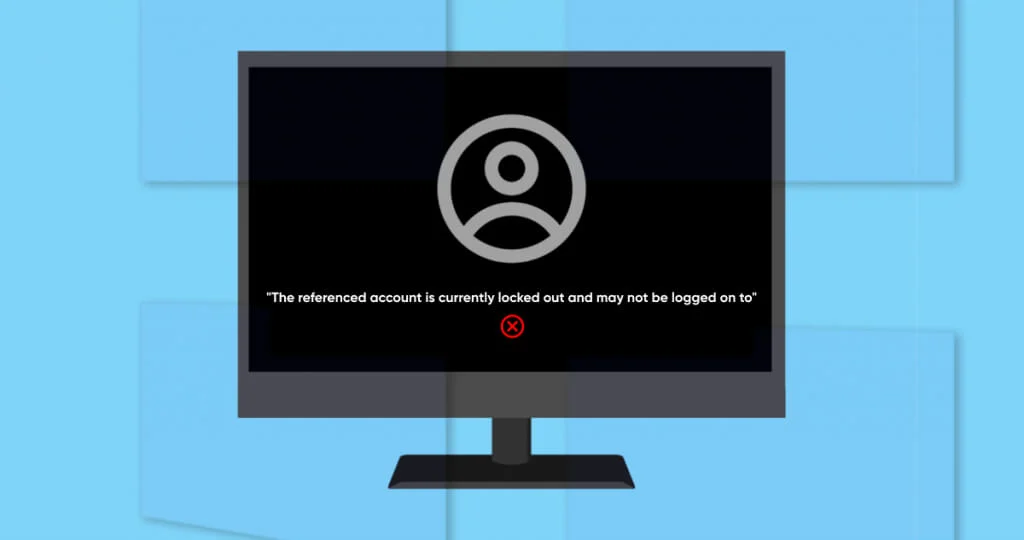
Misschien bent u geïnteresseerd: Hoe de fout op te lossen
Vereisten Voordat u Microsoft Store Installeert
voordat u doorgaat met de installatie van Microsoft Store, moet u ervoor zorgen dat u aan de volgende voorwaarden voldoet:
Neem een echte versie van Windows 10 op uw apparaat geïnstalleerd.
Houd een stabiele internet verbinding om de benodigde bestanden te downloaden.
Maak er zeker van dat er voldoende opslagruimte beschikbaar is op uw harde schijf.
Om te controleren of uw PC voldoet aan de vereisten, raden we een populaire tool aan van IObit: Driver Booster.
Driver Booster vereenvoudigt niet alleen de taak om uw stuurprogramma's up-to-date te houden, maar het biedt ook waardevolle informatie over de gezondheid van uw pc.

Microsoft Store inschakelen via PowerShell
Soms kan Microsoft Store op uw systeem worden uitgeschakeld. Om het in te schakelen met PowerShell, volgt u deze stappen:

Get-AppXPackage *WindowsStore* -AllUsers | Foreach {Add-AppxPackage -DisableDevelopmentMode -Register "$($_.InstallLocation)\AppXManifest.xml"}

Windows 10 versie bijwerken
Als u een oudere versie van Windows 10 gebruikt, is Microsoft Store mogelijk niet beschikbaar. Ga als volgt te werk om uw besturings systeem bij te werken:


Reset Microsoft Store
Als Microsoft Store nog niet goed werkt nadat u het inschakelt, probeer dan de app opnieuw in te stellen:

In de lijst met apps, zoek en selecteer Microsoft Store.
Klik geavanceerde opties.
scroll naar beneden en klik op de knop Reset.
Bevestig de actie en wacht tot de reset is voltooid.
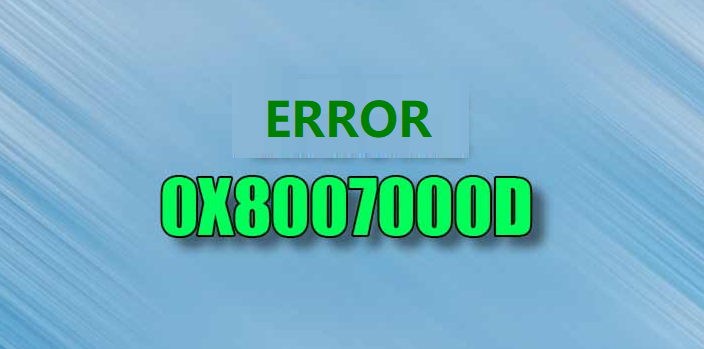
Misschien bent u geïnteresseerd: Hoe 0x8007000D fout te repareren in Windows 11/10?
Corrigeer gemeenschappelijke kwesties
Er kunnen soms problemen optreden bij het installeren of gebruiken van Microsoft Store op Windows 10. Hier zijn enkele oplossingen voor veelvoorkomende problemen:
Check Controleer uw internet verbinding: zorg ervoor dat u een stabiele en actieve internet verbinding hebt.
Check de datum en tijd van uw systeem: zorg ervoor dat de datum en tijd instellingen van uw pc correct zijn.
Voer de Windows Store Troubleshooter uit: Windows 10 heeft een ingebouwde tool om problemen met Microsoft Store op te lossen. U kunt er toegang krijgen tot het onder instellingen> Update & Security> Problemen oplossen.

Misschien bent u geïnteresseerd: Hoe het bericht op te lossen
Conclusie
Installeren van Microsoft Store op Windows 10 is eenvoudig maar belangrijk voor toegang tot een breed scala aan apps en digitale inhoud. Volg de stappen die in dit artikel zijn geschetst en zorg ervoor dat u aan de vereisten voldoet. Als u problemen ondervindt, controleert u de gewone oplossingen of zoek aanvullende hulp van Microsoft ondersteuning.
Veelgestelde vragen
1.Hoe kan ik apps downloaden van Microsoft Store?
Zodra u Microsoft Store hebt geïnstalleerd, kunt u Apps rechtstreeks vanuit de winkel zoeken en downloaden. Zoek gewoon naar de gewenste app, klik op krijgen en volg de instructies op het scherm.
2.Is Microsoft Store veilig?
Ja, Microsoft Store is een veilig en betrouwbaar platform voor het downloaden van apps en digitale inhoud. Bovendien kunt u voor extra beveiliging professionele antivirus software gebruiken om apps te verifiëren. Klik hier om te leren hoe u gratis antivirus software voor uw pc kunt kiezen.
3.Kan ik toegang krijgen tot Microsoft Store op mijn mobiele apparaat?
Ja, Microsoft Store is beschikbaar op zowel Windows 10 mobiele apparaten en desktop computers met Windows 10.
4.Heb ik een Microsoft account nodig om Microsoft Store te gebruiken?
Ja, je hebt een Microsoft account nodig om apps te downloaden en aankopen te doen in Microsoft Store. U kunt gratis een account maken op de officiële website van Microsoft.
Misschien bent u geïnteresseerd: Incompatibele stuurprogramma’s: een uitgebreid inzicht en oplossing
Auteur

Danniel
Hij is een redacteur gespecialiseerd in technologie en computers, met ervaring in software, pc-optimalisatie en digitale tools. Hij houdt zich bezig met het schrijven van praktische en gemakkelijk te begrijpen artikelen, waarmee hij gebruikers helpt computerproblemen op te lossen en nieuwe technologische oplossingen te ontdekken. Zijn inhoud combineert een technische benadering met een duidelijke en toegankelijke schrijfstijl.