Cómo conectar una impresora a la red Wi-Fi: guía completa y fácil
Aprende cómo conectar una impresora a la red Wi-Fi y a tu laptop paso a paso. Guía clara, rápida y práctica para configurar y usar tu impresora sin cables.
por Jesus | Actualizado 08.05.2026 | por Jesus
¿Quieres imprimir sin cables y olvidarte de pasar archivos por USB? En este artículo te explico, paso a paso y en un lenguaje claro, cómo conectar una impresora a la red Wi-Fi, cómo conectar una impresora a una laptop por wifi y todas las variantes prácticas: desde usar WPS hasta configurar la impresora desde el móvil. Al final tendrás la impresora lista para imprimir desde cualquier dispositivo en tu casa u oficina.
¿Qué necesitas antes de empezar?
Antes de comenzar, asegúrate de tener:
Tipos de conexión Wi-Fi para impresoras (WPS, configuración web, aplicación)
Existen varias maneras de conectar una impresora a la red Wi-Fi:
WPS: el método más rápido si tu router y impresora lo soportan.
Panel de control de la impresora: entras en el menú de red y escribes la contraseña.
Aplicación del fabricante: algunos fabricantes (HP Smart, Epson iPrint, Canon PRINT) guían la conexión.
Configuración por ordenador: conectas temporalmente por USB y pasas la impresora a la red.
Cómo conectar una impresora a la red Wi-Fi — Guía paso a paso
Paso 1: Preparar la impresora y la red
Comprobar nombre de la red (SSID) y contraseña
Asegúrate de tener el SSID correcto (a veces hay 2.4 GHz y 5 GHz). Muchas impresoras funcionan mejor en redes 2.4 GHz por compatibilidad.
Reiniciar dispositivos si hace falta
Si algo falla, reinicia el router y la impresora. Muchas veces un simple reinicio soluciona problemas de comunicación.
Paso 2: Conexión mediante WPS (si tu router y impresora lo soportan)
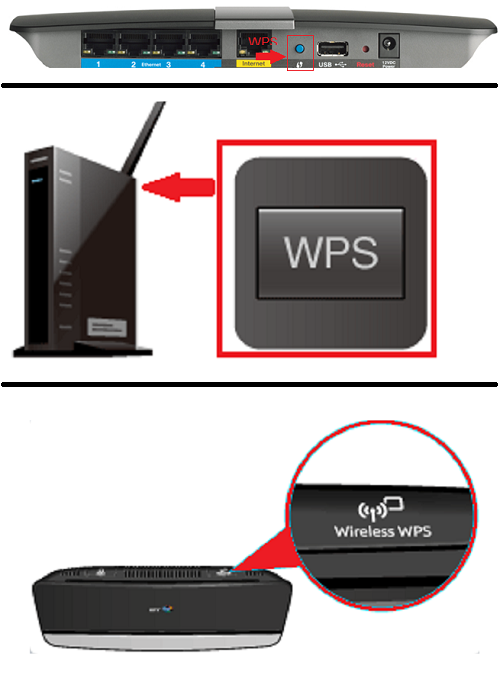
En la impresora, busca el botón o la opción WPS en el menú (en modelos modernos suele estar en “Configuración” → “Red” → “WPS”).
Pulsa el botón WPS en el router y, dentro de 2 minutos, activa WPS en la impresora. La conexión debería establecerse automáticamente.
Es tan sencillo como emparejar dos dispositivos Bluetooth: ambos se reconocen y se conectan sin escribir la contraseña.
Paso 3: Conexión mediante panel de control de la impresora (menú)
En la impresora, abre Configuración → Red o Wi-Fi Setup.
Selecciona Buscar redes, escoge tu SSID y escribe la contraseña con el teclado en pantalla.
Espera a que la impresora confirme la conexión y muestre una dirección IP.
Este método es fiable cuando no hay WPS o prefieres introducir la contraseña manualmente.
Paso 4: Conexión mediante aplicación del fabricante o mediante PC/Laptop
Usando la app del fabricante: instala HP Smart, Epson iPrint, Canon PRINT, etc. Sigue las instrucciones de la app para detectar la impresora y conectarla a la red.
Usando el PC: si la impresora no aparece en la red, conecta por USB temporalmente, abre el instalador del fabricante y elige “Conectar a Wi-Fi” dentro del software. El instalador transferirá las credenciales Wi-Fi a la impresora.
Cómo conectar una impresora a una laptop por Wi-Fi (Windows y macOS)
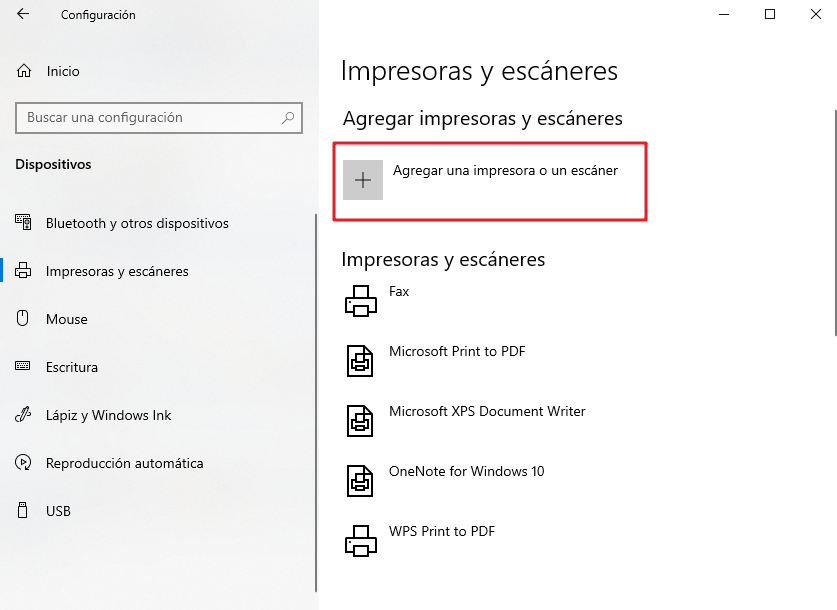
Windows 10/11: añadir impresora en red
macOS: añadir impresora en Preferencias del Sistema
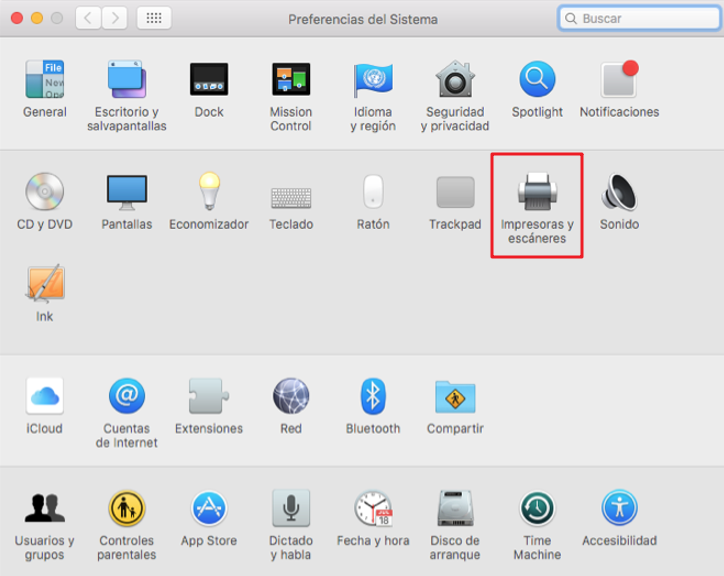
Haz clic en el signo + y selecciona tu impresora en la lista.
Si no aparece, añade usando la pestaña IP escribiendo la dirección IP de la impresora.
Solución de problemas comunes
No detecta la impresora: verifica que la laptop está en la misma red (mismo SSID) y que la impresora muestra una dirección IP.
Contraseña incorrecta: vuelve a introducir la contraseña en la impresora.
IP conflictiva: asigna una IP fija en la configuración del router o en la impresora.
Conclusión
Conectar una impresora por Wi-Fi no tiene por qué ser complicado: identifica el método más sencillo para tu equipo (WPS, menú de la impresora, app o PC), sigue los pasos que te conté. ¿Lo mejor? Una vez conectada, imprimir será tan fácil como pulsar “Imprimir” desde tu laptop o móvil, sin cables ni enredos.
Autor

Jesus
Apasionado por la tecnología y el mundo digital, lleva años escribiendo sobre software, Windows y soluciones para mejorar el rendimiento del PC. Le gusta probar herramientas, explicar temas técnicos de forma sencilla y compartir consejos útiles para el día a día. En sus artículos busca combinar información práctica con un tono cercano, para que cualquier usuario pueda resolver problemas informáticos sin complicaciones.