- Centro de Soporte
- Múltiples Idiomas
- Idiomas
- Ayúdenos Traducir
Experto en
Soluciones de Salud de PC

Solución todo en 1 para la salud del PC: limpiar, optimizar y proteger

Limpieza, optimización y protección integral de PC

Mantén los controladores actualizados

Rendimiento más estable con menos fallas del sistema

Protege millones de ordenadores contra Malware

Protección completa con máxima seguridad

Protección contra virus y mejora del rendimiento del PC
Cómo aumentar la velocidad de descarga en PC: 8 formas de hacerlo más rápido
Aceleración
Cómo Poner Contraseña a un PDF Gratis: 5 Métodos para Windows, Mac y Online
Protección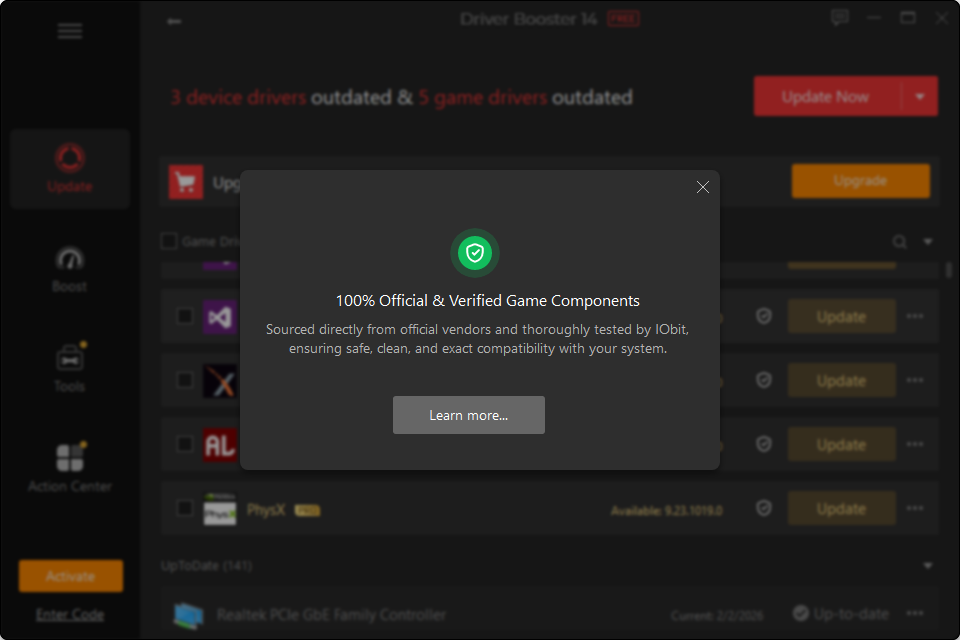
Componentes de juego 100% oficiales y verificados para una instalación segura
Tips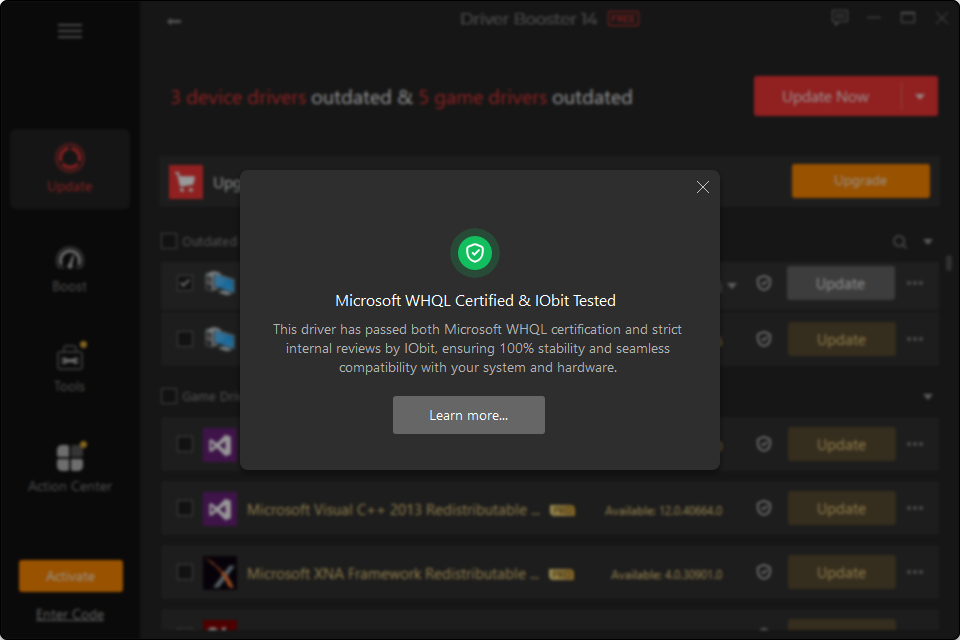
Certificación de IObit Driver Booster: seguro, probado y con certificación WHQL
Tips¿Quieres escanear PDF virus de forma segura? Descubre cómo detectar un PDF malicioso y analizar PDF virus online con las mejores herramientas gratuitas.
¿Qué es el software de sistema? Conoce su clasificación, tipos, funciones y ejemplos, desde sistemas operativos y drivers hasta BIOS, UEFI y otras herramientas.
Descubre para qué sirve Ctrl + Alt + Suprimir en Windows, cómo usarlo para abrir funciones de seguridad y qué combinación utilizar en Escritorio Remoto.
¿Cómo aumentar la velocidad de descarga en PC? Descubre las causas más comunes y 8 formas prácticas de mejorar la velocidad de descarga.
¿Buscas cómo proteger un PDF con contraseña? Descubre 5 formas de poner contraseña a un PDF en Windows, Mac y online con Word, Acrobat u otras opciones.
Driver Booster ofrece componentes de juego 100% oficiales y verificados para ayudarte a obtener los componentes esenciales que necesitas y disfrutar de una experiencia de juego más fluida y estable.
Driver Booster ofrece componentes de juegos 100 % oficiales y verificados para ayudarte a conseguir los componentes esenciales que te permitirán disfrutar de una experiencia de juego más fluida y estable.

© 2005 - 2026 IObit. Todos los derechos reservados |Política de reembolso |CLUF |Notificación Legal |Política de privacidad