[4 schnelle Methoden] So updaten Sie Ihre AMD- und Intel-Treiber in Windows 10/11
Erfahren Sie, wie Sie Ihre AMD- und Intel-Treiber in Windows 10/11 schnell und einfach updaten und so die Leistung Ihrer Geräte steigern.
von Hans Müller | Aktualisiert 08.04.2026 | von Hans Müller
Die Leistung Ihres PCs hängt maßgeblich von aktuellen Treibern ab. Veraltete AMD- oder Intel-Treiber können nicht nur die Geschwindigkeit Ihres Systems bremsen, sondern auch zu Abstürzen oder Kompatibilitätsproblemen führen. In diesem Artikel erfahren Sie, wie Sie Ihre AMD- und Intel-Treiber updaten und somit die Stabilität und Performance Ihres Windows 10/11-Systems deutlich verbessern.
Methode 1: Automatisches Update über Windows Update
Eine der einfachsten Möglichkeiten, AMD- und Intel-Treiber zu aktualisieren, ist die Nutzung von Windows Update. Diese Methode eignet sich besonders für Nutzer, die schnell und ohne zusätzliche Software ihre Treiber auf dem neuesten Stand halten möchten. So gehen Sie Schritt für Schritt vor:
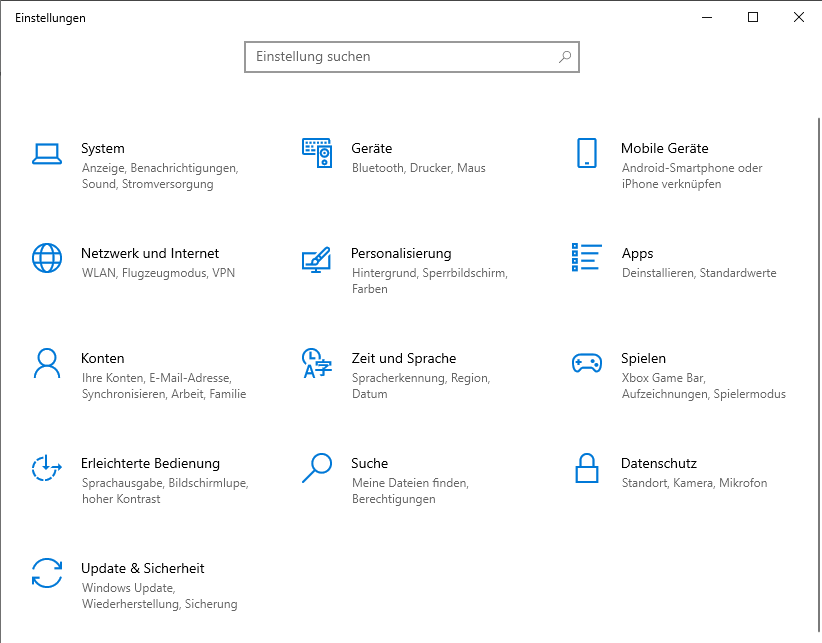
Öffnen Sie die Windows-Einstellungen: Klicken Sie auf das Startmenü und wählen Sie Einstellungen.
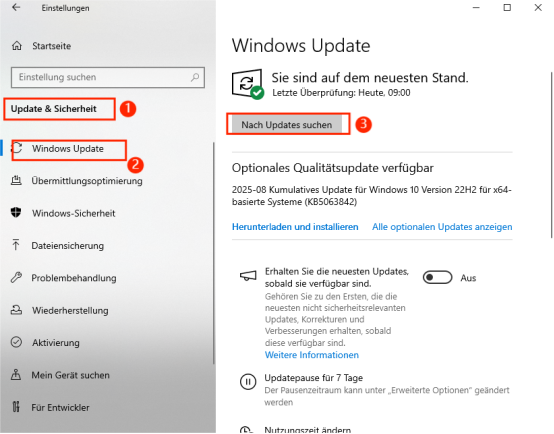
Navigieren Sie zu Windows Update: Gehen Sie zu Update und Sicherheit → Windows Update.
Nach Updates suchen: Klicken Sie auf Nach Updates suchen, damit Windows automatisch prüft, ob neue Treiber für Ihre AMD-Grafikkarten oder Intel-Komponenten verfügbar sind.
Treiber-Updates installieren: Wenn Updates gefunden werden, klicken Sie auf Herunterladen und installieren. Windows übernimmt die Installation automatisch.
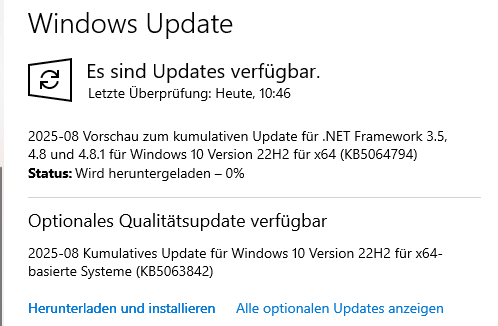
Neustart durchführen: Nach Abschluss der Installation ist meist ein Neustart erforderlich, damit die Änderungen vollständig übernommen werden. Nach dem Neustart sind Ihre AMD- und Intel-Treiber upgedatet und Ihr System läuft stabil.
Hinweis: Diese Methode sorgt für eine einfache Aktualisierung der Treiber, bietet aber nicht immer die neueste Version für spezielle AMD-Grafikkarten. Wer die neuesten Funktionen nutzen möchte, sollte zusätzlich die Treiber direkt von der Hersteller-Website herunterladen.
Das könnte Sie interessieren: Wie kann ich den Audiotreiber aktualisieren?
Methode 2: Treiber direkt von AMD- und Intel-Websites herunterladen und updaten
Wenn Sie immer die neuesten Funktionen Ihrer Grafikkarte oder CPU nutzen möchten, ist das direkte Herunterladen der Treiber von den offiziellen Websites die beste Option. So können Sie Ihre AMD- und Intel-Treiber aktualisieren und gleichzeitig sicherstellen, dass die Versionen vollständig kompatibel sind:
AMD-Treiber aktualisieren
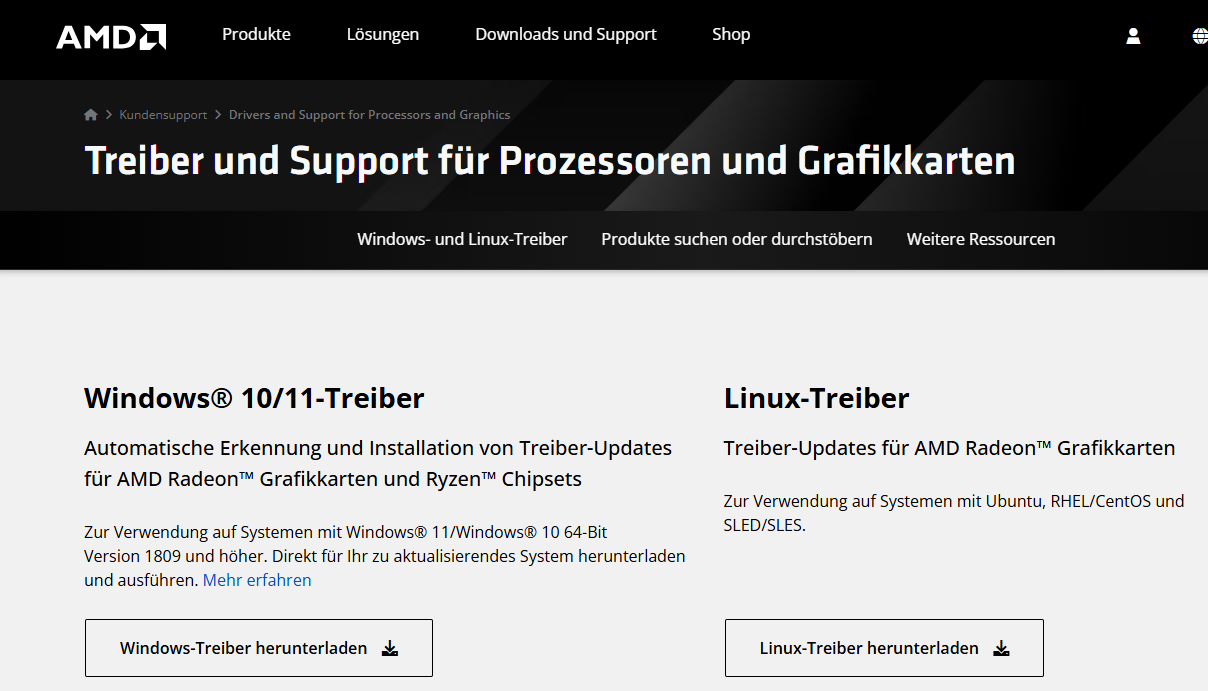
Besuchen Sie die AMD-Website: Öffnen Sie die offizielle AMD-Treiberseite.
Modell auswählen: Wählen Sie Ihre Grafikkartenserie und Ihr Betriebssystem (Windows 10/11) aus.
Treiber herunterladen: Laden Sie den neuesten verfügbaren Treiber herunter.
Treiber installieren: Öffnen Sie die heruntergeladene Datei und folgen Sie dem Installationsassistenten.
Neustart durchführen: Starten Sie den PC neu, damit die Änderungen wirksam werden.
Installation überprüfen: Über den AMD Radeon Software oder den Geräte-Manager können Sie sicherstellen, dass der Treiber korrekt installiert ist.
Intel-Treiber aktualisieren
Besuchen Sie die Intel-Website: Gehen Sie auf die offizielle Intel-Treiberseite.
Automatische oder manuelle Auswahl: Nutzen Sie den Intel Driver & Support Assistant oder wählen Sie manuell Ihre CPU/Grafiklösung aus.
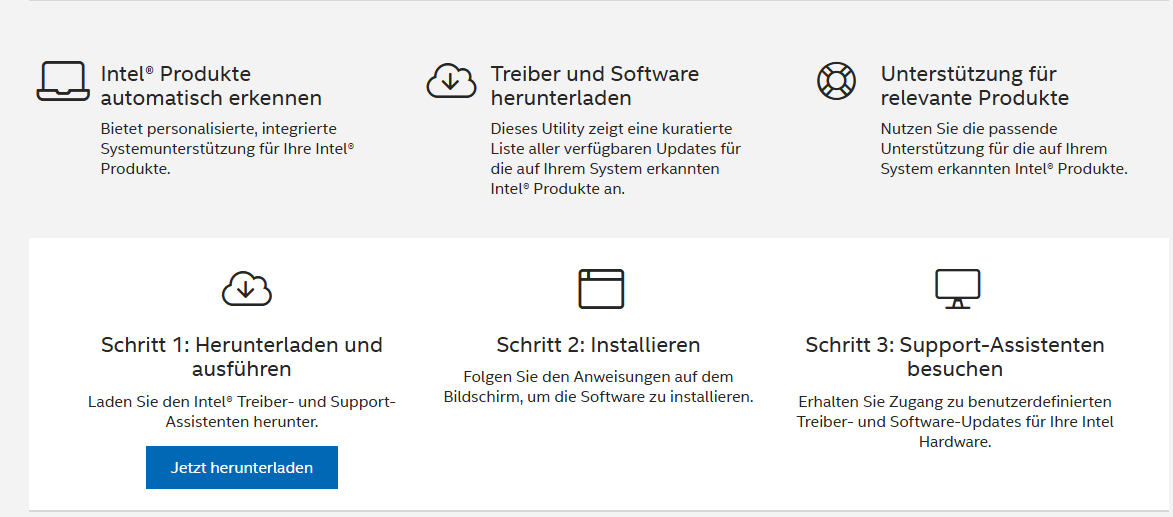
Treiber herunterladen: Laden Sie die passende Version für Windows 10/11 herunter.
Treiber installieren: Führen Sie die Installationsdatei aus und folgen Sie den Anweisungen des Assistenten.
Neustart durchführen: Nach der Installation ist ein Neustart erforderlich, um die Treiberänderungen zu übernehmen.
Installation überprüfen: Prüfen Sie im Geräte-Manager oder über die Intel-Software, ob die Treiber erfolgreich aktualisiert wurden.
Tipp: Durch das direkte Herunterladen von AMD- und Intel-Treibern können Sie gezielt die neuesten Versionen nutzen und so die Leistung Ihrer Hardware optimieren.
Das könnte Sie interessieren: USB-Treiber aktualisieren in Windows
Methode 3: AMD- und Intel-Treiber aktualisieren mit Driver Booster
Neben Windows Update und den Hersteller-Websites können Sie Tools verwenden, um Ihre Treiber einfacher zu verwalten. Driver Booster ermöglicht es, veraltete Treiber zu erkennen und schnell zu aktualisieren, ohne jede Quelle manuell prüfen zu müssen. So funktioniert es:

Driver Booster herunterladen und installieren: Besuchen Sie die offizielle IObit-Webseite, laden Sie die kostenlose Version herunter und folgen Sie den Installationsanweisungen.
PC scannen: Öffnen Sie Driver Booster und klicken Sie auf „prüfen“, um alle veralteten Treiber auf Ihrem System zu erkennen, inklusive AMD-Grafiktreibern und Intel-Komponenten.
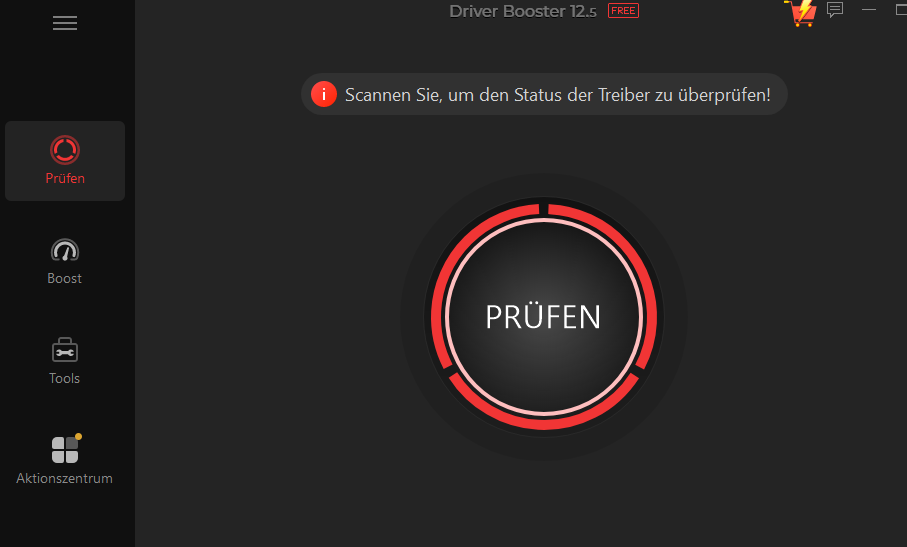
Treiber aktualisieren: Wählen Sie die zu aktualisierenden Treiber aus und klicken Sie auf Alle aktualisieren. Die Software lädt die neuesten Versionen herunter und installiert sie automatisch.

Neustart durchführen: Starten Sie den PC neu, damit die Änderungen vollständig übernommen werden.
Überprüfung: Kontrollieren Sie im Geräte-Manager oder in Driver Booster, ob die Treiber korrekt installiert und auf dem neuesten Stand sind.
Hinweis: Diese Methode eignet sich besonders, wenn Sie mehrere Treiber gleichzeitig aktualisieren oder AMD- und Intel-Treiber neu installieren möchten, ohne jeden Treiber einzeln herunterzuladen.
Methode 4: AMD- und Intel-Treiber manuell updaten über den Geräte-Manager
Wenn Sie die Kontrolle über jeden Treiber behalten möchten, können Sie Ihre AMD- und Intel-Treiber manuell über den Geräte-Manager aktualisieren. Diese Methode ist besonders nützlich, wenn automatische Updates nicht funktionieren oder bestimmte Treiberversionen benötigt werden:
Geräte-Manager öffnen: Klicken Sie mit der rechten Maustaste auf das Startmenü und wählen Sie „Geräte-Manager".
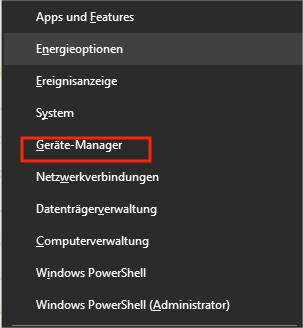
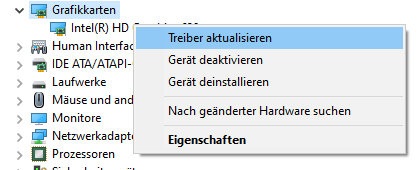
Gerät auswählen: Suchen Sie die Kategorie Grafikkarten von AMD oder Prozessoren/Intel-Komponenten. Klicken Sie auf das gewünschte Gerät mit der rechten Maustaste und wählen Sie „Treiber aktualisieren".
Automatisch nach Treibern suchen: Wählen Sie Automatisch nach aktualisierter Treibersoftware suchen, damit Windows nach der neuesten Version sucht.
Installation durchführen: Folgen Sie den Anweisungen, falls Windows einen neuen Treiber findet, und lassen Sie die Installation abschließen.
Neustart durchführen: Starten Sie den PC neu, damit die Änderungen aktiv werden und Ihre AMD- und Intel-Treiber aktualisiert sind.
Tipp: Diese Methode bietet die größte Kontrolle und kann auch genutzt werden, um einzelne Treiber gezielt neu zu installieren, falls Probleme mit bestehenden Treibern auftreten.
Das könnte Sie interessieren: Druckertreiber installieren oder aktualisieren
FAQ zur Aktualisierung von AMD- und Intel-Treibern
Wo kann ich den Treiber in AMD Adrenalin aktualisieren?
In AMD Adrenalin öffnen Sie die Software und gehen oben auf „Treiber & Software“. Dort klicken Sie auf „Nach Updates suchen“, um die neuesten AMD-Treiber zu finden und zu installieren. Alternativ können Sie auch direkt die „Installieren“-Schaltfläche neben einem verfügbaren Update verwenden.
Muss ich meinen Intel-Treiber aktualisieren?
Ein Update Ihres Grafiktreibers ist nicht zwingend erforderlich, solange Ihr Computer keine Grafikprobleme aufweist. Gründe für ein Treiber-Update können beispielsweise die Behebung von Grafikfehlern sein, etwa wenn beim Spielen eines neuen Spiels Darstellungsprobleme auftreten oder Windows einen Fehler beim Grafiktreiber meldet
Werden AMD-Grafiktreiber automatisch aktualisiert?
AMD-Grafiktreiber werden nicht immer automatisch von Windows aktualisiert. Mit Tools wie Driver Booster können Sie jedoch alle AMD-Treiber automatisch erkennen und mit wenigen Klicks auf die neueste Version aktualisieren. So bleibt Ihre Grafikkarte stets auf dem aktuellen Stand, ohne dass Sie manuell nach Updates suchen müssen.
Fazit
Regelmäßige Treiber-Updates sind entscheidend für die Stabilität und Leistung Ihres Systems. Mit den vorgestellten Methoden können Sie Ihre AMD- und Intel-Treiber updaten – direkt über Windows Update, von den Hersteller-Websites, manuell über den Geräte-Manager oder mithilfe von Tools wie Driver Booster, die den Prozess komfortabel unterstützen. So bleiben Ihre AMD-Grafikkarten-Treiber aktualisiert und Ihr PC zuverlässig einsatzbereit.
Autor

Hans Müller
Hans Müller ist ein erfahrener Experte für Windows-Systeme sowie für Computerhardware und -software. Er widmet sich der Erstellung praxisnaher und leicht verständlicher Artikel, um Nutzern dabei zu helfen, Computerprobleme effizient zu lösen und neue technologische Lösungen zu entdecken.