DNS-Cache leeren: So geht's unter Windows, macOS, Linux und im Browser
So leeren Sie den DNS-Cache in wenigen Schritten unter Windows 11, macOS, Linux und im Browser – inklusive aller Befehle für die Fehlerbehebung.
von Emma Schmidt | Aktualisiert 13.08.2026 | von Emma Schmidt
Diese Anleitung zeigt Schritt für Schritt, wie Sie den DNS-Cache unter Windows 11/10, macOS und Linux sowie in Chrome, Edge, Firefox und Safari leeren – und damit Verbindungsprobleme im Internet beheben.
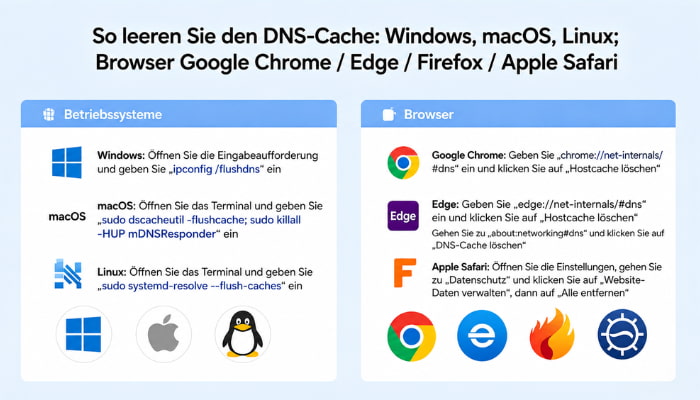
Was ist der DNS-Cache?
Ihr Computer speichert DNS-Informationen (Domain Name System) lokal zwischen, damit nicht bei jedem Website-Besuch erneut eine Anfrage an den DNS-Server gestellt werden muss. Diesen Zwischenspeicher nennt man DNS-Cache – er sorgt dafür, dass Webseiten schneller laden. Allerdings können die gespeicherten Einträge veralten oder beschädigt werden.
Wenn das passiert, äußert sich das zum Beispiel durch nicht ladende Webseiten, einen nicht antwortenden DNS-Server oder eine fehlgeschlagene Verbindung zu bestimmten Domains. Wenn Sie in diesem Fall den DNS-Cache leeren, entfernen Sie die veralteten Einträge und zwingen das Gerät, aktuelle Informationen vom DNS-Server anzufordern. Das Leeren des DNS-Cache – häufig auch als DNS-Cache löschen bezeichnet – behebt so viele Internetverbindungsprobleme und sorgt dafür, dass Ihr System stets mit den neuesten DNS-Daten arbeitet.
Hinweis: Der DNS-Cache ist nicht mit dem Browser- oder System-Cache zu verwechseln, der Webseiten-Dateien und Bilder zwischenspeichert, um Ladezeiten zu verkürzen.
Das könnte Sie auch interessieren: Was ist DNS?
Warum sollten Sie den DNS-Cache leeren?
Neben der reinen Fehlerbehebung gibt es noch einen Sicherheitsaspekt: Veraltete oder manipulierte Cache-Einträge können im schlimmsten Fall für DNS-Spoofing (auch DNS-Cache-Poisoning genannt) missbraucht werden – dabei leiten Angreifer den Datenverkehr auf gefälschte Webseiten um, indem sie falsche DNS-Einträge in den Cache einschleusen. Ein regelmäßiges Leeren des DNS-Cache verringert dieses Risiko und sorgt gleichzeitig dafür, dass Sie nach einem Serverumzug oder einer DNS-Änderung sofort die korrekte, aktuelle IP-Adresse erhalten.
DNS-Cache leeren – so geht's
Jedes Betriebssystem geht anders mit dem DNS-Cache um. Im Folgenden finden Sie die passenden Schritte für Windows, macOS und Linux.
DNS-Cache leeren unter Windows 11 (und Windows 10)
So leeren Sie den DNS-Cache unter Windows 11 oder Windows 10:
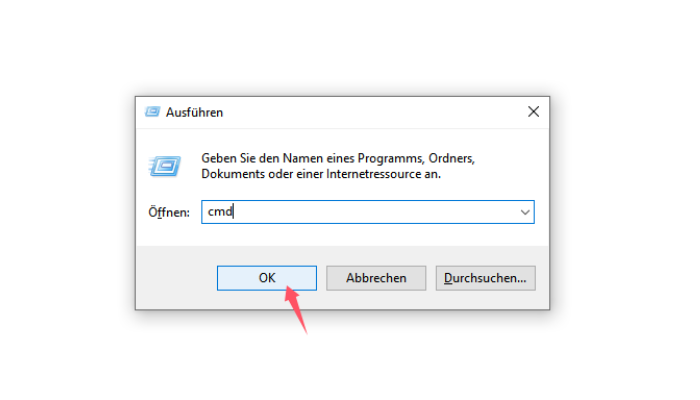
Drücken Sie [Windows] + [R], um den Dialog „Ausführen" zu öffnen.
-
Geben Sie cmd ein und bestätigen Sie mit OK bzw. Enter.
-
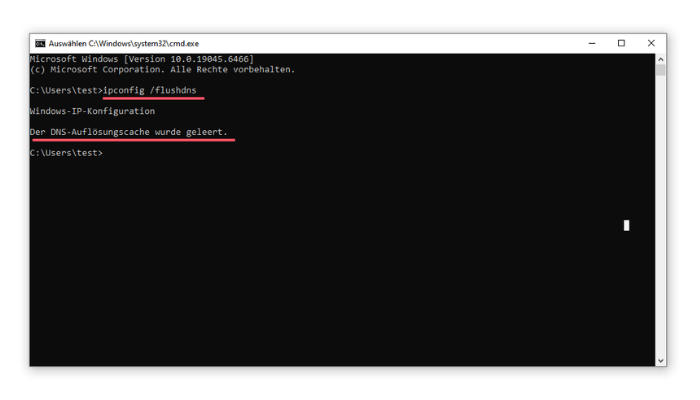
Geben Sie in der Eingabeaufforderung folgenden Befehl ein und drücken Sie Enter:
ipconfig /flushdns
Nach der Ausführung erscheint eine Bestätigung, dass der DNS-Auflösungscache erfolgreich geleert wurde.
Hinweis: Auf den meisten privaten Windows-Rechnern reichen normale Benutzerrechte aus. Nur auf manchen Firmen-PCs oder wenn der Befehl mit einer Fehlermeldung abbricht, benötigen Sie erhöhte Rechte: Starten Sie die Eingabeaufforderung in diesem Fall stattdessen mit Strg + Umschalt + Enter und bestätigen Sie die Sicherheitsabfrage (UAC) mit Ja.
TIPP
Bestehen die Verbindungsprobleme nach dem Leeren des Caches weiterhin, kann ein Wechsel des DNS-Servers in den Windows-Netzwerkeinstellungen helfen.
DNS-Cache leeren unter macOS
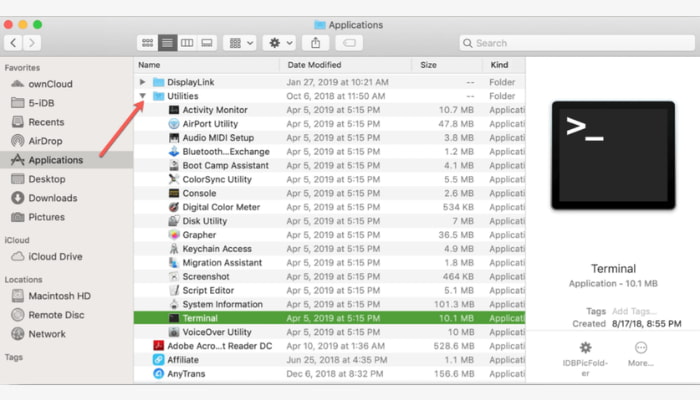
Öffnen Sie mit [Cmd] + [Leertaste] die Spotlight-Suche.
-
Geben Sie das Terminal ein und drücken Sie Enter (alternativ: Programme → Dienstprogramme → Terminal).
Geben Sie je nach installierter macOS-Version den passenden Befehl ein und bestätigen Sie mit dem Administrator-Passwort:
| macOS-Version |
Befehl |
| ab 10.11 (El Capitan) |
sudo dscacheutil -flushcache; sudo killall -HUP mDNSResponder |
| 10.10 (Yosemite) |
sudo discoveryutil udnsflushcaches |
| 10.7–10.9 (Lion, Mountain Lion, Mavericks) |
sudo dscacheutil -flushcache |
| 10.6 (Snow Leopard) |
sudo lookupd -flushcache |
TIPP
Für iOS-Geräte: Aktivieren Sie kurz den Flugmodus, warten Sie 5–10 Sekunden und deaktivieren Sie ihn wieder – dadurch wird der DNS-Cache ebenfalls geleert.
DNS-Cache leeren unter Linux
Linux-Distributionen besitzen keinen einheitlichen, systemeigenen DNS-Cache. Zwischengespeichert wird nur, wenn ein DNS-Dienst wie systemd-resolved, dnsmasq oder nscd läuft. Welcher Dienst aktiv ist, finden Sie mit folgendem Befehl heraus:
sudo lsof -i :53 -S
systemd-resolved (Standard in aktuellen Ubuntu-/Debian-Versionen):
sudo resolvectl flush-caches
Hinweis: Der ältere Befehl sudo systemd-resolve --flush-caches funktioniert auf vielen Systemen ebenfalls noch, gilt aber als veraltet.
Zur Kontrolle können Sie sich die aktuelle Cache-Statistik anzeigen lassen:
sudo resolvectl statistics
dnsmasq:
sudo systemctl restart dnsmasq
nscd (häufig bei RedHat-basierten Distributionen):
sudo systemctl restart nscd
DNS-Cache im Browser leeren
Für die meisten Nutzer reicht es, den Browser komplett zu schließen und neu zu starten – dabei wird der Browser-eigene DNS-Cache in der Regel automatisch aktualisiert. Wer gezielt debuggen oder nach einer Hosts-Datei-Änderung sofort testen möchte, kann den Cache auch manuell leeren:
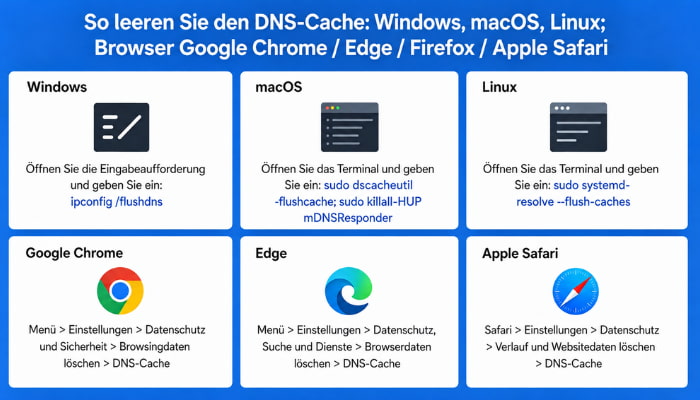
1. DNS-Cache leeren in Chrome
Geben Sie in der Adressleiste chrome://net-internals/#dns ein und drücken Sie Enter.
Klicken Sie auf Clear host cache (Host-Cache löschen).
2. DNS-Cache leeren in Edge
Edge basiert auf Chromium – der Ablauf ist identisch, nur die Adresse lautet edge://net-internals/#dns.
3. DNS-Cache leeren in Firefox
Geben Sie about:config in die Adressleiste ein, bestätigen Sie den Warnhinweis mit Risiko akzeptieren und fortfahren.
Suchen Sie nach network.dnsCache und setzen Sie folgende Werte auf 0:
Hinweis: Dadurch wird der DNS-Cache faktisch deaktiviert. Das kann die Ladezeiten beim Surfen leicht erhöhen und eignet sich daher nur für gezieltes Debugging – nicht für den Dauerbetrieb.
4. DNS-Cache leeren in Safari
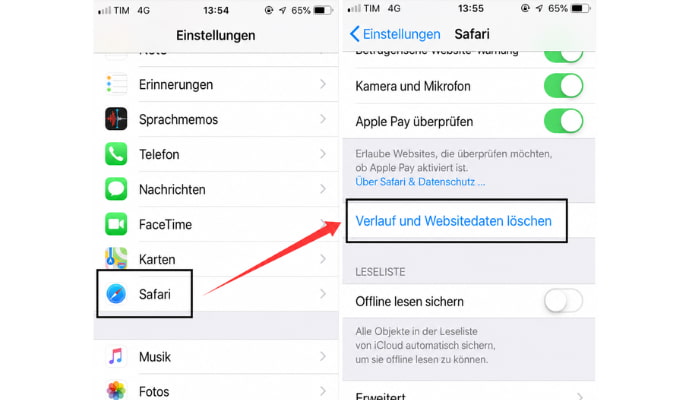
Menüleiste → Safari → Einstellungen → Erweitert → Haken bei „Menü Entwickler in der Menüleiste anzeigen" setzen. Anschließend im Menü Entwickler auf Caches leeren klicken.
Fazit
Das Leeren des DNS-Cache ist eine einfache Maßnahme, die viele alltägliche Verbindungsprobleme löst – egal ob unter Windows, macOS, Linux oder direkt im Browser. Das Team von IObit empfiehlt: Bestehen die Probleme danach weiterhin, lohnt sich ein Blick auf die Stabilität der eigenen Internetleitung oder ein Kontakt zum Internetanbieter.
Wer über das reine DNS-Cache-Leeren hinaus sein System grundlegend aufräumen und beschleunigen möchte, kann dafür auf ein spezialisiertes Optimierungstool zurückgreifen. Advanced SystemCare übernimmt neben dem System- und Browser-Cache auch die Bereinigung überflüssiger Dateien und sorgt für ein insgesamt reaktionsschnelleres System – ganz ohne jeden Schritt manuell durchführen zu müssen.

Autor

Emma Schmidt
Emma Schmidt begeistert sich für digitale Technologien und moderne PC-Lösungen. Ihr Schwerpunkt liegt auf Windows-Optimierung, Software-Tipps und verständlichen Problemlösungen für den Alltag. Mit ihren praxisorientierten Artikeln unterstützt sie Leser dabei, Computer effizienter zu nutzen und technische Herausforderungen souverän zu meistern.