Hardwarebeschleunigung in Chrome: Aktivieren, deaktivieren & Störungen beheben
Erfahren Sie, wann sich die Chrome Grafikbeschleunigung lohnt, wie man sie aktiviert/deaktiviert und was tun, wenn sie nicht funktioniert.
von Hans Müller | Aktualisiert 19.11.2026 | von Hans Müller
Die Hardwarebeschleunigung in Chrome entlastet Ihren Hauptprozessor (CPU), indem sie grafikintensive Aufgaben wie das Abspielen von 4K-Videos, 3D-Animationen oder komplexe Web-Anwendungen direkt an Ihre Grafikkarte (GPU) auslagert.
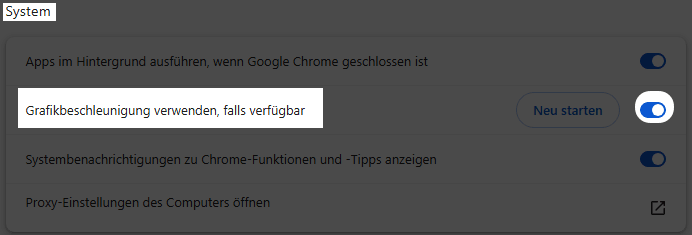
Wichtiger Hinweis für aktuelle Chrome-Versionen: Viele ältere Anleitungen führen hier in die Irre – Google hat diese Option in neueren Browser-Updates umbenannt. In den Einstellungen finden Sie die Funktion jetzt unter dem Namen „Grafikbeschleunigung verwenden, falls verfügbar“.
Doch wann sollten Sie die Chrome Grafikbeschleunigung nutzen und wann ist sie eher hinderlich? In diesem Ratgeber erfahren Sie nicht nur die genauen Schritte zum Ein- und Ausschalten, sondern auch, wie Sie tiefgreifende Treiber-Blockaden im Browser dauerhaft lösen.
Chrome Grafikbeschleunigung: Ja oder nein?
Die Frage "Chrome-Grafikbeschleunigung ja oder nein?" lässt sich nicht pauschal beantworten, da das Ergebnis stark von Ihrer verbauten Hardware und Ihrem Nutzungsverhalten abhängt. Nutzen Sie diese Übersicht als schnelle Entscheidungshilfe:
Ihr Nutzungsszenario & Hardware |
Empfehlung |
Technischer Hintergrund |
Moderner PC / Laptop mit dedizierter Grafikkarte (NVIDIA, AMD) & Streaming in HD/4K |
Aktivieren |
Deutlich flüssigere Bildwiederholrate, geringere CPU-Auslastung und längere Akkulaufzeit bei Laptops. |
Ältere Computer mit schwacher Onboard-Grafik oder Flackern / schwarze Bildschirme |
Deaktivieren |
Verhindert Darstellungsfehler und Browser-Abstürze durch überforderte oder inkompatible Grafikchips. |
Bildschirmaufnahmen / Streaming (z. B. Chrome-Tab in Discord, OBS oder Zoom teilen) |
Deaktivieren |
Behebt das bekannte „Black-Screen-Problem“, bei dem der DRM-Kopierschutz der GPU das Bild blockiert. |
Chrome Hardwarebeschleunigung aktivieren und deaktivieren: Schritt-für-Schritt
Je nachdem, wie Sie sich anhand der Tabelle entschieden haben, lässt sich die Funktion direkt über das Systemmenü von Google Chrome steuern.
Google Chrome Hardwarebeschleunigung aktivieren
Wenn Sie maximale Performance beim Surfen und Streaming herausholen möchten, sollten Sie die Google Chrome Hardwarebeschleunigung einschalten:
Öffnen Sie Google Chrome auf Ihrem Computer.
Klicken Sie oben rechts auf das Drei-Punkte-Menü und wählen Sie "Einstellungen".
Klicken Sie in der linken Seitenleiste auf den Punkt "System".
Suchen Sie die Option "Grafikbeschleunigung verwenden, falls verfügbar".
Legen Sie den Schalter nach rechts um, sodass er blau (aktiv) markiert ist.
Klicken Sie auf die eingeblendete Schaltfläche "Neu starten", um Ihre geöffneten Tabs neu zu laden und die GPU-Nutzung zu starten.
Hardwarebeschleunigung in Chrome ausschalten
Treten bei Ihnen Grafikfehler, eingefrorene Tabs oder schwarze Videofenster auf, sollten Sie die Chrome Hardwarebeschleunigung deaktivieren:
Öffnen Sie in Chrome erneut über das Drei-Punkte-Menü die "Einstellungen".
Navigieren Sie im linken Menü zu "System".
Deaktivieren Sie den Regler neben "Grafikbeschleunigung verwenden, falls verfügbar" (der Schalter wird grau).
Bestätigen Sie den Vorgang mit einem Klick auf Neu starten.
Ab sofort übernimmt wieder allein Ihr Prozessor die Berechnung aller Bildschirminhalte.
Chrome Hardwarebeschleunigung funktioniert nicht, was tun?
Sie haben den Schalter aktiviert, aber Videos ruckeln weiterhin, oder Chrome schaltet die Funktion von selbst wieder ab? Wenn die Chrome Hardwarebeschleunigung nicht funktioniert, liegt das selten an einem Fehler im Browser selbst.
Die Ursache per Geheim-Befehl prüfen
Sie können den wahren Zustand Ihrer Grafikbeschleunigung mit einem internen Diagnose-Tool von Chrome überprüfen:
Geben Sie in die Adresszeile von Chrome chrome://gpu ein und drücken Sie die [Eingabetaste].
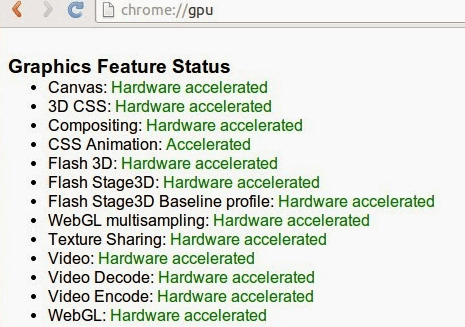
Werfen Sie einen Blick auf den Bereich "Graphics Feature Status".
Steht dort bei mehreren Punkten in roter oder gelber Schrift Disabled oder Software only, hardware acceleration unavailable, hat Chrome Ihre Grafikkarte aktiv blockiert.
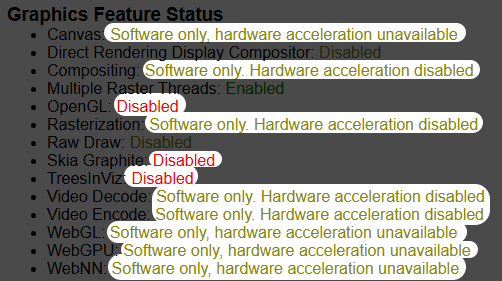
Warum passiert das? Google Chrome führt eine sogenannte GPU-Blocklist. Erkennt der Browser einen veralteten, fehlerhaften oder generischen Windows-Standardtreiber, sperrt er die Hardwarebeschleunigung aus Sicherheitsgründen automatisch, um Systemabstürze zu verhindern.
Die Lösung: Veraltete Grafiktreiber mit Driver Booster aktualisieren
Um die Blockade in Chrome aufzuheben, müssen Sie den Treiber Ihrer Grafikkarte (NVIDIA, AMD oder Intel) auf den neuesten Stand bringen. Die manuelle Suche nach der exakten Modellnummer auf den Herstellerseiten ist jedoch oft unübersichtlich – und ein falsch installierter Treiber kann sogar zu Systemfehlern führen.
Mit dem führenden Treiber-Updater Driver Booster können Sie diesen Schritt sicher und zuverlässig automatisieren:

Installieren Sie Driver Booster auf Ihrem Windows-PC und öffnen Sie das Programm.
Klicken Sie auf den großen "PRÜFEN"-Button. Die Software analysiert Ihr System und erkennt sofort, ob veraltete oder fehlerhafte Grafiktreiber die Chrome-Leistung ausbremsen.
Klicken Sie auf "Jetzt aktualisieren". Driver Booster lädt automatisch den passenden, von Microsoft WHQL-zertifizierten Grafiktreiber herunter und erstellt vorab einen automatischen Systemwiederherstellungspunkt – so sind Sie jederzeit auf der sicheren Seite.
Starten Sie Ihren Computer nach dem Update neu. Wenn Sie nun in Chrome erneut chrome://gpu aufrufen, sollten die Funktionen auf "Hardware accelerated" umgesprungen sein.
Profi-Tipp für Hartnäckige Fälle: GPU-Sperrliste manuell umgehen
Sollte Chrome trotz brandneuer Treiber über Driver Booster die Beschleunigung bei sehr speziellen Hardware-Kombinationen noch blockieren, können Sie die Sperre manuell aufheben:
Tippen Sie chrome://flags in die Chrome-Adresszeile ein.
Suchen Sie oben im Suchfeld nach Override software rendering list.
Ändern Sie die Einstellung rechts von Default auf "Aktiviert" und starten Sie Chrome neu.

Tipp
Führen Sie diesen Schritt unbedingt erst nach der Treiberaktualisierung durch, da das Erzwingen der Beschleunigung mit veralteten Treibern zu Browser-Abstürzen führen kann.
Fazit
Ob Sie die Hardwarebeschleunigung in Chrome aktivieren oder deaktivieren, hängt ganz von Ihrem System ab: Auf modernen Rechnern sorgt die Grafikbeschleunigung für deutlich flüssigeres Streaming und entlastet den Prozessor, während das Ausschalten bei älterer Hardware oder Bildschirmaufnahmen störende Bildfehler zuverlässig verhindert.
Sollte die Funktion trotz richtiger Einstellungen blockiert bleiben, liegt die Ursache fast immer bei veralteten Treibern. Mit einem praktischen Helfer wie Driver Booster halten Sie Ihre Grafiktreiber mit nur einem Klick aktuell und WHQL-zertifiziert – so umgehen Sie mühsame manuelle Suchen und stellen sicher, dass Google Chrome dauerhaft stabil und mit maximaler Geschwindigkeit läuft.
Autor

Hans Müller
Hans Müller ist ein erfahrener Experte für Windows-Systeme sowie für Computerhardware und -software. Er widmet sich der Erstellung praxisnaher und leicht verständlicher Artikel, um Nutzern dabei zu helfen, Computerprobleme effizient zu lösen und neue technologische Lösungen zu entdecken.