Die 5 besten KI-Bildbearbeitungsprogramme für Windows im Vergleich
In diesem Artikel stellen wir die 5 besten KI-Bildbearbeitungsprogramme für Windows vor – Professionell, datenschutzfreundlich und kostenlos
von Marlene Werner | Aktualisiert 25.06.2026 | von Marlene Werner
Künstliche Intelligenz macht Bildbearbeitung schneller und einfacher als je zuvor – doch nicht jedes KI-Tool ist automatisch die beste Wahl. Viele Programme setzen auf Cloud-Verarbeitung, verlangen ein Abo oder speichern hochgeladene Fotos auf externen Servern. Wer ein KI-Bildbearbeitungsprogramm für Windows sucht, steht deshalb oft vor mehreren Fragen: Welche Software liefert gute Ergebnisse? Welche Lösung ist kostenlos? Und welche schützt gleichzeitig die Privatsphäre?
In diesem Vergleich stellen wir die besten KI-Bildbearbeitungsprogramme für Windows vor – von professionellen Branchenstandards bis hin zu datenschutzfreundlichen Alternativen mit lokaler Verarbeitung. Dabei vergleichen wir Funktionen, Bedienung, Kosten und Datenschutz, damit Sie schneller die passende Lösung finden.

Worauf Sie bei einem KI-Bildbearbeitungsprogramm achten sollten
KI-Bildbearbeitung kann heute deutlich mehr als einfache Filter oder automatische Korrekturen. Moderne Programme unterstützen beim Freistellen, Retuschieren, Erweitern von Bildinhalten oder bei kreativen Effekten – oft mit nur wenigen Klicks.
Die Unterschiede zeigen sich jedoch im Alltag: Manche Tools setzen auf professionelle Funktionen, andere auf einfache Bedienung, kostenlose Nutzung oder einen stärkeren Fokus auf Datenschutz.
Damit Sie schneller die passende Lösung finden, vergleichen wir die wichtigsten KI-Bildbearbeitungsprogramme für Windows nach Funktionen, Kosten, Bedienung und Datenschutz.
Vergleichsüberblick: Die wichtigsten KI-Bildbearbeitungsprogramme im direkten Vergleich
Die folgende Übersicht zeigt die wichtigsten Unterschiede auf einen Blick und hilft dabei, die passende Lösung schneller einzugrenzen.
| Tool |
Geeignet für |
Kosten |
KI-Funktionen |
Datenschutz |
Offline-Nutzung |
| Adobe Photoshop |
Profis, Agenturen |
Kostenpflichtig (Abo) |
Sehr umfangreich |
Stark cloudorientiert |
Teilweise |
| Vidmud KI Bildbearbeitung |
Datenschutzbewusste Nutzer & Anfänger |
Kostenlos |
Fokus auf KI-Bildbearbeitung |
Lokale Verarbeitung möglich |
Ja |
| CapCut |
Social Media & Content Creator |
Kostenlos / Premium |
Gute Automatisierung |
Überwiegend cloudbasiert |
Eingeschränkt |
| Canva |
Design, Marketing & schnelle Inhalte |
Kostenlos / Pro |
Gute KI-Designfunktionen |
Cloudbasiert |
Eingeschränkt |
| Luminar Neo |
Fotografen & Kreative |
Kostenpflichtig |
Sehr starke Foto-KI |
Lokal mit Online-Funktionen |
Ja |
Die Tabelle liefert einen schnellen Überblick über die wichtigsten Unterschiede. Wenn Sie mehr über Funktionen, Vorteile und mögliche Einschränkungen der einzelnen Programme erfahren möchten, finden Sie im folgenden Abschnitt ausführliche Einzelvorstellungen und Empfehlungen für unterschiedliche Anwendungsbereiche.
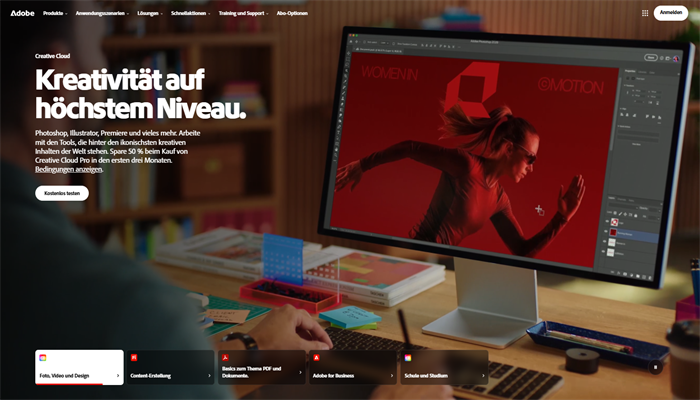
1. Adobe Photoshop – Der KI-Pionier für Profis
Wenn es um professionelle Bildbearbeitung geht, gehört Adobe Photoshop weiterhin zu den wichtigsten Referenzen. Durch die Integration von Adobe Firefly wurde das Programm gezielt um moderne KI-Funktionen erweitert. Besonders Funktionen wie „Generatives Füllen“ oder die KI-gestützte Erweiterung von Bildbereichen per Texteingabe setzen derzeit Maßstäbe.
Allerdings hat diese Leistung ihren Preis: Photoshop benötigt vergleichsweise viele Systemressourcen, verlangt eine gewisse Einarbeitungszeit und ist ausschließlich im Abonnement erhältlich. Wer gezielt nach einem kostenlosen KI-Bildbearbeitungsprogramm sucht, wird hier nicht fündig. Für professionelle Anwender mit hohen Ansprüchen an Kontrolle, Funktionsumfang und Cloud-Integration bleibt Photoshop dennoch eine der stärksten Lösungen.
Hauptfunktionen
Generatives Füllen: Ergänzt oder entfernt Bildinhalte präzise mithilfe einfacher Texteingaben (Prompts).
Generative Erweiterung: Vergrößert Bildbereiche nahtlos und ergänzt Inhalte intelligent über den ursprünglichen Bildrand hinaus.
KI-gestützte Auswahl und Maskierung: Erkennt komplexe Details wie Haare oder feine Strukturen besonders präzise.
Objektbasierte Retusche: Entfernt störende Objekte automatisch und rekonstruiert den Hintergrund fotorealistisch.
Neuronale Filter: Ermöglichen umfangreiche Anpassungen, etwa bei Gesichtsausdrücken, Alter oder Lichtstimmung.
Vorteile
Sehr großer Funktionsumfang mit professioneller Werkzeugtiefe
Regelmäßige Updates und enge Integration in die Adobe Creative Cloud
Hochwertige KI-Ergebnisse auf Basis von Adobe Firefly
Große Nutzerbasis mit umfangreichen Lernressourcen und Support
Unterstützung nahezu aller relevanten RAW-Formate und hochauflösender Exportformate
Nachteile Dauerhafte Kosten durch das Abonnementmodell
Anspruchsvolle Lernkurve für Einsteiger
Für viele KI-Funktionen ist eine Internetverbindung erforderlich
2. Vidmud AI Bildbearbeitung – Fokus auf Datenschutz und flexible KI-Bildbearbeitung
Vidmud AI Studio ist ein KI-Bildbearbeitungsprogramm für Windows, das Bildbearbeitung, Bildverbesserung und weitere kreative KI-Funktionen in einer einzigen Anwendung zusammenführt. Im Mittelpunkt steht dabei ein möglichst einfacher Workflow: Bilder verbessern, bearbeiten oder erweitern – ohne komplexe Werkzeuge oder lange Einarbeitung.
Besonders interessant ist der Ansatz der Windows-Version: Für unterstützte Desktop-Funktionen setzt Vidmud auf lokale Verarbeitung direkt auf dem eigenen Gerät. Dadurch können Bearbeitungsschritte ohne verpflichtenden Upload der Dateien durchgeführt werden – ein Vorteil für Nutzer, die mehr Kontrolle über ihre Bilddaten behalten möchten.
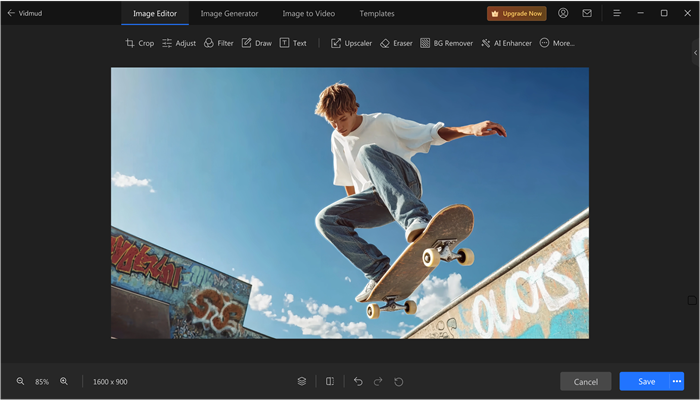
Neben klassischen KI-Bearbeitungsfunktionen liegt der Schwerpunkt vor allem auf der automatischen Bildoptimierung. Unscharfe Fotos lassen sich hochskalieren, Details schärfen, Bildrauschen reduzieren oder ältere Aufnahmen sichtbar aufwerten. Ergänzt wird das Ganze durch Werkzeuge für Freistellung, Objektentfernung und kreative Bildgestaltung.
Hauptfunktionen
KI-Bildverbesserung: Erhöht Auflösung, optimiert Details und verbessert die allgemeine Bildqualität automatisch. Unterstützt Upscaling bis zu höheren Auflösungen.
Rauschreduzierung und Schärfung: Entfernt Bildrauschen und verbessert die Klarheit von Fotos.
Wiederherstellung alter oder beschädigter Bilder: Unterstützt die automatische Optimierung älterer oder unscharfer Aufnahmen.
KI-gestützte Bildbearbeitung: Entfernt Objekte, ersetzt Inhalte oder erweitert Bilder mit wenigen Eingaben.
Lokale Verarbeitung (Desktop): Unterstützt für ausgewählte Funktionen die Verarbeitung direkt auf dem Windows-PC.
Vorteile
Kombination aus Bildverbesserung, Bearbeitung und KI-Erstellung in einer Anwendung
Einfache Bedienung ohne komplexe Bearbeitungsprozesse
Windows-Version mit lokalem Verarbeitungsansatz für unterstützte Funktionen
Kostenfreie Nutzung ausgewählter Funktionen verfügbar
Besonders geeignet für Alltagsfotos, Social Media und schnelle Optimierungen
Nachteile
Weniger manuelle Detailkontrolle als klassische Profi-Programme
Nicht alle Funktionen arbeiten vollständig lokal
Für umfangreiche professionelle Fotoworkflows weniger spezialisiert
3. CapCut (Desktopversion) – Die vielseitige Lösung für Content Creator
CapCut ist vielen Nutzern ursprünglich als mobile App bekannt, hat sich inzwischen jedoch auch als Desktop-Anwendung für Windows etabliert. Neben umfangreichen Videofunktionen bietet die Software inzwischen mehrere KI-gestützte Werkzeuge zur Bildbearbeitung und Optimierung.
Hintergründe lassen sich automatisch entfernen, Farben mit wenigen Klicks anpassen und Inhalte schnell für unterschiedliche Plattformen aufbereiten. Dadurch eignet sich CapCut besonders für Social-Media-Workflows und die schnelle Erstellung visueller Inhalte.

Als kostenloses KI-Bildbearbeitungsprogramm bietet CapCut einen niedrigen Einstieg und einen modernen Workflow. Wer jedoch vor allem hochauflösende Fotos lokal bearbeiten oder klassische RAW-Entwicklung nutzen möchte, stößt im Vergleich zu spezialisierten Fotoprogrammen schneller an Grenzen. Zusätzlich setzt CapCut in vielen Bereichen auf Cloud-Dienste, was bei datenschutzsensiblen Projekten berücksichtigt werden sollte.
Hauptfunktionen
KI-gestützte Porträtoptimierung: Unterstützt automatische Retusche, Hautkorrekturen und weitere Beauty-Anpassungen.
Automatische Farbkorrektur: Optimiert Farbstimmung und Bildwirkung mit vordefinierten Presets.
KI-Stilfilter: Wandelt Fotos in unterschiedliche visuelle Stile wie Illustrationen oder künstlerische Effekte um.
Text-to-Image-Funktionen: Erstellt Grafiken oder kreative Bildinhalte auf Basis von Texteingaben.
Automatische Formatanpassung: Bereitet Inhalte für Plattformen wie Instagram, TikTok oder YouTube vor.
Vorteile
Sehr gut geeignet für Social-Media-Content und schnelle Produktionsabläufe
Große Auswahl an Vorlagen, Effekten und kreativen Tools
Flüssige Performance auf Windows-Systemen
Kombination aus Bild- und Videobearbeitung in einer Oberfläche
Einsteigerfreundlicher Aufbau mit geringer Einarbeitungszeit
Nachteile
Weniger geeignet für professionelle Fotobearbeitung und RAW-Workflows
Teilweise starke Abhängigkeit von Cloud-Funktionen
Datenschutzanforderungen sollten vor sensiblen Projekten geprüft werden
4. Canva (Desktopversion) – Die einfache KI-Lösung für schnelle Designs
Canva ist längst nicht mehr nur ein webbasiertes Design-Tool. Mit der offiziellen Windows-Desktopversion bietet die Plattform inzwischen eine vollwertige Anwendung für die Erstellung und Bearbeitung visueller Inhalte unter Windows. Neben klassischen Designfunktionen integriert Canva mit „Magic Studio“ zahlreiche KI-gestützte Werkzeuge für Bildbearbeitung und Content-Erstellung.
Besonders praktisch: Fotos lassen sich mit wenigen Klicks freistellen, erweitern oder automatisch an unterschiedliche Formate anpassen. Dadurch eignet sich Canva vor allem für Nutzer, die schnell ansprechende Inhalte für Social Media, Präsentationen oder Marketingmaterial erstellen möchten.

Im Vergleich zu klassischen Fotoprogrammen liegt der Fokus jedoch stärker auf Design und Workflow als auf professioneller Bildretusche. Zudem arbeiten viele Funktionen cloudbasiert, was bei sensiblen Bilddaten berücksichtigt werden sollte.
Hauptfunktionen
Magic Studio: KI-gestützte Werkzeuge zur automatischen Erstellung und Bearbeitung von Designs und Bildern.
Hintergrund entfernen: Trennt Personen und Objekte automatisch vom Hintergrund.
Magic Expand: Erweitert Bildbereiche automatisch über die ursprünglichen Grenzen hinaus.
Text-to-Image: Erstellt Bilder direkt aus Texteingaben.
Automatische Formatanpassung: Optimiert Inhalte für verschiedene Plattformen und Endgeräte.
Vorteile
Sehr niedrige Einstiegshürde und einfache Bedienung
Große Auswahl an Vorlagen und Design-Elementen
Kombination aus Design-, Bild- und Content-Tools
Desktop-App für Windows 10 und neuer verfügbar
Gut geeignet für Social Media, Präsentationen und Marketingmaterialien
Nachteile
Viele erweiterte KI-Funktionen sind nur mit Canva Pro verfügbar.
Weniger Kontrolle als klassische Foto-Editoren
Zahlreiche Funktionen basieren auf Cloud-Verarbeitung
Für professionelle RAW-Workflows nur eingeschränkt geeignet
5. Luminar Neo – Die kreative Alternative für Fotografen
Luminar Neo von Skylum ist ein eigenständiges KI-Bildbearbeitungsprogramm, das gezielt auf die Anforderungen moderner Fotografie ausgerichtet ist. Die Software kombiniert automatisierte KI-Funktionen mit klassischen Bearbeitungswerkzeugen und richtet sich vor allem an Nutzer, die hochwertige Ergebnisse mit vergleichsweise geringem Bearbeitungsaufwand erzielen möchten.
Besonders bekannt ist Luminar Neo für Funktionen wie „Sky AI“, das den Himmel automatisch austauscht, oder „Atmosphere AI“, mit dem sich Nebel- und Tiefeneffekte realistisch ergänzen lassen.
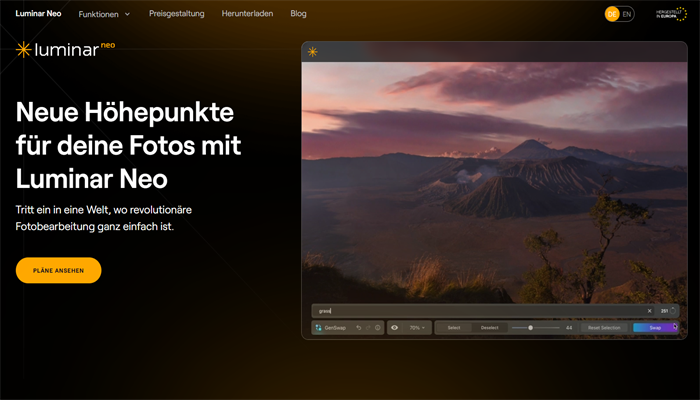
Auf Windows-Systemen läuft die Software in der Regel stabil und bietet einen ausgewogenen Mix aus Automatisierung und manueller Kontrolle. Da Luminar Neo ausschließlich kostenpflichtig angeboten wird, eignet sich das Programm weniger für Nutzer, die gezielt nach einem kostenlosen KI-Bildbearbeitungsprogramm suchen.
Hauptfunktionen
Sky AI (Himmelsaustausch): Ersetzt den Himmel automatisch und passt Lichtstimmung sowie Farbübergänge an das Motiv an.
Relight AI: Analysiert die Tiefenwirkung eines Bildes und ermöglicht eine getrennte Anpassung von Vorder- und Hintergrund.
Face AI & Body AI: Unterstützt automatische Porträtoptimierungen und gezielte Anpassungen ohne aufwendige Maskierung.
Struktur AI: Hebt Details selektiv hervor und verbessert die Bildwirkung ohne übermäßiges Rauschen.
KI-gestützte Störungsentfernung: Entfernt unerwünschte Elemente wie Sensorflecken oder kleine Ablenkungen im Bild.
Vorteile
Umfangreiche KI-Funktionen speziell für Landschafts- und Porträtfotografie
Nutzbar als eigenständige Anwendung oder als Erweiterung für bestehende Workflows
Unterstützung professioneller RAW-Bearbeitung
Moderne und übersichtliche Benutzeroberfläche
Kaufmodell ohne verpflichtendes Abonnement verfügbar
Nachteile
Höhere Hardwareanforderungen bei komplexen Bearbeitungsschritten
Keine dauerhaft kostenlose Version verfügbar
Weniger geeignet für Nutzer, die ausschließlich einfache Alltagsbearbeitung suchen
FAQ – Häufig gestellte Fragen zu KI-Bildbearbeitungsprogrammen
Welches ist das beste KI-Bildbearbeitungsprogramm für Windows?
Das hängt vom Einsatzzweck ab. Für professionelle Bildbearbeitung eignen sich umfangreiche Lösungen mit erweiterten Funktionen, während andere Programme stärker auf einfache Bedienung, Datenschutz oder schnelle Ergebnisse ausgelegt sind.
Gibt es kostenlose KI-Bildbearbeitungsprogramme?
Ja. Einige Bildbearbeitungsprogramme mit KI können kostenlos genutzt werden – entweder dauerhaft mit Basisfunktionen oder als eingeschränkte Testversion. Vor der Auswahl lohnt sich ein Blick auf mögliche Funktionslimits oder Abomodelle.
Funktionieren KI-Bildbearbeitungsprogramme auch ohne Internet?
Das ist von der Software abhängig. Viele moderne Tools nutzen Cloud-Verarbeitung für KI-Funktionen. Es gibt jedoch auch Programme, die bestimmte Bearbeitungen lokal auf dem eigenen Windows-PC ausführen.
Sind KI-Bildbearbeitungsprogramme datenschutzfreundlich?
Nicht jedes Tool verarbeitet Bilder gleich. Einige Anwendungen laden Dateien auf externe Server hoch, während andere auf lokale Verarbeitung setzen. Wer sensible Fotos bearbeitet, sollte die Datenschutz- und Speicheroptionen vorab prüfen.
Kann KI professionelle Bildbearbeitung vollständig ersetzen?
KI kann viele Arbeitsschritte deutlich beschleunigen – etwa Freistellungen, Retusche oder Bildoptimierung. Für aufwendige Projekte und präzise kreative Kontrolle bleiben manuelle Werkzeuge jedoch weiterhin wichtig.
Fazit: Welches KI-Bildbearbeitungsprogramm passt zu Ihnen?
Die besten KI-Bildbearbeitungsprogramme setzen unterschiedliche Schwerpunkte: Adobe Photoshop überzeugt mit professionellen Funktionen, CapCut eignet sich besonders für Social Media und Luminar Neo richtet sich an kreative Fotografen.
Wenn Ihnen dagegen Datenschutz, lokale Verarbeitung und eine kostenlose Nutzung wichtig sind, ist der Vidmud AI eine interessante Alternative. Durch den Fokus auf lokale Bearbeitung unter Windows eignet sich das Tool besonders für datenschutzbewusste Nutzer.
Welche Lösung am besten passt, hängt letztlich von Ihren persönlichen Anforderungen ab.
Autor

Marlene Werner
Marlene Werner brennt für digitale Sicherheitstechnologien und moderne Informatiklösungen. Sie spezialisiert sich auf Datenschutzstrategien, Verschlüsselungstechniken sowie leicht verständliche Lösungen für alltägliche technische Probleme. Ihre praxisnahen Artikel helfen Lesern, Computersysteme besser zu verstehen und Herausforderungen im Bereich Datenschutz selbstbewusst zu meistern.