Windows 11 Explorer Vorschau funktioniert nicht – Ursachen & Lösungen
Windows 11 Explorer Vorschau funktioniert nicht? Lösungen für PDF-, Bild- & Video-Vorschau im Explorer. Mit schnellen Anleitungen Problem beheben.
von Marlene Werner | Aktualisiert 17.04.2026 | von Marlene Werner
Wenn die Windows 11 Explorer Vorschau nicht funktioniert, kann das Ihren Arbeitsalltag deutlich erschweren. Viele Nutzer stellen fest, dass plötzlich keine Vorschau für PDFs, Bilder oder Videos mehr angezeigt wird. Besonders nach Windows-Updates tritt dieses Problem häufiger auf und sorgt für Verunsicherung.
Die gute Nachricht: In den meisten Fällen lässt sich das Problem schnell beheben. Egal ob die Vorschau Windows Explorer nicht funktioniert oder der Windows Explorer nicht mehr richtig funktioniert – mit den richtigen Schritten können Sie die Vorschaufunktion wieder aktivieren.
Schnelle Hilfe: Vorschau im Explorer funktioniert plötzlich nicht – das kannst du sofort tun
Wenn die Vorschau Windows Explorer nicht funktioniert, sollten Sie zunächst einfache und schnelle Lösungen ausprobieren. In vielen Fällen liegt die Ursache nicht tief im System, sondern an einer deaktivierten Einstellung oder einem temporären Fehler, der sich schnell beheben lässt.
1-Minuten-Fix: Vorschau wieder aktivieren (funktioniert in vielen Fällen sofort)
Wenn die Windows 11 Explorer Vorschau nicht funktioniert, ist die Vorschaufunktion häufig einfach deaktiviert. Besonders nach Updates oder Änderungen an den Explorer-Einstellungen kann dies unbemerkt passieren und führt dazu, dass keine Inhalte mehr angezeigt werden.
Schritt 1: Öffnen Sie den Datei-Explorer.
Schritt 2: Klicken Sie oben auf „Ansicht“ > „Optionen“ > „Ordner- und Suchoptionen ändern“.
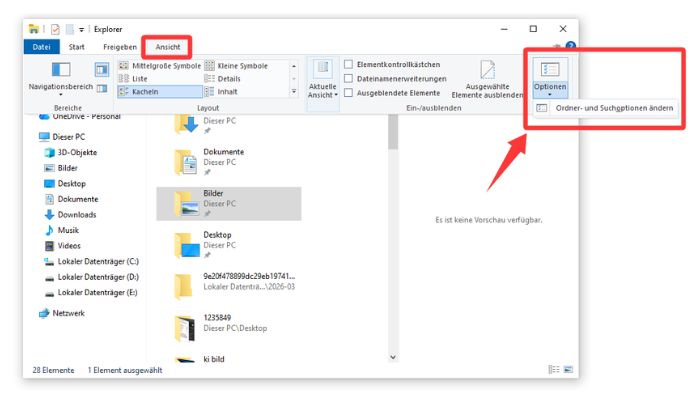
Schritt 3: Wechseln Sie zum Tab „Ansicht“.
Schritt 4: Suchen Sie die Option „Immer Symbole statt Miniaturansichten anzeigen“.
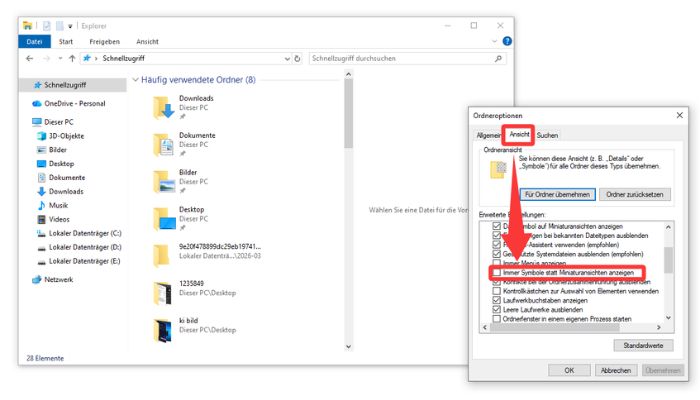
Schritt 5: Entfernen Sie den Haken, falls er gesetzt ist.
Schritt 6: Klicken Sie auf „Übernehmen“ und dann auf „OK“.
In vielen Fällen funktioniert die Vorschau danach sofort wieder.
Windows Explorer neu starten – schneller Trick bei Anzeigeproblemen
Wenn der Windows Explorer nicht mehr funktioniert oder sich ungewöhnlich verhält, kann ein einfacher Neustart viele Anzeigeprobleme beheben. Dazu gehören auch Fälle, in denen die Vorschau im Windows Explorer nicht funktioniert oder nicht korrekt aktualisiert wird.
Schritt 1: Drücken Sie Strg + Umschalt + Esc, um den Task-Manager zu öffnen.
Schritt 2: Suchen Sie den Eintrag „Windows-Explorer“ (oder „Explorer.exe“).
Schritt 3: Klicken Sie ihn mit der rechten Maustaste an.
Schritt 4: Wählen Sie „Neu starten“.
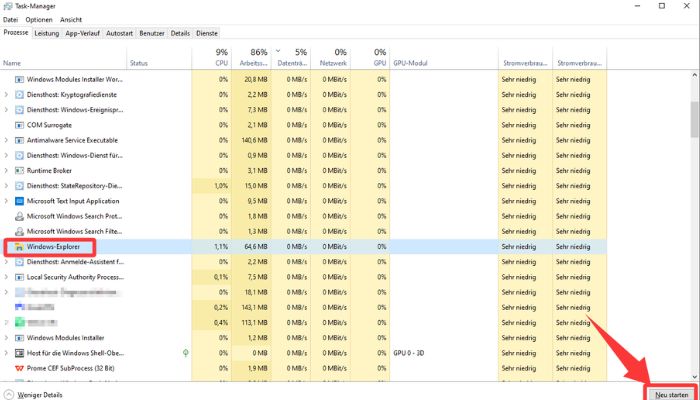
Schritt 5: Die Taskleiste und der Explorer werden kurz neu geladen – die Vorschau sollte nun wieder funktionieren.
Ein Neustart behebt oft temporäre Fehler, wenn die Vorschau im Windows Explorer nicht funktioniert.
Datei entsperren (MotW entfernen) – häufige Ursache bei Downloads
Ein sehr häufiger Grund, warum die Windows 11 Explorer Vorschau PDF nicht funktioniert, sind blockierte Dateien aus dem Internet. Windows versieht solche Dateien automatisch mit einer Sicherheitsmarkierung, die die Vorschau verhindern kann.
Schritt 1: Klicken Sie die betroffene Datei mit der rechten Maustaste an.
Schritt 2: Wählen Sie „Eigenschaften“.
Schritt 3: Unten im Dialogfenster finden Sie die Sicherheitswarnung („Diese Datei stammt von einem anderen Computer…“).
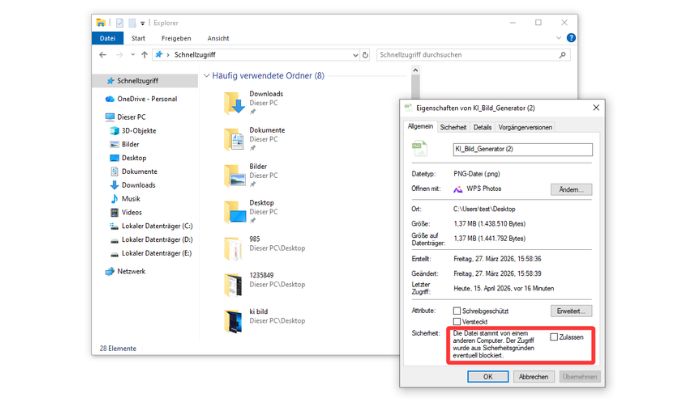
Schritt 4: Aktivieren Sie das Kontrollkästchen „Zulassen“ oder „Entsperren“.
Schritt 5: Klicken Sie auf „Übernehmen“ und „OK“.
Schritt 6: Die Vorschau sollte jetzt angezeigt werden.
Wenn Dateien blockiert sind, funktioniert die Vorschau im Windows Explorer nicht.
Diese drei Sofortmaßnahmen lösen das Problem in etwa 80 % der Fälle. Sollte die Vorschau dennoch nicht erscheinen, liegt eine tiefere Ursache vor – lesen Sie im nächsten Abschnitt, welche das sein kann.

Warum funktioniert die Vorschau im Windows Explorer nicht mehr?
Wenn die Vorschau Windows Explorer nicht funktioniert, ist es wichtig, die genauen Ursachen zu verstehen. Gerade unter Windows 11 spielen Sicherheitsmechanismen und Systemänderungen eine größere Rolle als früher, was zu unerwarteten Einschränkungen führen kann.
Windows Sicherheitsupdate & MotW erklärt
Ein zentraler Grund, warum die Windows 11 Explorer Vorschau nicht funktioniert, ist das Sicherheitsfeature „Mark of the Web“. Diese Funktion wurde durch Updates verstärkt und sorgt dafür, dass Dateien aus dem Internet eingeschränkt behandelt werden.
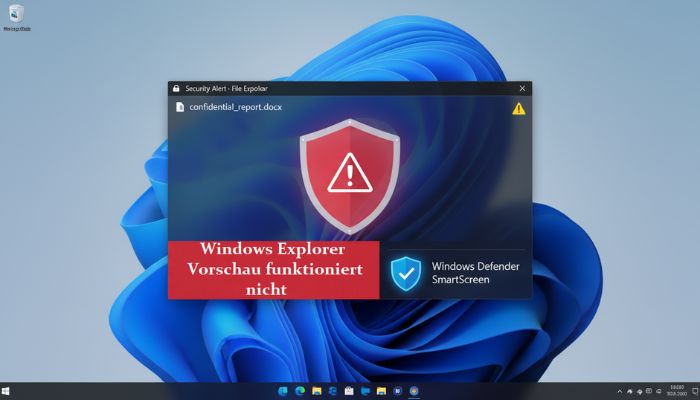
Was ist Mark of the Web?
MotW ist ein unsichtbares Attribut, das Dateien aus dem Internet oder per E-Mail kennzeichnet.
Warum blockiert die Vorschau?
Aus Sicherheitsgründen verhindert Windows bei MotW-markierten Dateien die automatische Erzeugung von Vorschaubildern.
Dadurch soll verhindert werden, dass schädliche Skripte oder Bilder ohne Benutzerinteraktion ausgeführt werden.
Es handelt sich um eine bewusste Designentscheidung von Microsoft, keine Fehlfunktion.
Typische Ursachen im Überblick
Wenn die Windows Explorer Vorschau nicht funktioniert, können verschiedene technische Ursachen dahinterstecken. Besonders häufig betroffen sind PDF-Dateien, Bilder oder Videos, bei denen zusätzliche Komponenten oder Einstellungen erforderlich sind.
PDF Preview Handler fehlt oder ist deaktiviert – Standardmäßig nutzt Windows den Edge-Browser für PDFs. Nach Updates kann der Handler beschädigt sein.
Vorschau deaktiviert – Entweder in den Ordneroptionen oder durch Gruppenrichtlinien.
Beschädigte Systemdateien – Mit SFC /scannow und DISM behebbar.
Video Codec fehlt – Für Formate wie HEVC, MKV oder MOV benötigen Sie spezielle Codecs.
Die Hauptgründe sind also Sicherheitsupdates (MotW), fehlerhafte Einstellungen oder fehlende Komponenten wie Codecs. Im nächsten Kapitel zeigen wir Ihnen Schritt für Schritt, wie Sie jede dieser Ursachen beheben.
Regelmäßige PC-Wartung mit IObit ASC
Viele Probleme mit der Explorer-Vorschau entstehen durch versteckte Systemfehler, die sich mit der Zeit ansammeln. Statt erst im Schadensfall zu reagieren, ist es besser, Ihren PC mithilfe von IObit regelmäßig zu überprüfen. Mit einem zuverlässigen Wartungstool beugen Sie nicht nur Vorschau-Fehlern vor, sondern halten Ihr gesamtes Windows 11 dauerhaft stabil.
Warum regelmäßige PC-Kontrollen sinnvoll sind
Wenn der Windows Explorer nicht mehr funktioniert, kann dies verschiedene Ursachen haben. Gelegentliche Überprüfungen oder einmalige manuelle Reparaturen können das Problem nur vorübergehend beheben. Neue Updates, temporäre Dateien oder Registrierungsfehler können jedoch erneut dazu führen, dass die Vorschaufunktion nicht mehr funktioniert.
Vorbeugen ist effizienter als Reparieren – Wer seinen PC regelmäßig prüft, erspart sich viel Ärger.
Automatisierte Wartung erkennt Schwachstellen, bevor sie sichtbare Fehler verursachen.
Zeitersparnis – Ein Klick pro Woche reicht aus, um System, Cache und Registry sauber zu halten.
So hilft IObit Advanced SystemCare bei der regelmäßigen PC-Wartung
IObit Advanced SystemCare wurde genau dafür entwickelt: Es übernimmt die automatische Systempflege für Sie – auch ohne tiefes Technikwissen.
Schritt 1: Laden Sie IObit Advanced SystemCare herunter und installieren Sie es (kostenlose Version verfügbar).
Schritt 2: Starten Sie das Programm. Dann können Sie „KI-Modus“ oder „Manueller Modus“ auswählen.
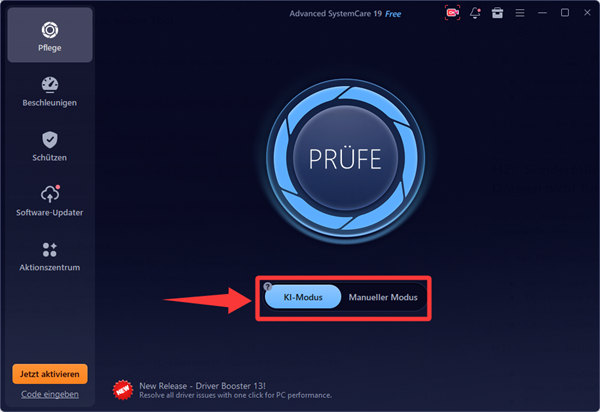
Schritt 3: Führen Sie einen vollständigen Scan durch.
Schritt 4: ASC prüft regelmäßig:
Defekte Miniaturansichten-Cache
Fehlerhafte Registry-Einträge
Beschädigte Preview-Handler
Temporäre Dateien, die den Explorer verlangsamen
usw.
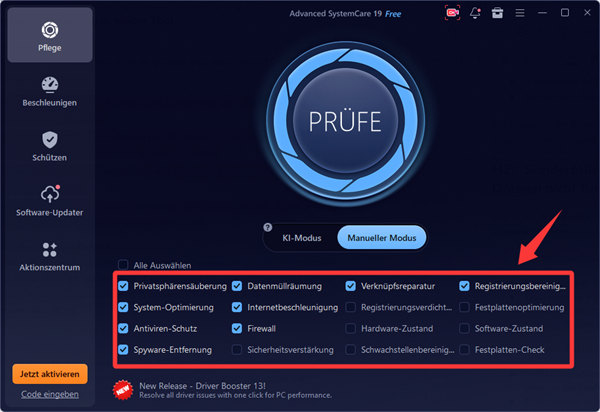
Schritt 6: Bei Problemen mit der Explorer-Vorschau erhalten Sie eine automatische Reparatur-Empfehlung – mit einem Klick ist der Fehler behoben.
Vorteile: Fehlerbehebung, Registry-Reinigung & Systemoptimierung in einem Tool
Mit IObit ASC investieren Sie in die langfristige Gesundheit Ihres PCs. Die wichtigsten Pluspunkte:
Registry-Reinigung: Entfernt ungültige Einträge, die den Explorer verlangsamen.
Systemoptimierung: Verbessert die Gesamtleistung von Windows 11.
Automatische Wartung: Läuft im Hintergrund und verhindert, dass das Problem nach zukünftigen Updates wieder auftritt.
Virenschutz & Datenschutz: Zusätzliche Sicherheitsfunktionen.
Einfachheit: Keine tiefen Eingriffe in die Registry oder Gruppenrichtlinien nötig.
Für Benutzer, die keine manuelle Fehlersuche mögen, ist IObit Advanced SystemCare die ideale Lösung. Es spart Zeit, vermeidet Fehler und hält Ihr System langfristig stabil.
Sonderfälle: Wenn die Vorschau nur bei bestimmten Dateien nicht funktioniert
Wenn die Windows 11 Explorer Vorschau nicht funktioniert, kann das Problem auch nur einzelne Dateitypen betreffen.
Nur PDF Vorschau funktioniert nicht – typische Ursachen
Bilder werden nicht angezeigt – Cache oder Formatproblem?
Miniaturansichten-Cache leeren: Öffnen Sie die Datenträgerbereinigung (cleanmgr), wählen Sie Laufwerk C:, aktivieren Sie „Miniaturansichten“ und löschen Sie.
RAW-Bilder (z. B. .CR2 von Canon): Installieren Sie die offiziellen RAW-Codecs von Microsoft.
Videos ohne Vorschau – fehlende Codecs erkennen und beheben
Formate Fehler prüfen: Nutzen Sie den „DirectShow Filter Manager“ von Codec-Packs, um zu prüfen, welche Formate fehlen.
Empfehlung: Installieren Sie den K-Lite Codec Pack – er fügt auch für MKV und FLV Vorschaubilder hinzu.
Windows 10 vs. Windows 11 – Unterschiede bei der Vorschau-Funktion
Viele Nutzer stellen fest, dass die Windows 11 Explorer Vorschau nicht funktioniert, während Windows 10 problemlos lief.
| Vergleichsbereich |
Windows 10 |
Windows 11 |
| Umgang mit Mark of the Web (MotW) |
MotW wird oft ignoriert; Vorschau wird in vielen Fällen trotz Kennzeichnung angezeigt. |
MotW wird streng beachtet; heruntergeladene Dateien zeigen standardmäßig keine Vorschau. |
| Explorer-Architektur |
Klassische Architektur mit breiter Unterstützung von Drittanbietererweiterungen. |
Neue, stärker isolierte Architektur; viele Preview-Handler von Drittanbietern funktionieren nicht mehr. |
| Sicherheitsupdates |
Sicherheitsupdates sind teilweise optional; MotW-bezogene Änderungen können deaktiviert werden. |
Sicherheitsupdates sind obligatorisch; die verschärfte MotW-Prüfung lässt sich nicht einfach umgehen. |
| Vorschaubild-Generierung |
Vorschaubilder werden bei Dateien aus dem Internet oft trotz MotW erzeugt. |
Vorschaubilder werden nur nach explizitem Entsperren der Datei generiert. |
| Häufigkeit des Problems „Explorer Vorschau funktioniert nicht“ |
Gelegentlich, meist nach bestimmten Updates. |
Sehr häufig – einer der meistgesuchten Fehler unter Windows 11. |
Was sich durch Updates geändert hat
Unter Windows 10 war die Vorschau großzügiger eingestellt – MotW wurde oft ignoriert.
Mit Windows 11 hat Microsoft die Sicherheitsrichtlinien für MotW massiv verschärft.
Viele Updates, die für Windows 10 noch optional waren, sind unter Windows 11 obligatorisch.
Warum das Problem unter Windows 11 häufiger auftritt
Neue Explorer-Architektur: Stärkere Isolierung von Drittanbieter Erweiterungen.
Vorschaubilder werden nicht mehr automatisch generiert, wenn die Datei aus dem Internet stammt.
Daher suchen viel mehr Benutzer nach „Windows 11 Explorer Vorschau funktioniert nicht“ als nach der Windows‑10‑Variante.
Die strengen Sicherheitsregeln in Windows 11 sind der Hauptgrund für die häufigeren Vorschau-Probleme. Die Lösungen aus dieser Anleitung funktionieren jedoch für beide Betriebssysteme.
FAQ – Häufige Probleme mit der Explorer Vorschau einfach erklärt
Die wichtigsten Fragen und Antworten in kompakter Form.
Fazit
Das Problem „Windows 11 Explorer Vorschau funktioniert nicht“ wird meist durch das Sicherheitsmerkmal „Mark of the Web“ (MotW) verursacht. Sie können die Vorschau manuell wiederherstellen, indem Sie die Datei entsperren, den Explorer neu starten oder fehlende Codecs installieren. Noch einfacher ist die automatische Lösung mit IObit Advanced SystemCare: Das Tool repariert mit einem Klick defekte Cache- und Registry-Einträge. Beide Methoden führen schnell zum Ziel.
Autor

Marlene Werner
Marlene Werner brennt für digitale Sicherheitstechnologien und moderne Informatiklösungen. Sie spezialisiert sich auf Datenschutzstrategien, Verschlüsselungstechniken sowie leicht verständliche Lösungen für alltägliche technische Probleme. Ihre praxisnahen Artikel helfen Lesern, Computersysteme besser zu verstehen und Herausforderungen im Bereich Datenschutz selbstbewusst zu meistern.