Windows 11 Update dauert ewig: Dauer, Ursachen & Lösungen
Windows 11 Update dauert ewig? Erfahren Sie, wie lange Updates wirklich dauern, woran Sie einen Hänger erkennen und was in jeder Situation hilft.
von Emma Schmidt | Aktualisiert 22.10.2026 | von Emma Schmidt
Das Windows-11-Update steht seit Stunden bei 30 %, der Bildschirm zeigt „Arbeiten an Updates“ und nichts bewegt sich? Keine Panik: In den meisten Fällen ist Windows nicht abgestürzt, sondern nur sehr langsam unterwegs. In diesem Ratgeber erfahren Sie, wie lange ein Windows 11 Update normalerweise dauert, woran Sie erkennen, ob es wirklich hängt, und welche Lösung in Ihrer Situation hilft. Am Ende zeigen wir außerdem, was Sie tun können, wenn Windows 11 nach dem Update langsam läuft.
Wie lange dauert ein Windows 11 Update?
Eine pauschale Antwort gibt es nicht, denn die Dauer hängt stark von der Art des Updates und von deinem Rechner ab. Die folgende Übersicht zeigt grobe Richtwerte:
| Update-Art |
Normale Dauer |
Verdächtig ab |
| Monatliches kumulatives Update |
ca. 10 bis 40 Minuten |
über 1 bis 2 Stunden ohne Fortschritt |
| .NET-, Treiber- und Defender-Updates |
wenige Minuten bis ca. 20 Minuten |
über 1 Stunde |
| Funktionsupdate (z. B. 24H2) |
ca. 30 bis 90 Minuten, auf langsamen Rechnern auch 2 bis 3 Stunden |
über 3 bis 4 Stunden ohne Fortschritt |
| Upgrade von Windows 10 auf Windows 11 |
ca. 45 Minuten bis 2 Stunden |
über 3 bis 4 Stun |
Was die Dauer beeinflusst
Drei Faktoren machen den größten Unterschied: Eine SSD ist deutlich schneller als eine klassische Festplatte (HDD), eine stabile und schnelle Internetverbindung verkürzt den Download, und genug freier Speicher auf Laufwerk C: verhindert, dass Windows ständig Platz schaffen muss. Auch die Zahl der Updates, die Sie übersprungen haben, spielt eine Rolle: Wer monatelang nicht aktualisiert hat, muss entsprechend viel nachholen.
Ab wann ist es zu lang?
Entscheidend ist nicht allein die Uhrzeit, sondern ob sich überhaupt etwas tut. Windows arbeitet noch, wenn mindestens eines davon zutrifft:
Der Prozentwert steigt, auch wenn es nur sehr langsam geht.
Die Festplattenanzeige blinkt oder die Lüfter drehen hörbar auf.
Der Rechner startet während des Updates planmäßig neu und es geht danach weiter.
Verdächtig wird es, wenn sich über mehrere Stunden weder die Anzeige noch die Festplattenaktivität verändern. Dann lohnt sich der Blick in die Lösungen.
Warum dauert das Windows 11 Update so lange?
Dass ein Update zäh wirkt, hat meistens eine nachvollziehbare Ursache. Die häufigsten im Überblick:
Große Updatepakete in mehreren Phasen: Funktionsupdates werden mit mehreren Neustarts installiert, die Prozentanzeige steht zwischendurch still.
Hardware-Grenzen: Eine langsame HDD oder ein fast volles Laufwerk C: bremst das Update oder lässt es scheitern.
Netzwerk und Hintergrundprogramme: Eine schwache Verbindung bremst den Download, und Autostart-Programme, Cloud-Synchronisation oder der Virenscanner konkurrieren um Arbeitsspeicher, Prozessor und Datenträger.
Externe Geräte und Treiber: USB-Geräte oder veraltete Treiber verzögern oder blockieren die Installation. Sie können Driver Booster verwenden, um nach veralteten Treibern zu suchen und diese zu aktualisieren.
Beschädigte Update-Komponenten: Defekte Zwischenspeicher oder defekte Systemdateien lassen das Update immer an derselben Stelle hängen.
Windows 11 Update dauert ewig: Lösungen je nach Situation
Welche Lösung hilft, hängt davon ab, in welcher Phase das Update steckt. Die oben genannten Ursachen zeigen sich in unterschiedlichen Phasen des Updates (Suche, Download, Installation, Fehlschlag), und jede Phase braucht eine andere Lösung. Suchen Sie sich zuerst Ihre Situation heraus:
| Das sehen Sie |
Phase |
Weiter bei |
| „Nach Updates suchen“ dreht sich endlos |
Suche |
Situation A |
| Download steht bei 0 % oder einem festen Wert |
Download |
Situation B |
| „Arbeiten an Updates“ oder „Updates sind im Gange“ |
Installation und Neustart |
Situation C |
| Neustart-Schleife, Fehlermeldung, Rollback, Windows startet nicht |
Fehlgeschlagen |
Situation D |
| Das große 24H2-Update dauert besonders lang |
Funktionsupdate |
Abschnitt zu Funktionsupdates (24H2) |
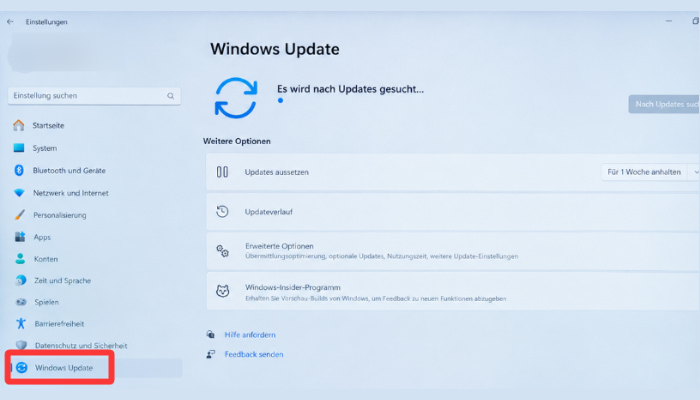
Situation A: Es wird nach Updates gesucht, dauert ewig
Die Meldung „Es wird nach Updates gesucht“ erscheint in den Einstellungen, bevor überhaupt etwas heruntergeladen wird. Hier hängt es meist an Zeit, Netzwerk oder den Update-Diensten.
Datum, Uhrzeit und Zeitzone prüfen. Unter Einstellungen > Zeit & Sprache > Datum & Uhrzeit sollten beide Optionen für die automatische Einstellung aktiv sein. Eine falsche Uhrzeit kann die Verbindung zu den Update-Servern stören.
Internetverbindung prüfen. Testen Sie eine beliebige Webseite, schalten Sie ein eventuell aktives VPN testweise aus und starten Sie bei Bedarf den Router neu.
Windows-Update-Problembehandlung ausführen. Gehen Sie zu Einstellungen > System > Problembehandlung > Andere Problembehandlungen und starten Sie „Windows Update“.
-
Dienste neu starten. Öffnen Sie die Eingabeaufforderung als Administrator und führen Sie nacheinander aus:
net stop wuauserv
net stop bits
net start bits
net start wuauserv
Virenscanner eines Drittanbieters testweise pausieren. Aktivieren Sie ihn danach unbedingt wieder.
Situation B: Der Download hängt bei 0 % oder einem festen Wert
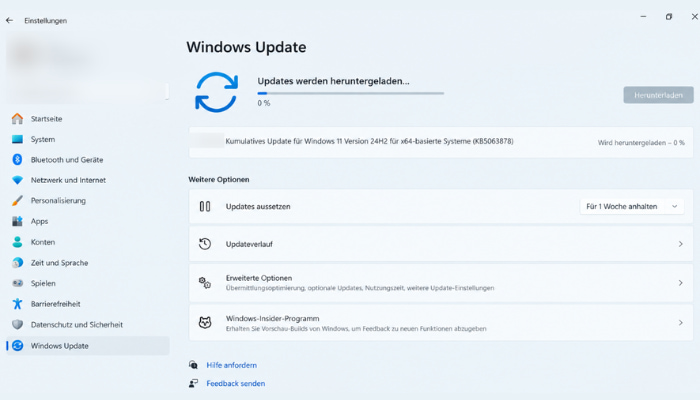
Zuerst abwarten. Geben Sie den Download 30 bis 60 Minuten, besonders bei langsamer Verbindung.
Updates pausieren und fortsetzen. Pausieren Sie die Updates unter Einstellungen > Windows Update kurz und setzen Sie sie danach wieder fort.
Rechner neu starten, andere Downloads beenden und, wenn möglich, per LAN-Kabel statt WLAN verbinden.
-
Update-Zwischenspeicher leeren. Beschädigte Dateien im Ordner Software-Distribution sind eine häufige Ursache. Öffnen Sie die Eingabeaufforderung als Administrator:
net stop wuauserv
net stop bits
ren C:\Windows\SoftwareDistribution SoftwareDistribution.old
net start bits
net start wuauserv
Starten Sie danach die Suche nach Updates erneut. Windows legt den Ordner automatisch neu an.
Update-Komponenten komplett zurücksetzen. Hilft das nicht, können Sie zusätzlich den Ordner catroot2 umbenennen. Halten Sie dafür auch die Dienste cryptSvc und msiserver an, benennen Sie C:\Windows\System32\catroot2 in catroot2.old um und starten Sie die Dienste danach wieder.
Situation C: „Updates sind im Gange“ oder „Arbeiten an Updates“ hängt
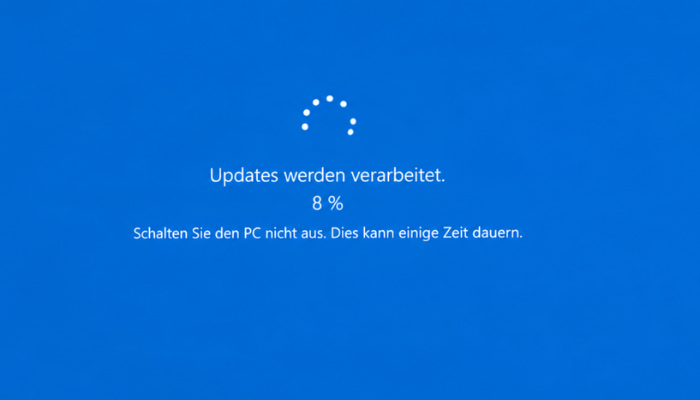
Das ist die Situation, die mir am meisten Sorgen macht: Der Bildschirm zeigt einen Prozentwert und die Warnung, den Computer nicht auszuschalten. Bleiben Sie ruhig, denn Windows ist in dieser Phase oft einfach nur beschäftigt.
So erkennen Sie, ob es wirklich hängt:
Beobachten Sie mindestens ein bis zwei Stunden, bei einem Funktionsupdate besser drei bis vier. Notieren Sie sich, ob der Prozentwert sich verändert.
Achten Sie auf die Festplattenanzeige und die Lüfter. Aktivität bedeutet: Windows arbeitet.
Bei Notebooks: Schließen Sie das Ladegerät an, damit der Akku nicht leerläuft.
Wenn sich nach dieser Zeit tatsächlich nichts mehr tut:
Trennen Sie alle externen Geräte (USB-Sticks, Drucker, externe Festplatten) und warten Sie noch einmal einige Minuten.
Erzwingen Sie einen Neustart. Halten Sie den Ein-/Ausschalter etwa zehn Sekunden gedrückt, bis sich der Rechner ausschaltet, und starten Sie ihn dann neu. Das ist ein Notfall-Schritt: Windows ist darauf ausgelegt, unterbrochene Updates zurückzuführen, ein kleines Restrisiko für Dateifehler bleibt aber. Tun Sie es daher erst, wenn wirklich lange keine Aktivität zu sehen ist.
Beobachten Sie den Neustart. Meist erscheinen „Änderungen werden rückgängig gemacht“ und Windows startet danach normal. Das Update wird dann später erneut angeboten.
Startet Windows danach nicht mehr richtig, geht es bei Situation D weiter.
Situation D: Neustart-Schleife, Update schlägt fehl oder Windows startet nicht
Windows-Wiederherstellungsumgebung (WinRE) öffnen. Unterbrechen Sie den Startvorgang dreimal hintereinander mit dem Ein-/Ausschalter. Danach sollte die automatische Reparatur oder das Menü „Erweiterte Optionen“ erscheinen.
Abgesicherten Modus nutzen. Unter Problembehandlung > Erweiterte Optionen > Starteinstellungen können Sie Windows im abgesicherten Modus starten und dort das Problem eingrenzen.
Das letzte Update deinstallieren. In den erweiterten Optionen finden Sie „Updates deinstallieren“, um das jüngste Qualitäts- oder Funktionsupdate zu entfernen.
-
Systemdateien reparieren. Sobald Windows läuft (auch im abgesicherten Modus), öffnen Sie die Eingabeaufforderung als Administrator:
sfc /scannow
DISM /Online /Cleanup-Image /RestoreHealth
Systemwiederherstellung auf einen früheren Zustand zurücksetzen, falls ein Wiederherstellungspunkt vorhanden ist.
Windows 11 reparieren, ohne Dateien zu verlieren. Laden Sie den Windows-11-Installationsassistenten oder das Media Creation Tool von Microsoft herunter und führen Sie ein In-Place-Upgrade durch. Dabei bleiben Ihre Dateien und Programme in der Regel erhalten.
Letzter Ausweg: Neuinstallation. Sichern Sie vorher alle wichtigen Daten, wenn möglich über ein zweites System oder ein bootfähiges Medium.
Besonderheiten bei Funktionsupdates: Windows 11 Update 24H2 dauert ewig
Funktionsupdates wie 24H2 sind keine normalen Patches. Windows tauscht dabei große Teile des Systems aus, das Paket ist entsprechend groß, und es gibt mehrere Neustarts. Dass der Prozentwert zwischendurch lange auf demselben Wert steht, ist bei solchen Updates keine Seltenheit.
Was Sie konkret tun können:
Zeit einplanen. Starten Sie das Funktionsupdate nicht kurz vor einem wichtigen Termin. Rechnen Sie bei älteren Rechnern mit mehreren Stunden.
Vorher aufräumen. Lassen Sie mindestens rund 20 GB auf Laufwerk C: frei, entfernen Sie nicht benötigte Programme und trennen Sie überflüssige externe Geräte.
Alle normalen Updates zuerst installieren. Ein aktueller Stand verringert die Fehleranfälligkeit.
Treiber und BIOS prüfen. Auf der Webseite des Geräteherstellers finden Sie aktuelle Treiber und gegebenenfalls Hinweise zu bekannten Problemen.
Alternative Installationswege nutzen. Hängt das Update über Windows Update immer wieder, können Sie es mit dem Windows-11-Installationsassistenten oder einem ISO-Image von Microsoft installieren.
Version prüfen. Mit der Tastenkombination Windows-Taste + R und dem Befehl winver sehen Sie, welche Version aktuell installiert ist.
Windows 11 nach dem Update langsam: Ursachen und Lösungen
Das Update ist endlich durch, aber der Rechner fühlt sich zäher an als vorher? Das kommt häufiger vor, als man denkt, und hat in den meisten Fällen harmlose Gründe.
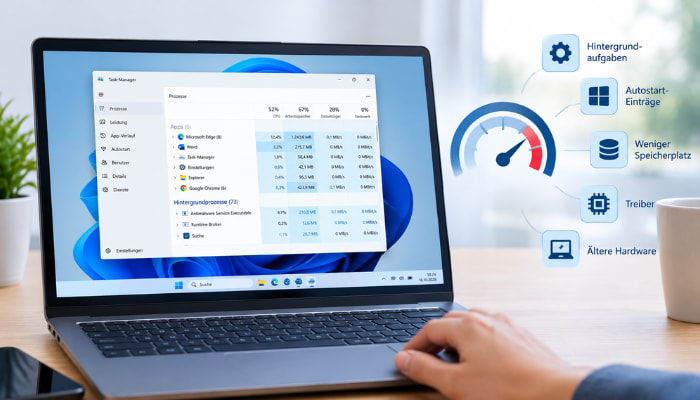
Warum ist Windows 11 nach dem Update langsam?
Aufgaben im Hintergrund. Nach einem größeren Update erledigt Windows noch eine Weile Arbeiten wie Indexierung, Virenscans oder App-Updates. Das fällt je nach Rechner nach Stunden oder wenigen Tagen wieder weg.
Veränderte Autostart-Einträge. Updates oder neu installierte Programme tragen sich teilweise zusätzlich in den Autostart ein, wodurch der Systemstart und der Betrieb länger dauern.
Weniger freier Speicher. Ein Funktionsupdate hinterlässt Dateien, etwa den Ordner Windows.old mit dem vorherigen System, und belegt damit viel Platz auf C:.
Veraltete oder inkompatible Treiber. Besonders Grafik-, Chipsatz- und Netzwerktreiber sollten zur neuen Windows-Version passen.
Alternde Hardware. Bei einer älteren HDD oder schlechter Kühlung machen sich die höheren Anforderungen neuer Windows-Versionen stärker bemerkbar.
Das sollten Sie zuerst tun (ohne Zusatzsoftware)
Neu starten und einen Tag abwarten. Viele Nacharbeiten laufen im Hintergrund von selbst durch.
Ressourcenfresser finden. Öffnen Sie mit Strg + Umschalt + Esc den Task-Manager und sortieren Sie nach CPU, Arbeitsspeicher und Datenträger.
Autostart ausmisten. Im Task-Manager finden Sie den Reiter „Autostart“, wo Sie nicht benötigte Einträge deaktivieren können.
Speicherplatz freigeben. Nutzen Sie Einstellungen > System > Speicher und entfernen Sie temporäre Dateien. Sichern Sie vorher alles, was Sie noch brauchen.
Treiber aktualisieren. Über den Geräte-Manager oder direkt beim Hersteller Ihres Geräts.
Rückgängig machen, falls nötig. Nach einem Funktionsupdate können Sie innerhalb einer begrenzten Frist (meist zehn Tage) unter Einstellungen > System > Wiederherstellung zur vorherigen Version zurückkehren. Das geht nur, solange Windows.old noch vorhanden ist.
Windows 11 mit IObit Advanced SystemCare wieder in Schwung bringen
Wenn Ihnen die manuellen Schritte zu aufwendig sind oder Sie mehrere Baustellen auf einmal angehen wollen, kann ein Pflegeprogramm Arbeit abnehmen. Advanced SystemCare von IObit ist ein kostenloser Systemoptimierer für Windows, der vier Funktionen mitbringt, die zu den typischen Ursachen passen:
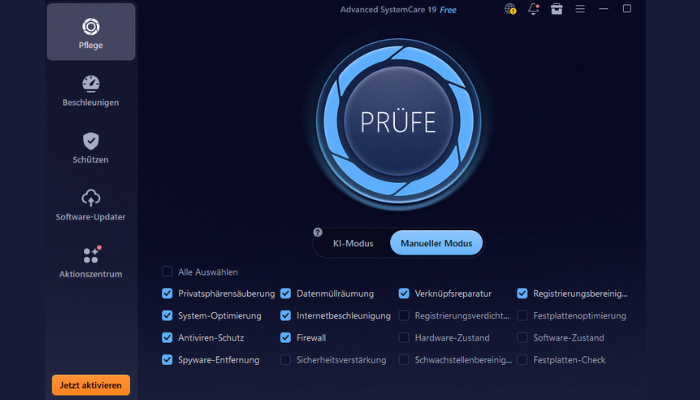
Individuelle Bereinigung: Findet große und doppelte Dateien sowie Caches, Protokolle und Programm- und Browserreste auf Laufwerk C:. Das hilft, wenn das Update viel Speicher belegt hat.
Autostart verwalten: Zeigt Autostart-Programme und -Dienste gesammelt an und lässt Sie unnötige Einträge mit einem Klick deaktivieren. Das hilft, wenn der Rechner nach dem Update träger startet.
Netzwerk-Monitor: Zeigt Upload und Download in Echtzeit und macht sichtbar, welche Prozesse viel Bandbreite verbrauchen. Das hilft, wenn im Hintergrund noch Updates oder Synchronisationen laufen.
Festplattentemperatur-Monitor: Zeigt die Temperatur des Laufwerks an, sodass Sie Überhitzung früh erkennen. Das ist besonders bei älteren Rechnern nützlich.
Advanced SystemCare ist kein Werkzeug, um ein hängendes Update zu reparieren. Es schafft aber Platz, entlastet den Autostart und macht sichtbar, was den Rechner bremst, und beseitigt damit einige der typischen Gründe für ein zähes System nach dem Update.

Fazit
Wenn das Windows 11 Update ewig dauert, hilft vor allem Ruhe und ein systematisches Vorgehen: Erkennen Sie zuerst die Phase, in der das Update steckt, warten Sie bei sichtbarer Aktivität ab und gehen Sie erst danach die passende Lösung durch. Läuft Windows nach dem Update träge, genügen oft ein Neustart, ein aufgeräumter Autostart und etwas freier Speicher.
Autor

Emma Schmidt
Emma Schmidt begeistert sich für digitale Technologien und moderne PC-Lösungen. Ihr Schwerpunkt liegt auf Windows-Optimierung, Software-Tipps und verständlichen Problemlösungen für den Alltag. Mit ihren praxisorientierten Artikeln unterstützt sie Leser dabei, Computer effizienter zu nutzen und technische Herausforderungen souverän zu meistern.