Guida pratica: Come modificare foto con AI mantenendo la privacy dei dati
Questa guida illustra un metodo per modificare le foto tramite intelligenza artificiale, sicuro, gratuito e senza dover affidare le tue immagini a terzi.
da Elisa | Aggiornato 25.06.2026 | da Elisa
Condividi questo articolo
Ti è mai capitato di voler ritoccare una foto, ma di desistere all’idea di caricarla su un sito web solo per paura che i tuoi dati finiscano chissà dove? Tra abbonamenti mensili e dubbi sulla privacy, i servizi online spesso creano più problemi di quanti ne risolvano. Oggi scopriremo come modificare foto con AI in modo sicuro, gratuito e senza consegnare le tue immagini a terzi.

Limiti strutturali ed esposizione dei dati: l’altro volto delle soluzioni cloud-based
La maggior parte delle app ai per modificare foto più famose (come Remove.bg, Fotor o Canva AI) presenta tre grandi limiti. Primo: il paywall. Dopo due o tre modifiche gratuite, ti bloccano tutto. Secondo: la privacy. Caricando una foto sui loro server, accetti implicitamente che venga archiviata o utilizzata per addestrare i loro algoritmi. Terzo: la compressione. Spesso l’immagine finale viene salvata in bassa qualità o con fastidiosi watermark. Se cerchi una soluzione professionale per come modificare foto con AI, questi compromessi non sono accettabili.
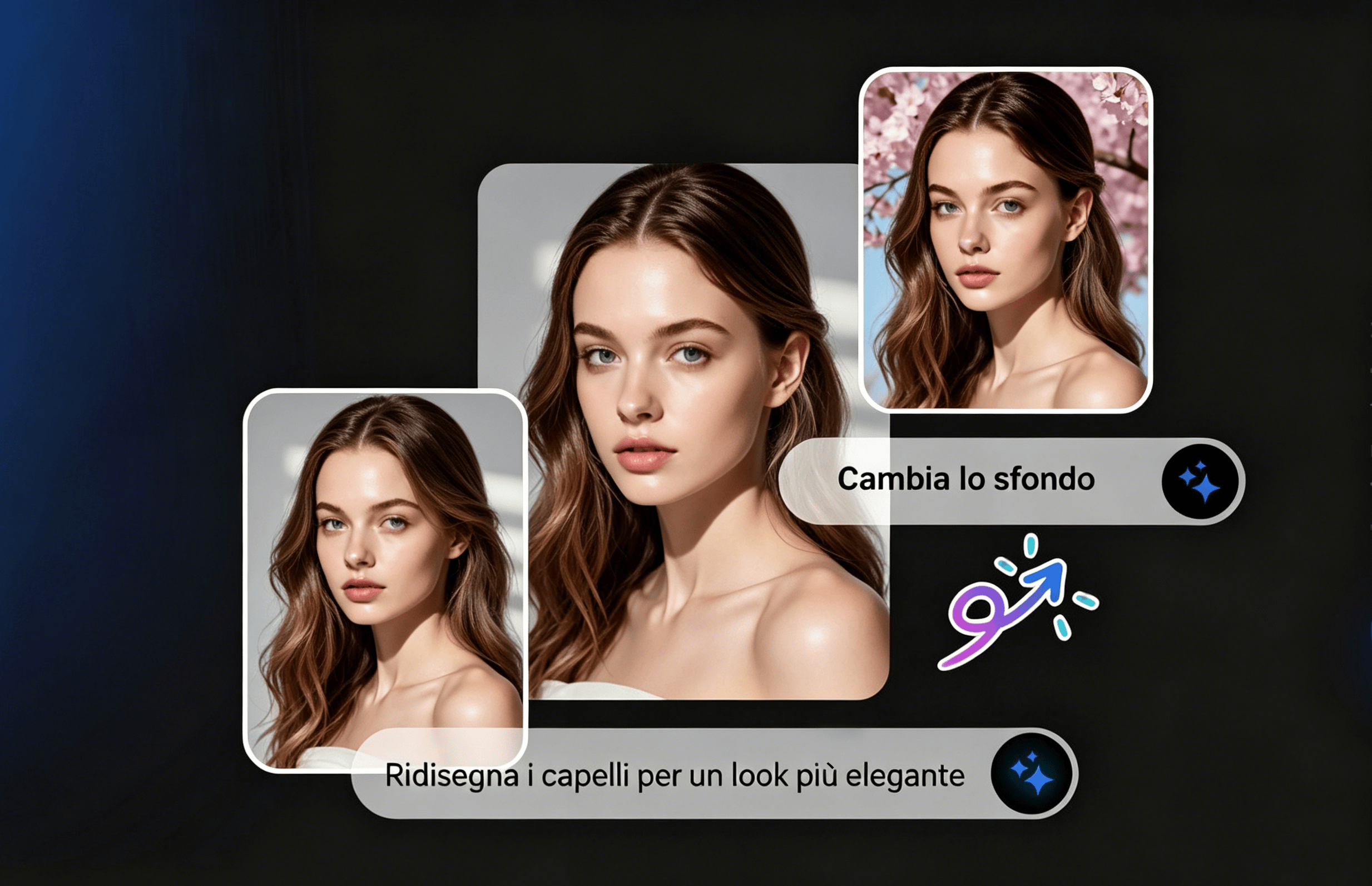
Workflow creativo ottimizzato: le 6 funzioni popolari del motore di inferenza AI
Indipendentemente dal fatto che tu sia un creativo, un e-commerce manager o semplicemente voglia sistemare le foto delle vacanze, un valido software di modifica immagini con AI deve metterti a disposizione almeno queste sei funzionalità chiave:
Rimozione automatica dello sfondo (BG Remover) — L'AI deve riconoscere il soggetto (persona, prodotto, animale) e creare un'alpha mask pulita, gestendo anche dettagli complessi come i capelli o i peli degli animali, per esportare in PNG trasparente o sostituire il fondale.
Eliminazione oggetti indesiderati(Magic Eraser) — Con un semplice pennello selezioni turisti, cartelli, fili elettrici o watermark, e l'algoritmo riempie lo spazio ricostruendo in modo coerente texture e colore del contesto circostante.
Sostituzione / Cambio sfondo (Background Replacement) — Una volta isolato il soggetto, devi poter inserire un nuovo sfondo, che sia un colore solido (es. blu per foto tessera) o un'altra immagine, con adattamento automatico di luce e ombre.
Upscaling e miglioramento qualità (Photo Restoration) — L'AI ricostruisce i dettagli mancanti ingrandendo la foto di 2x, 4x o 8x, riducendo rumore digitale e nitidizzando i contorni, ideale per foto vecchie o a bassa risoluzione.
Ritocco ritratti e miglioramento volti (AI Photo Enhancer) — Levigatura naturale della pelle, sbiancamento denti, correzione occhi rossi e, nei casi più avanzati, restoration di volti sgranati, il tutto senza l'effetto "plastica" tipico dei filtri amatoriali.
Colorizzazione e restauro foto in bianco e nero (Photo Restoration & Colorize) — Per riportare a nuova vita scatti d'epoca ingialliti o sbiaditi: l'AI ne deduce i colori realistici e ripara graffi o pieghe.
Quando valuti uno strumento, verifica che queste opzioni siano incluse e — soprattutto — che tu possa usarle liberamente. Se ancora non hai chiaro come modificare foto con AI in modo completo, tieni a mente questa lista di 6 funzioni come metro di paragone.
Elaborazione On-Premise e Toolkit Integrato: la suite completa e sicura di Vidmud
Dopo aver testato e utilizzato decine di software presenti sul mercato, abbiamo scoperto infine che Vidmud è uno dei pochi programmi per modificare foto con AI a integrare tutte le funzioni sopra descritte, oltre a vantare numerosi vantaggi impliciti.
Il programma integra un motore di inferenza completo per modifica immagini con AI: rimozione e sostituzione sfondi, eliminazione oggetti, miglioramento della risoluzione (upscale fino a 4K/8K), denoise e ritocco ritratti. Supporta anche la generazione di immagini da testo e il potenziamento video.
Grazie all'elaborazione on-premise, Vidmud offre velocità superiori, uso illimitato e assenza di filigrane. È la soluzione ideale per creativi e professionisti che cercano strumenti AI potenti senza compromettere la sicurezza dei dati.
Come modificare foto con AI: La procedura operativa in ambiente locale
Alla luce della presentazione del software Vidmud sopra riportata e della nostra esperienza pratica d’uso, di seguito illustreremo tre funzioni per aiutarti a comprendere meglio come utilizzare Vidmud per l’editing di immagini. Le tre funzioni sono: rimozione dello sfondo, rimozione persone e ingrandimento delle foto.
1. Rimozione dello sfondo(BG Remover)
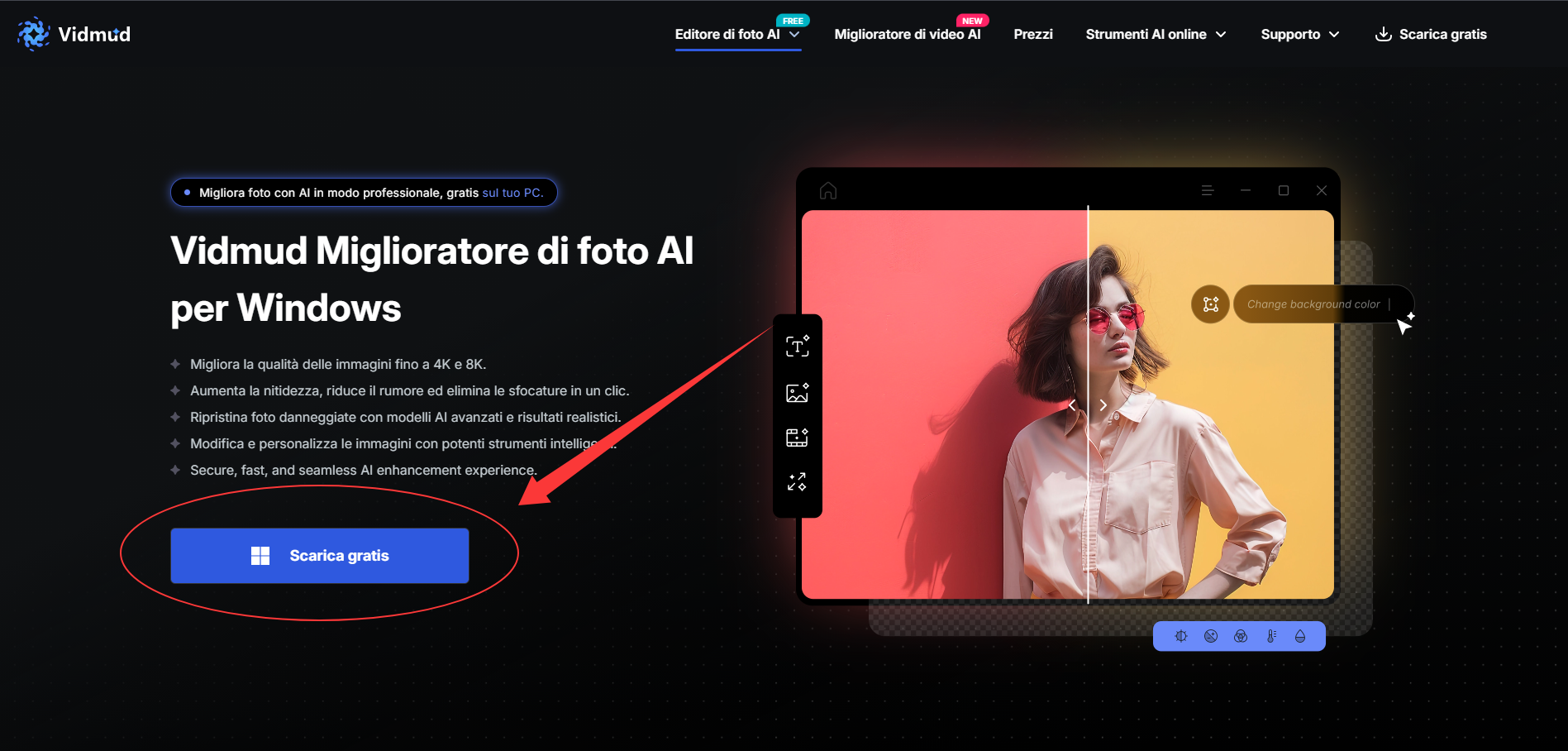
Passo 1 – Scaricare il software e caricare la foto
Apri Vidmud AI Studio sul tuo PC, trascina la foto (JPG/PNG) nella finestra o usa il pulsante "Import Image". Il file viene letto esclusivamente in locale, senza alcun upload.
Passo 2 – Seleziona "BG Remover"
Clicca sullo strumento di rimozione sfondo. L'AI analizza istantaneamente la figura umana, separa il soggetto dallo sfondo originale con maschera ad alta precisione (comprese ciglia e capelli) e rende trasparente l'area di sfondo.
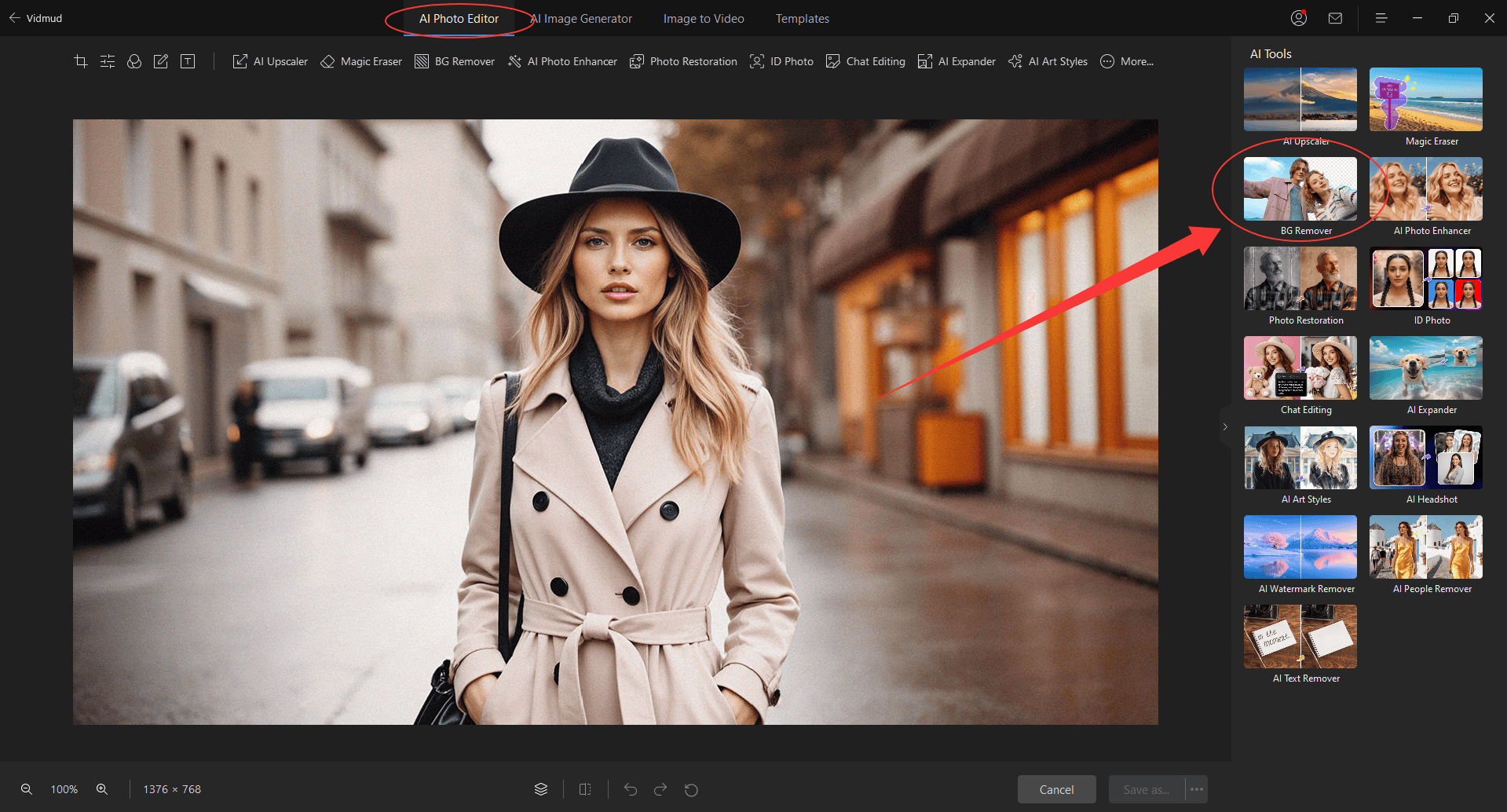
Passo 3 – Sostituisci il sfondo e salva
Clicca su "BG Remover", scegli una modalità dal selettore (Auto, Common, People) e poi clicca su "Remove". Puoi anche caricare un'immagine di sfondo personalizzata dal disco locale per cambiare ulteriormente lo sfondo; una volta terminato, scarica direttamente l'immagine finale ad alta risoluzione sul computer.
2. Rimozione Persone (AI People Remover)
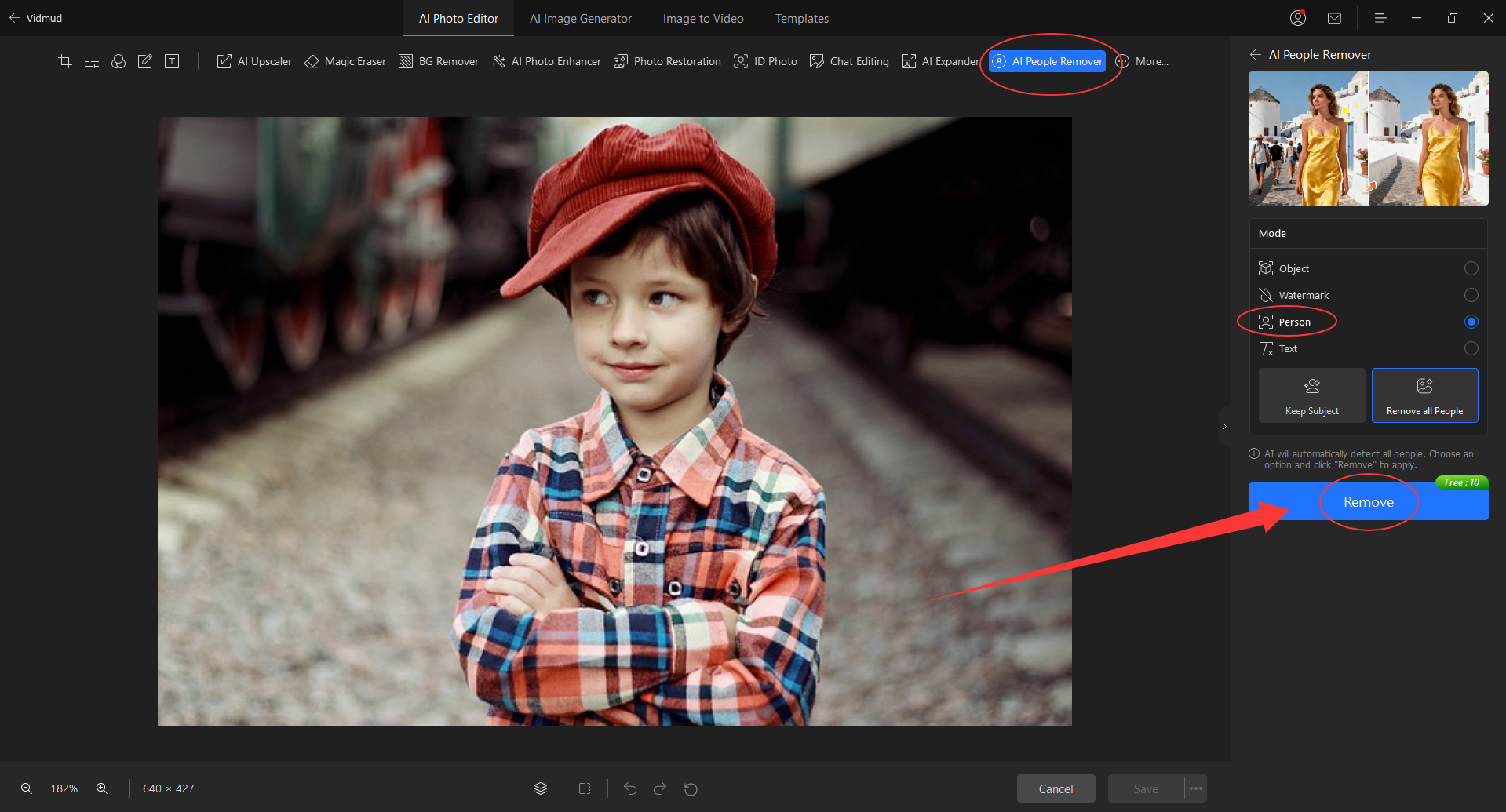
Passo 1 – Carica e attiva la selezione AI
Importa la tua foto in Vidmud e seleziona lo strumento "AI People Remover". L'algoritmo rileverà automaticamente tutti i soggetti umani presenti nell'inquadratura.
Passo 2 – Conferma o regola la selezione
Verifica e conferma che tutte le persone presenti nell'immagine caricata debbano essere rimosse. Se hai bisogno di eliminare solo alcune figure, puoi utilizzare “Magic Eraser” per cancellare parzialmente persone o oggetti.
Passo 3 – Genera e scarica
Clicca su "Remove": Vidmud ricostruirà lo sfondo originale (spiaggia, strada o interni) riempiendo il vuoto in modo realistico. Salva il risultato finale in alta risoluzione.
3. Ingrandimento delle foto(AI Expander)
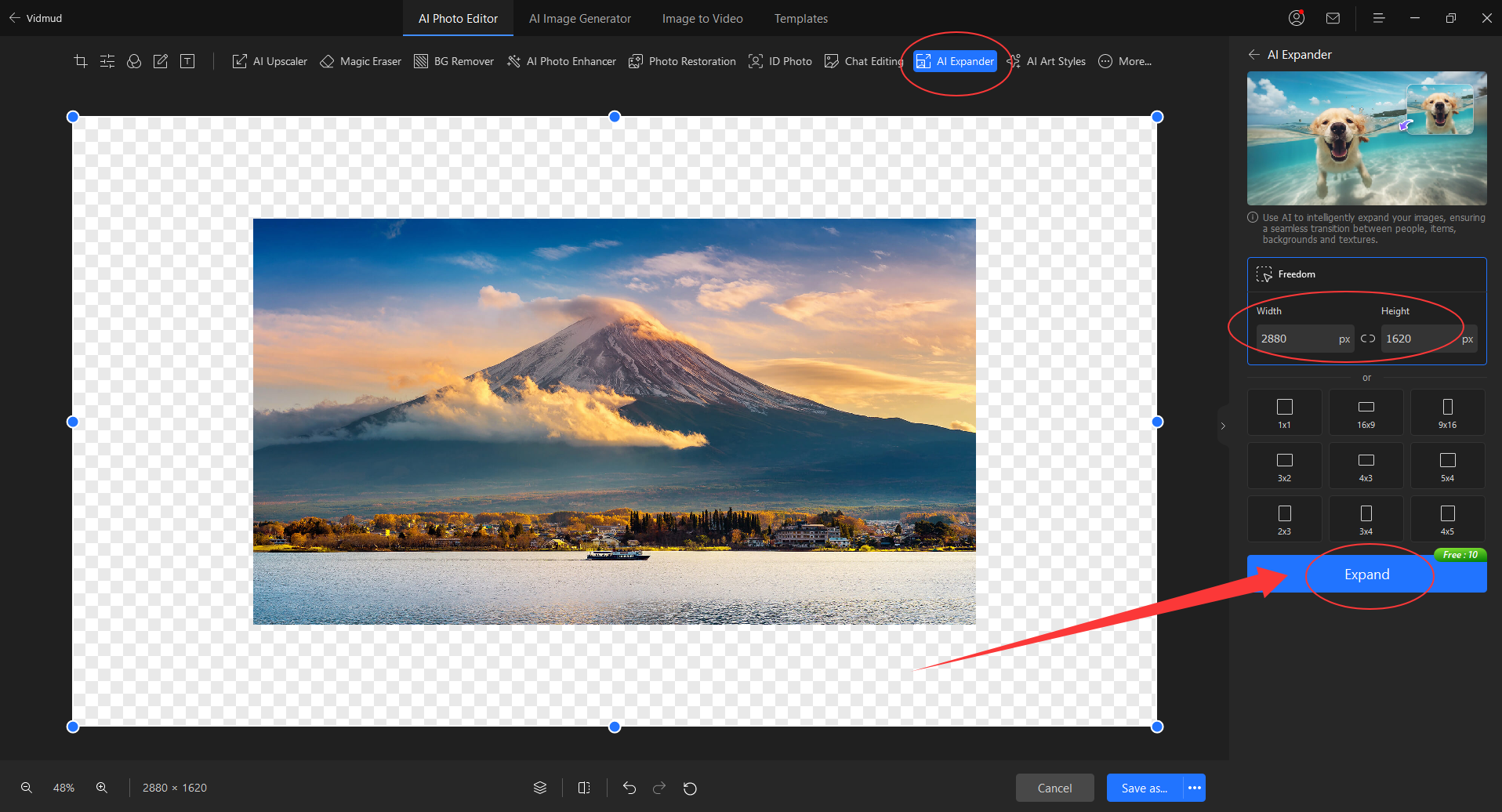
Passo 1 – Importa e seleziona Upscale
Trascina la foto in Vidmud e clicca su "AI Expander".
Passo 2 – Imposta le dimensioni finali dell’immagine
Inserisci manualmente la larghezza e l’altezza desiderate (es. 3840×2160 per il formato 4K) o seleziona un preset predefinito.
Passo 3 – Elabora ed Esporta
Premi "Expand"e attendi qualche secondo. Al termine, salva l'immagine ingrandita senza perdita di dettagli né filigrane.
È davvero tutto qui. Non serve alcuna competenza tecnica, non serve conoscere livelli o maschere di Photoshop. Ed è così che come modificare foto con AI diventa un'operazione di pochi secondi, anche per chi non ha mai usato software di fotoritocco. Che tu debba preparare foto tessera, immagini per un annuncio immobiliare o semplici post social, saper come modificare foto con AI con un tool locale ti darà libertà e tranquillità.
Lavorare in locale con un software come Vidmud offre vantaggi tangibili che vanno oltre la privacy: l'elaborazione è generalmente più reattiva perché non dipende dalla banda della tua connessione, puoi elaborare anche file pesanti (RAW o immagini ad altissima risoluzione) e non rischi che il servizio chiuda o cambi policy sui dati degli utenti. Inoltre, poter sperimentare illimitatamente — rifacendo la stessa modifica con parametri diversi — ti aiuta a ottenere il risultato migliore senza il contatore dei "crediti residui" che ti guarda minaccioso.
Conclusione
In sintesi, se stavi cercando un modo pratico per come modificare foto con AI senza svendere la tua privacy né aprire il portafoglio, Vidmud AI Studio rappresenta un'alternativa genuinamente differente: gratuito, locale, veloce e completo delle funzioni AI più richieste — dallo sfondo alla rimozione persone, dall'upscale al restauro foto. Scarica la versione desktop, importa la tua prima immagine e scopri quanto può essere semplice e sicuro lasciare che l'intelligenza artificiale lavori sul tuocomputer, non sul loroserver.
Autore
Elisa
Elisa è un'esperta di sistemi Windows, hardware e software informatico. Si dedica alla redazione di articoli pratici e facilmente comprensibili, per aiutare gli utenti a risolvere efficacemente i problemi informatici e scoprire nuove soluzioni tecnologiche.