Come svuotare cache DNS: Windows/macOS/Linux; Browser Google Chrome/Edge/Firefox/Apple Safari?
Come svuotare cache dns su sistemi Windows/macOS/Linux e sui browser Google Chrome/Edge/Firefox/Apple Safari.
da Elisa | Aggiornato 07.05.2026 | da Elisa
Condividi questo articolo
Questa guida spiega come svuotare cache dns e ripristinare la connessione internet su sistemi Windows, macOS, Linux e sui browser Google Chrome / Edge / Firefox / Apple Safari.
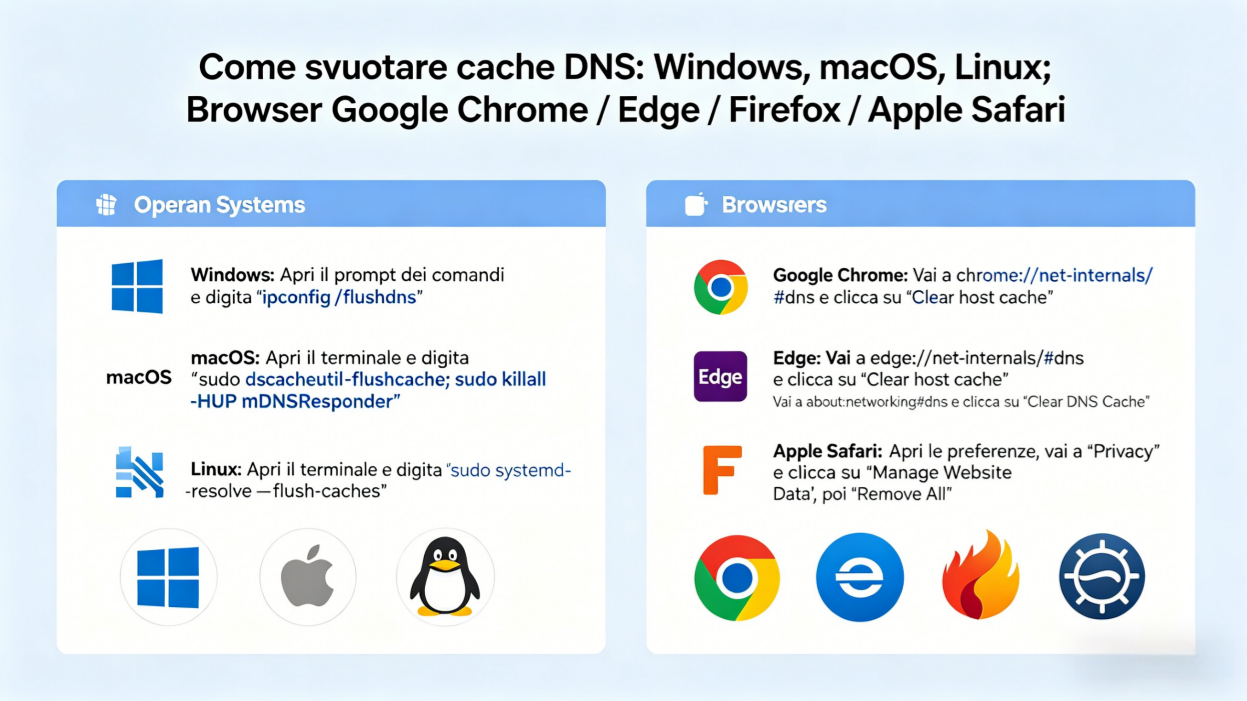
Cosa è la cache DNS?
Il tuo computer memorizza le informazioni DNS (Domain Name System) localmente, in modo che non devi richiedere informazioni al server DNS ogni volta che visiti un sito web. Questo viene chiamato cache DNS e aiuta ad accelerare la navigazione. Tuttavia, i record memorizzati nella cache possono scadere o danneggiarsi.
Quando ciò accade, potresti riscontrare errori come fallimento del caricamento delle pagine, server DNS non responsivo o impossibilità di connettersi a determinati siti web. Pulire cache dns elimina i record memorizzati e obbliga il dispositivo a richiedere nuove informazioni al server DNS. Svuotare cache dns può aiutare a risolvere i problemi di connessione internet, garantendo che il tuo sistema utilizzi le ultime informazioni DNS.
Come svuotare la cache DNS?
Ogni dispositivo dispone di una modalità di cancellazione diversa e di seguito le illustreremo una per una in modo dettagliato. Se hai esigenze più avanzate e desideri eliminare ulteriormente file inutili e cache dal tuo PC, puoi affidarti agli strumenti di ottimizzazione e pulizia computer sviluppati da IObit. Ora inizieremo a spiegare sistematicamente come cancellare la cache DNS.
Per gli utenti di Windows 11/10
Se ti chiedi come svuotare cache dns su Windows 10/11, segui questi semplici passaggi:
1. Premi Windows + S per aprire la barra di ricerca.
2. Inserisci cmd o Prompt dei comandi.
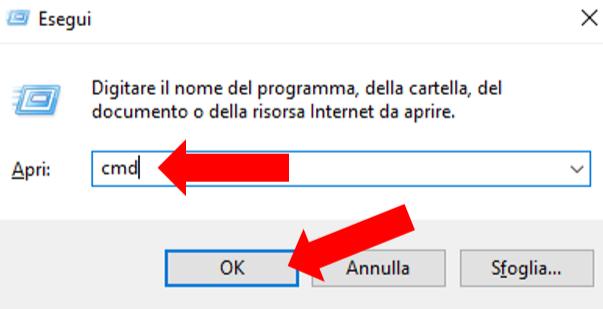
3. Clicca con il tasto destro sul Prompt dei comandi e seleziona Esegui come amministratore.
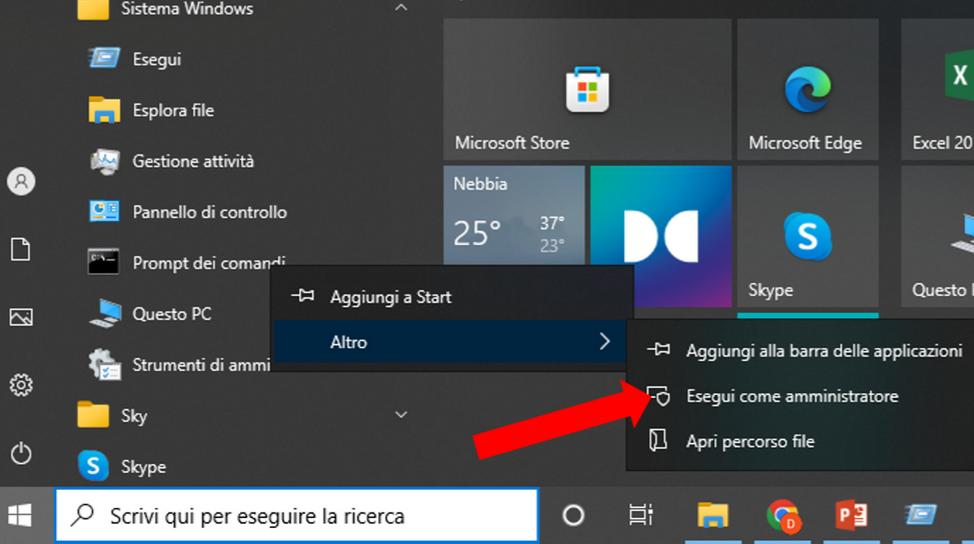
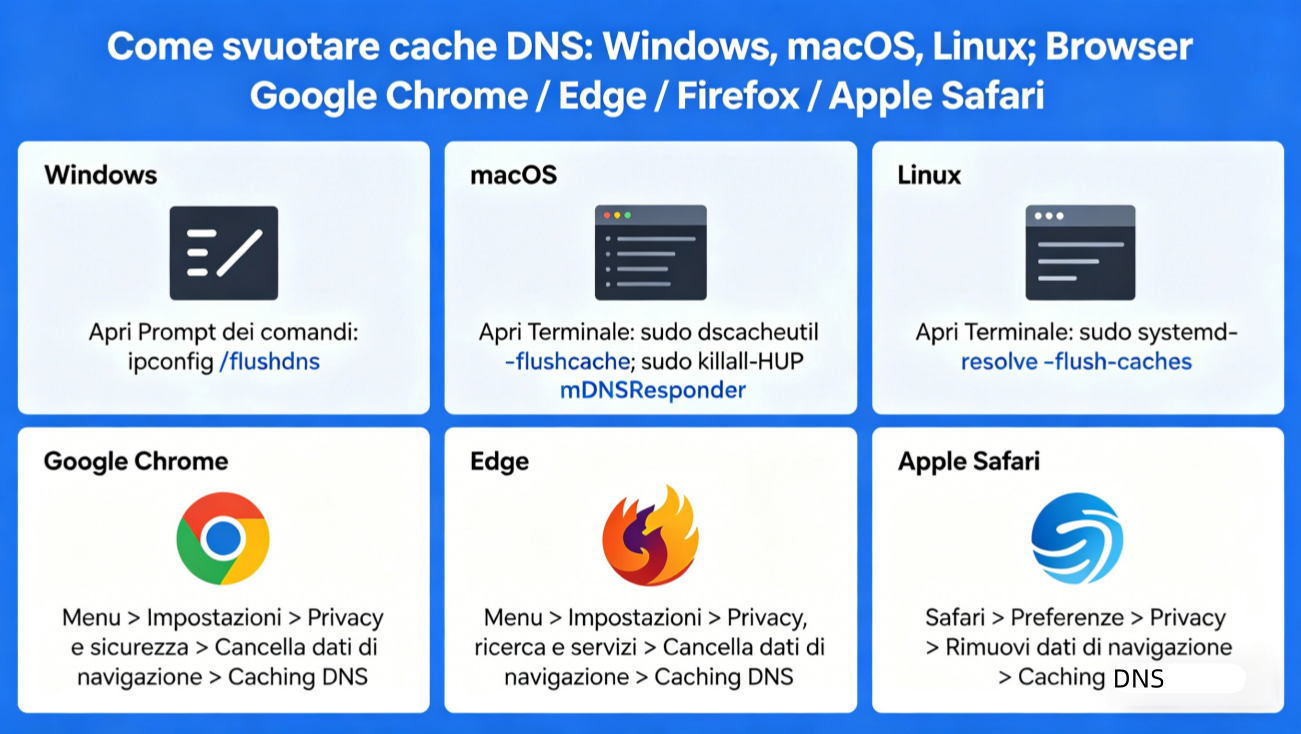
4. Nella finestra del Prompt dei comandi, inserisci ipconfig /flushdns e premi Invio.
5. A questo punto, dovresti vedere un messaggio di conferma che indica che la cache del resolver DNS è stata svuotata con successo.
Questi passaggi sono specifici per svuotare cache dns windows 10/11 e garantiscono un risultato veloce e efficace.
Per gli utenti di macOS
1. Premi Command + Space per aprire Spotlight.
2. Inserisci Terminale e premi Invio, oppure puoi trovare l'applicazione Terminale nella cartella Utilities all'interno della cartella Applications.
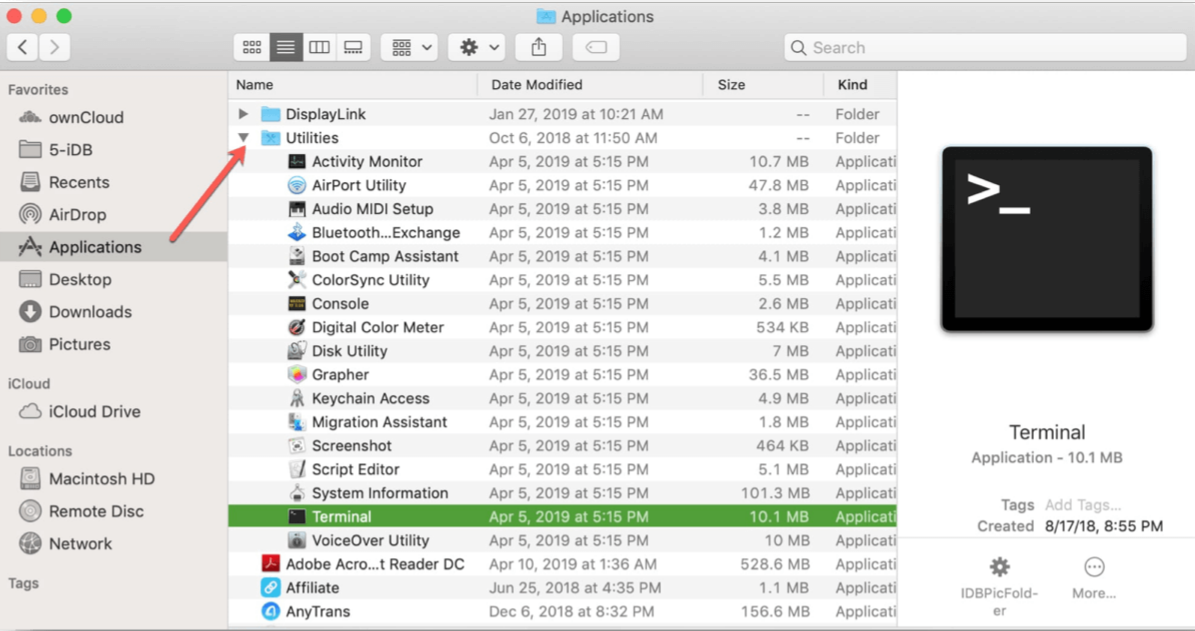
3. A seconda della versione di macOS che stai utilizzando, inserisci il comando appropriato di seguito e premi Invio. Potresti dover inserire la password amministrativa per eseguire il comando.
Per macOS 10.11 (El Capitan) e versioni successive: sudo dscacheutil -flushcache; sudo killall -HUP mDNSResponder
Per macOS 10.10 (Yosemite): sudo killall -HUP mDNSResponder
Per macOS 10.9 (Mavericks), 10.8 (Mountain Lion) e 10.7 (Lion): sudo dscacheutil –flushcache
Per macOS 10.6 (Snow Leopard): sudo lookupd –flushcache
Per gli utenti di Linux
Su Linux, svuota cache dns dipende dal servizio DNS utilizzato, come nscd, dnsmasq o systemd-resolved.
1. Per systemd-resolved (comune nelle distribuzioni più recenti):
2. Per nscd:
3. Per dnsmasq:
Svuotare la cache DNS su diversi browser
Per gli utenti comuni, chiudere e riaprire il browser può generalmente aggiornare la cache DNS. Se stai eseguendo debug Web, hai cambiato i file hosts e hai bisogno di svuotare cache dns del browser rapidamente, ecco i metodi:
1.Google Chrome
Inserisci l'indirizzo seguente nella barra degli indirizzi e premi Invio, quindi clicca su Clear host cache:chrome://net-internals/#dns
2.Microsoft Edge
Edge deriva da Chrome, quindi il metodo è simile. l'indirizzo è edge://net-internals/#dns
3.Mozilla Firefox
Inserisci nella barra degli indirizzi: about:config, premi Invio, clicca su "Accetta il rischio e continua", quindi cerca network.dnsCache. appariranno i seguenti 3 elementi:
network.dnsCacheEntries 400
network.dnsCacheExpiration 60
network.dnsCacheExpirationGracePeriod 60
Modifica tutti i valori a 0.
Note:
Dopo la modifica, la cache DNS verrà disabilitata.
Questa operazione potrebbe avere un impatto sulla experiencia di navigazione web e viene consigliata solo per il debug.
Se sono disponibili nuove estensioni, è meglio utilizzarle.
4.Apple Safari
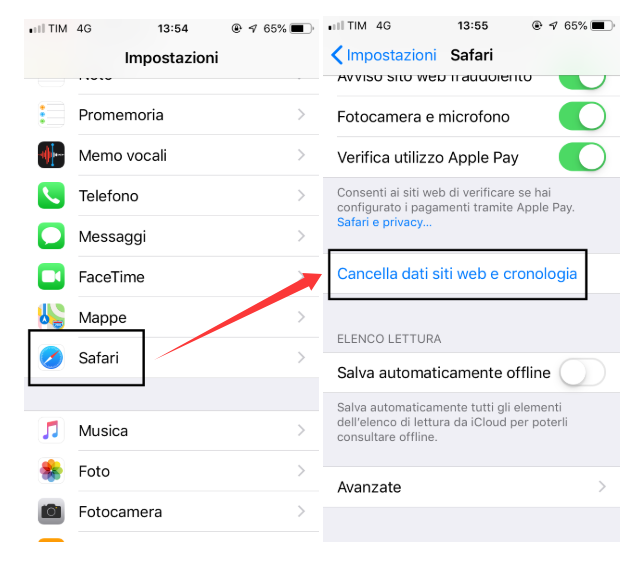
Menu in alto "Safari Browser" --> "Preferenze..." --> "Avanzato", spunta "Mostra il menu 'Sviluppo' nella barra dei menu". A questo punto, clicca sul menu "Sviluppo" --> "Svuota cache" e hai finito.
Conclusione
Pulire cache dns è un processo semplice e immediato, alla portata di ogni utente, che permette di risolvere rapidamente molti disturbi e anomalie comuni legate alla connessione internet domestica o lavorativa. Nel caso in cui, dopo aver svuotato cache dns in modo corretto sul proprio dispositivo, si dovessero riscontrare ancora rallentamenti, interruzioni o errori di navigazione, è opportuno controllare attentamente la stabilità della propria linea di rete oppure contattare direttamente il proprio ISP di riferimento per ricevere supporto tecnico qualificato e ulteriore assistenza mirata.
Per chi ha esigenze di ottimizzazione più avanzate e desidera prendersi cura a fondo del proprio dispositivo, è possibile intervenire per eliminare definitivamente file superflui, dati obsoleti e ogni tipologia di cache accumulata nel tempo all’interno del computer. Grazie a un software specifico e studiato per la manutenzione ordinaria e straordinaria dei sistemi Windows, si riesce a preservare fluidità e velocità nel quotidiano utilizzo.
Un valido alleato per questo genere di operazioni è Advanced SystemCare, un tool completo progettato per monitorare, pulire e ottimizzare ogni componente del sistema. Questa soluzione professionale, sviluppata da IObit, permette di mantenere il proprio PC sempre in ottime condizioni di funzionamento, prevenendo rallentamenti, errori di sistema e accumuli di dati inutili che potrebbero compromettere le prestazioni a lungo termine.
Advanced SystemCare
No.1 ottimizzatore per PC
Pulizia più profonda con AI
Sistema più veloce del 200%.
Internet più veloce del 300%.
Protezione della navigazione rinforzata
Autore

Elisa
Elisa è un'esperta di sistemi Windows, hardware e software informatico. Si dedica alla redazione di articoli pratici e facilmente comprensibili, per aiutare gli utenti a risolvere efficacemente i problemi informatici e scoprire nuove soluzioni tecnologiche.