Batterij-optimalisatie in Windows 11: Hoe u de batterij duur van uw laptop snel kunt verbeteren
Deze handleiding onderzoekt de meest effectieve ingebouwde instellingen voor batterij-optimalisatie in Windows 11 en de beste optimalisatie tool om de batterij duur van uw laptop te verlengen.
door Danniel | Geupdate op 17.06.2026 | door Danniel
U hebt net uw laptop dichtgeklapt met nog 50% batterij over, in de verwachting dat deze het een lange vlucht of reis zal volhouden. Uren later opent u hem en merkt u dat het apparaat bijna leeg is, of erger nog, dat het onverwacht is uitgevallen tijdens een belangrijk video gesprek. Hoewel Windows 11 strakke graphics en moderne functies biedt, introduceert het ook meer achtergrond processen, animatie-effecten en energie verslindende standaard instellingen die de batterij sneller leeg kunnen trekken.
Geen zorgen. U hoeft zich niet langer constant zorgen te maken over uw batterij duur. Deze handleiding onderzoekt effectieve methoden voor batterij-optimalisatie in Windows 11, inclusief ingebouwde tools en krachtige oplossingen van derden. Lees verder en win uw uren productiviteit en entertainment terug!
Waarom loopt de batterij van Windows 11 zo snel leeg?
Als uw Windows 11 laptop sneller leeg lijkt te lopen dan voorheen, zijn er verschillende veelvoorkomende oorzaken voor dit probleem.
Achtergrond apps: Deze verzorgen synchronisatie, meldingen en updates en verbruiken batterij, zelfs wanneer ze geminimaliseerd of inactief zijn.
Hoog bron gebruik: Overbelasting van de CPU, het RAM geheugen en de schijf door meerdere apps of zware taken kan uw batterij leegtrekken.
Slechte energie-instellingen: Standaardmodi geven prioriteit aan prestaties boven efficiëntie, wat het batterij verbruik onnodig verhoogt.
Hoge scherm helderheid: Overmatige helderheid en hoge verversings frequenties verhogen het stroom verbruik aanzienlijk.
Verouderde stuurprogramma's: Oudere stuurprogramma's blokkeren een correct energie beheer en veroorzaken onnodig energie verbruik.
Opgehoopte systeem bestanden/onnodige bestanden: Opgehoopte ongewenste bestanden en opstart items verhogen de systeem belasting, wat leidt tot een snellere batterij-ontlading.
Misschien bent u geïnteresseerd: Hoe NVIDIA nvlddmkm.sys blauwe Scherm probleem op te lossen op Windows
Ingebouwde batterij-optimalisatie tools van Windows 11
Nu je de belangrijkste oorzaken van batterij verbruik begrijpt, is het tijd om actie te ondernemen. Hier lees je hoe je de ingebouwde instellingen effectief kunt gebruiken als batterij-optimalisatietool in Windows 11.
Misschien bent u geïnteresseerd: Hoe de PC Prestatie op Windows te vebeteren?
1. Energie Besparing
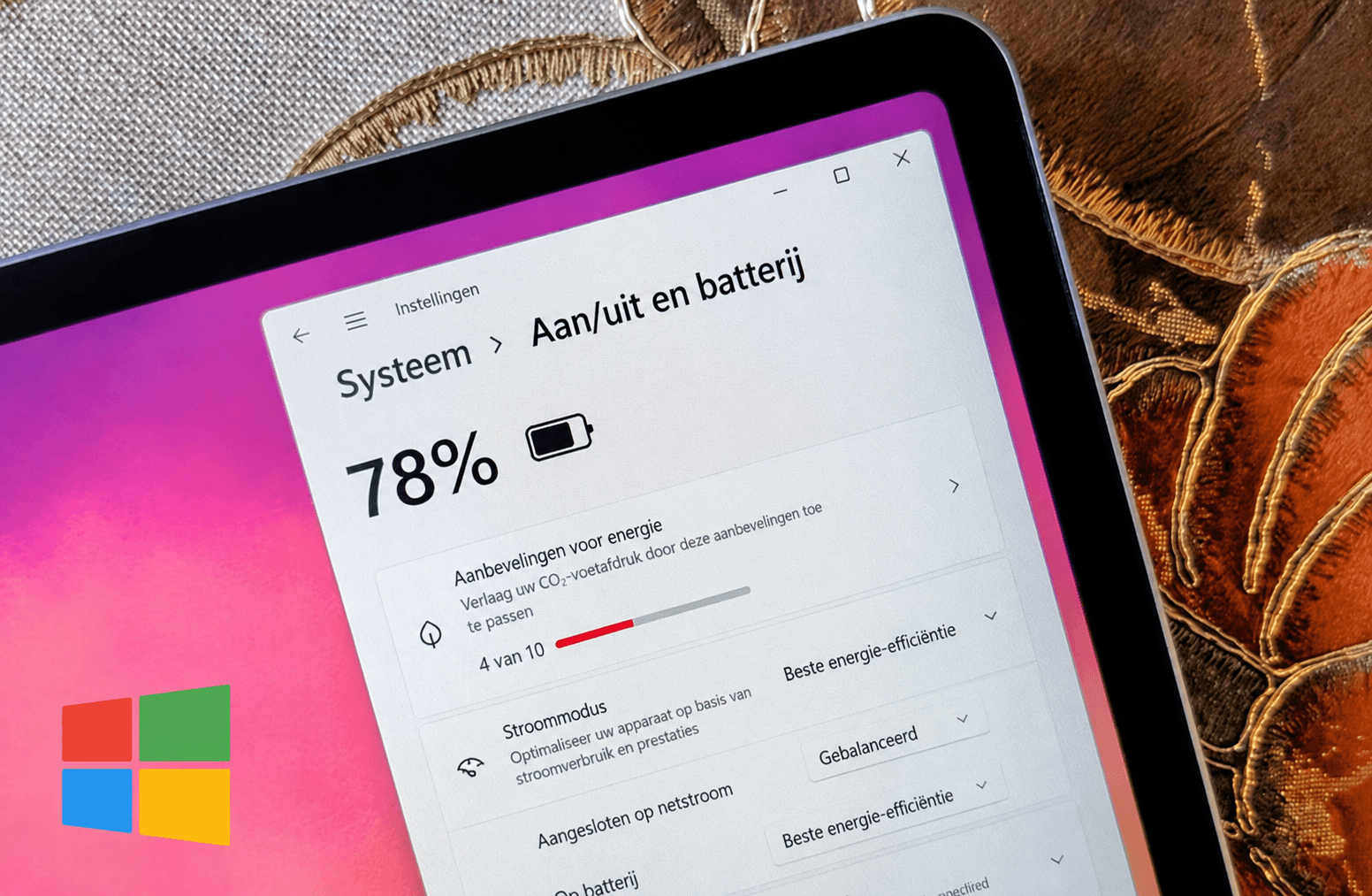
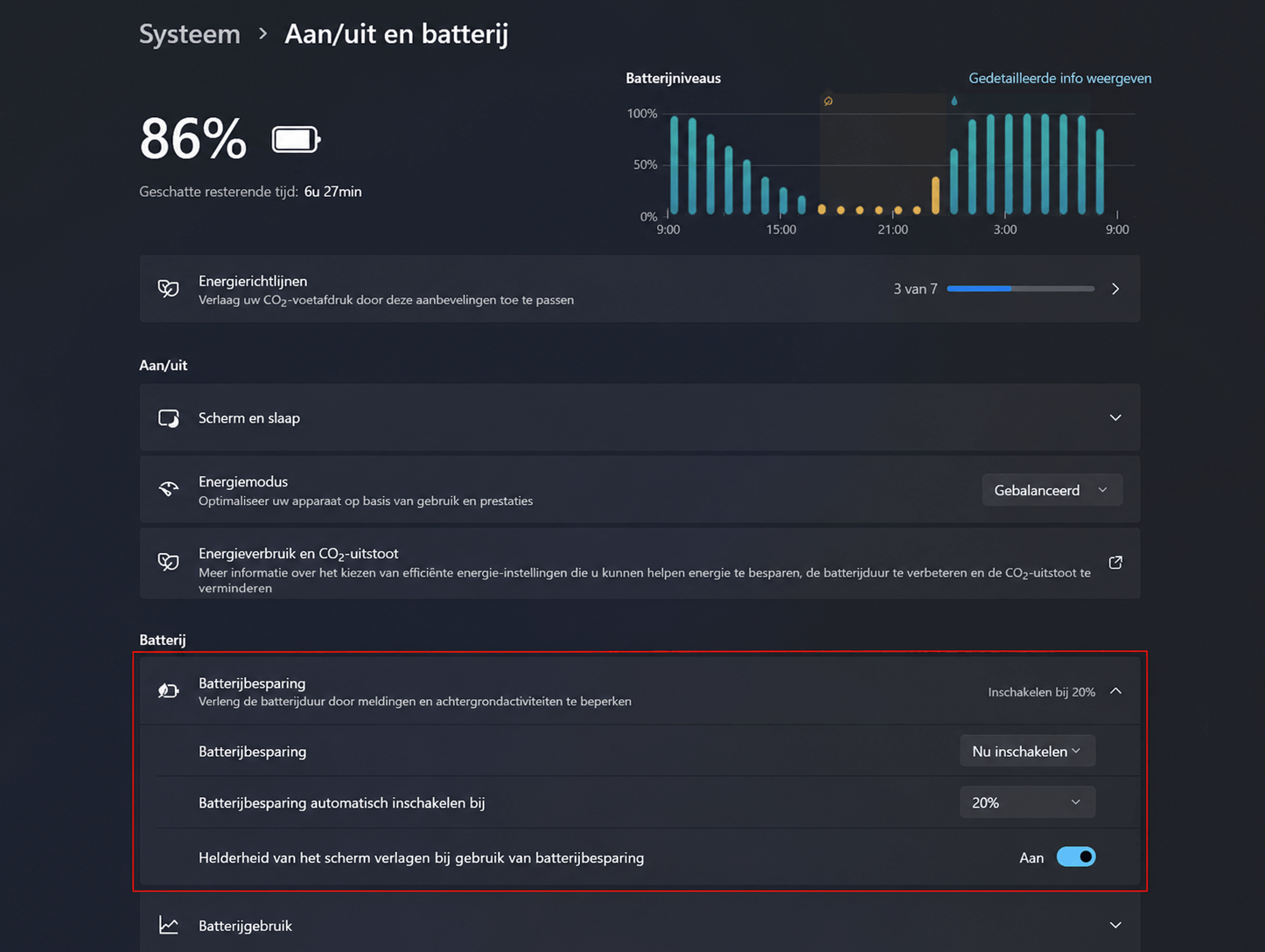
Dit is een van de meest eenvoudige opties. Je vindt deze in Instellingen > Systeem > Energie en batterij > Batterij. Wanneer deze is ingeschakeld, verlaagt deze de schermhelderheid, beperkt achtergrond activiteit en pauzeert sommige synchronisatie processen om energie te besparen. De functie kan ook automatisch worden ingeschakeld wanneer de batterij onder een bepaald percentage komt, voor directe verlichting bij een bijna lege batterij.
2. Energie modi
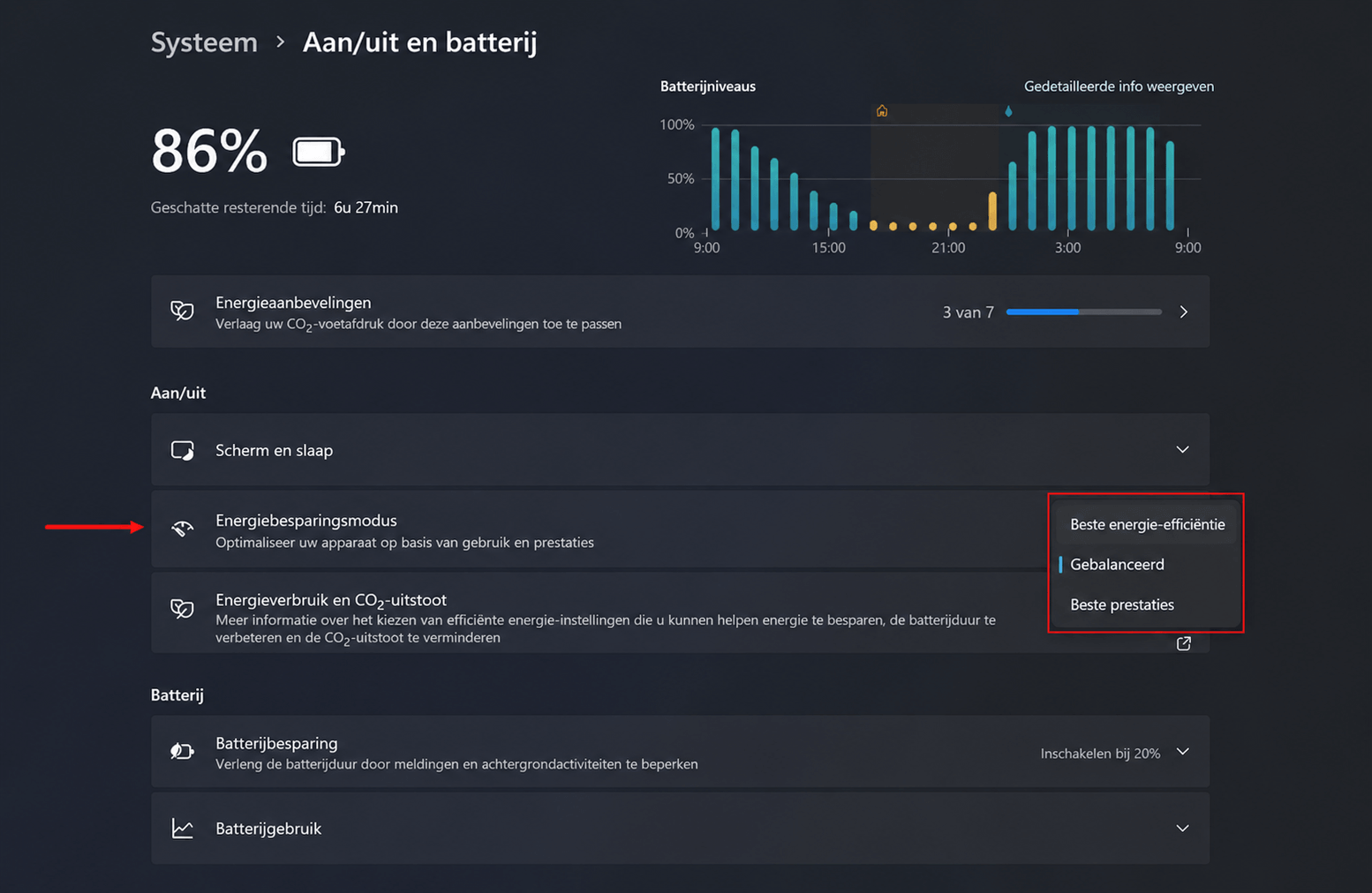
De Energie modus is ook een uitstekende batterij-optimalisator in Windows 11, waarmee u de prestaties en efficiëntie kunt afstemmen op uw behoeften. U vindt deze in Energie en batterij > Energie. U kunt overschakelen naar 'Optimale energie besparing' om achtergrond activiteiten en CPU gebruik te verminderen.
3. Energie Rapport
U kunt een gedetailleerd rapport genereren waarin specifieke stuurprogramma's of apps worden geïdentificeerd die een hoog energie verbruik veroorzaken. Klik met de rechtermuisknop op de Startknop en selecteer Opdrachtprompt (Administrator). Voer de volgende opdracht uit: typ powercfg /energy en druk op Enter. Wacht 60 seconden en navigeer naar het bestands pad dat in de terminal wordt weergegeven.
4. Schermhelderheid
Het scherm verbruikt de meeste batterij. Het verlagen van de helderheid is de snelste manier om direct een verbetering in de batterijduur te zien. Je kunt de helderheid handmatig verlagen via Instellingen > Systeem > Beeldscherm voor batterij-optimalisatie in Windows 11.
5. Slaapstand
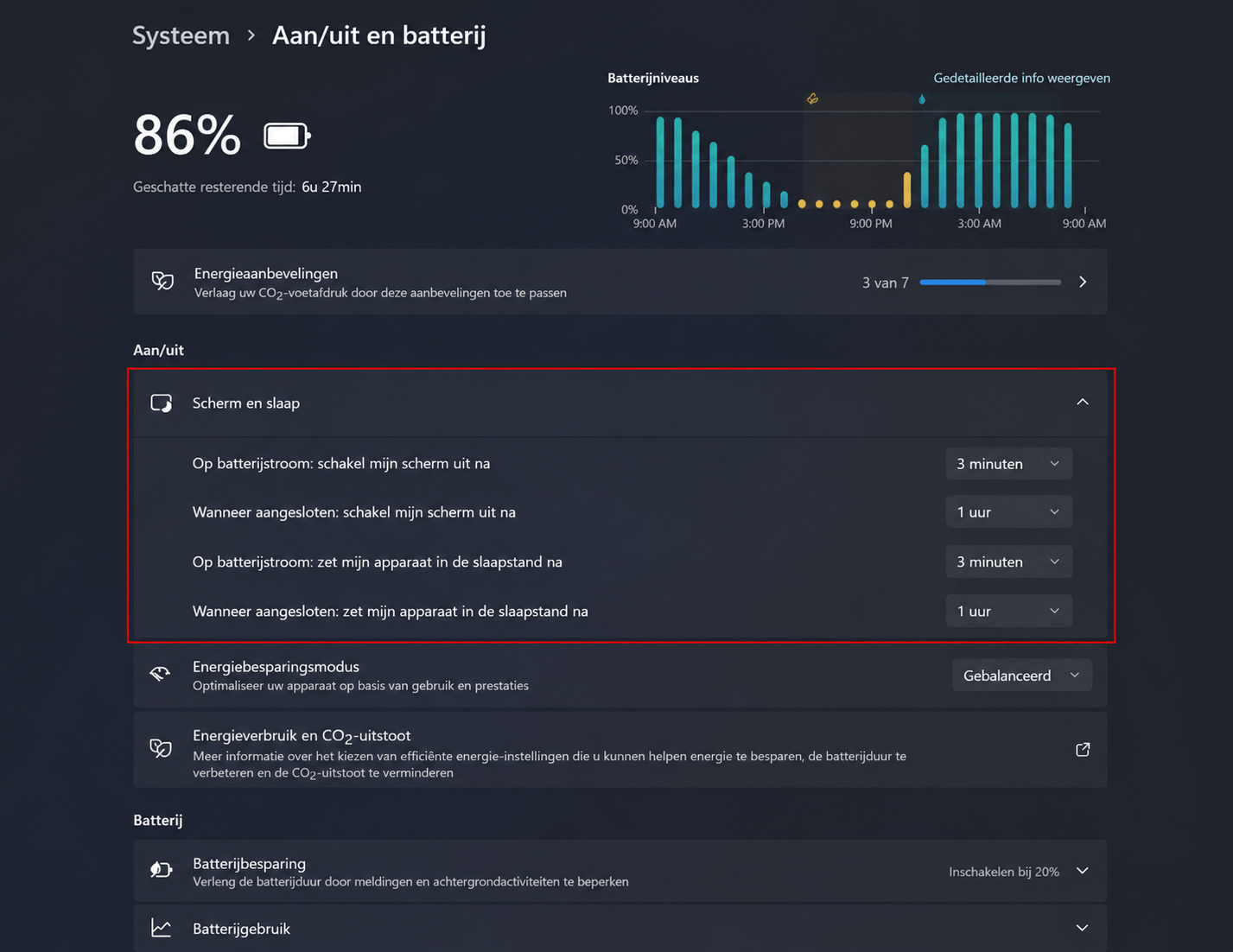
Ga naar Instellingen > Systeem > Energie en batterij > Scherm en slaapstand. Klik op het gedeelte 'Scherm en slaapstand' om de timers weer te geven. Stel de timer 'Mijn apparaat in slaapstand zetten na gebruik op batterijvoeding' in op een korte waarde, bijvoorbeeld 5 minuten, om ervoor te zorgen dat de PC niet actief blijft wanneer u weggaat.
Hoewel deze ingebouwde functies handig zijn, zijn ze mogelijk niet voldoende voor intensief multitasken of langdurige achtergrondprocessen. Handmatige aanpassingen kunnen bovendien na verloop van tijd repetitief worden. Hoe kunt u de batterijduur van uw laptop dan gemakkelijker verlengen? Er is een uitgebreidere en geautomatiseerde oplossing. Lees verder!
Advanced SystemCare: Alles-in-één batterij-optimalisatie voor Windows 11
Als u op zoek bent naar een eenvoudige manier om Windows 11 te optimaliseren voor een langere batterijduur, dan is Advanced SystemCare de beste keuze. Deze gratis tool, ontwikkeld door IObit, combineert intelligent energie beheer met volledige systeem optimalisatie. Door onnodige services te stoppen en uw Windows instellingen te verbeteren, is het een krachtige batterij booster die de gebruiksduur verlengt. Het is tevens een uitgebreid software pakket (cleaner, driver-updater, enz.) dat zorgt voor soepele en efficiënte Windows prestaties.
Belangrijkste functies voor batterij optimalisatie in Windows
Gratis batterijoptimalisatie voor Windows: Advanced SystemCare is gratis te gebruiken. U kunt eenvoudig achtergrond activiteiten verminderen en het energie verbruik optimaliseren, waardoor u de batterijduur van Windows 11 kunt optimaliseren zonder extra kosten.
Slim schakelen tussen energie plannen: De Turbo Boost functie is een uitstekend hulpmiddel voor batterijbesparing in Windows 11. U kunt de Werkmodus, Gamemodus of Energie besparings modus inschakelen voor optimale efficiëntie met minimaal energie verbruik, waardoor de batterijduur van uw laptop wordt verlengd.
Optimalisatie van opstart items: Het scant en schakelt programma's uit die automatisch starten bij het opstarten. Door opstartprogramma's, services en geplande taken te beheren, vermindert het de initiële belasting van systeem bronnen en voorkomt het constant energie verbruik.
Beheer van achtergrond processen: De functie Prestatie monitor is ook een solide batterij-optimalisatie voor Windows 11. Het detecteert processen die veel systeem bronnen verbruiken en helpt deze te stoppen, waardoor het CPU en geheugen gebruik wordt verminderd, de efficiëntie wordt verbeterd en de batterij duur wordt verlengd.
Realtime prestatie bewaking: Gebruikers kunnen ook realtime inzicht krijgen in het CPU, RAM en schijf gebruik. U blijft op de hoogte van taken die veel systeem bronnen verbruiken en kunt snel actie ondernemen om onnodige belasting te verminderen voor een algehele verbetering van de energie-efficiëntie.
Misschien bent u geïnteresseerd: Hoe 0x8007000D fout te repareren in Windows 11/10?
Hoe u de batterijduur kunt optimaliseren met Advanced SystemCare
Advanced SystemCare is de beste software voor batterij-optimalisatie om optimale prestaties op Windows te behouden. Wilt u weten hoe u de batterijduur van uw laptop hiermee kunt verlengen? Volg deze eenvoudige stappen om het maximale uit de krachtige functies te halen.

Stap 1. Download en installeer Advanced SystemCare van de officiële website.
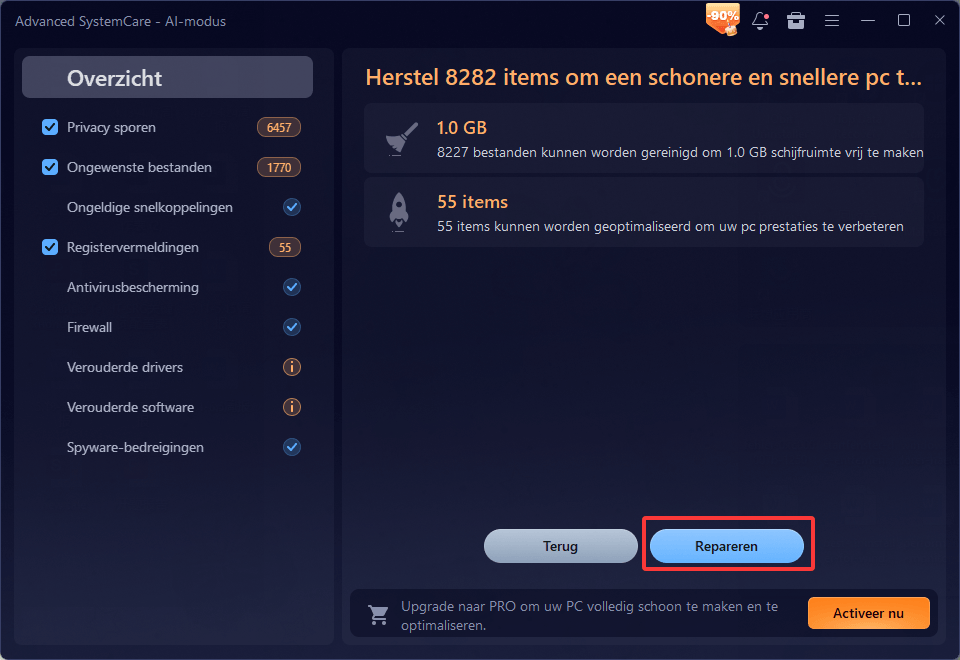
Stap 2. Ga naar het tabblad 'Care' en selecteer de AI modus om een volledige systeem scan uit te voeren.
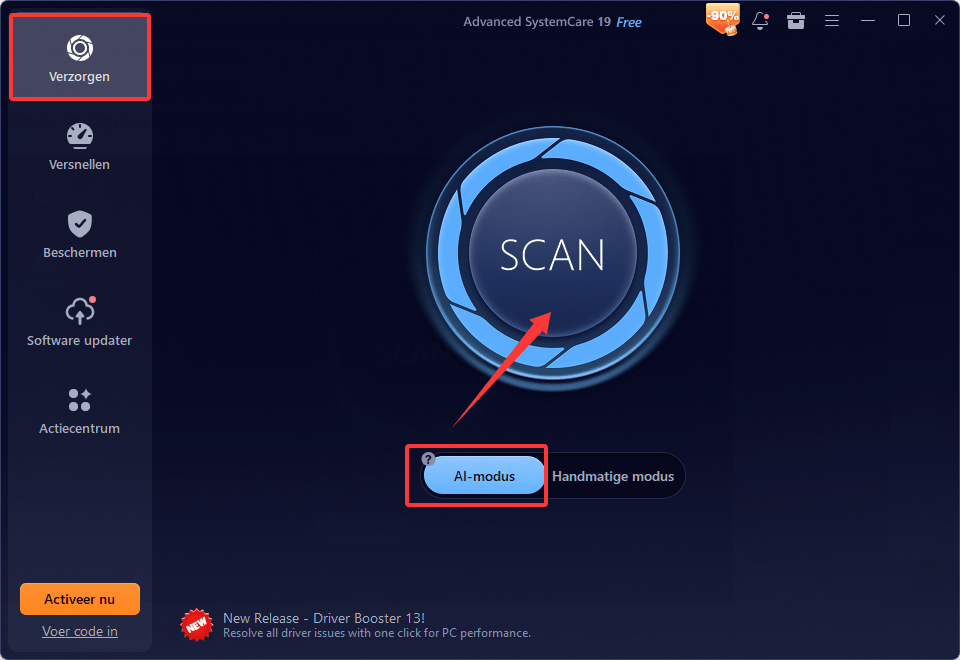
Stap 3. Advanced SystemCare detecteert en repareert automatisch ongewenste bestanden en systeem problemen die bijdragen aan een snelle batterij-ontlading.
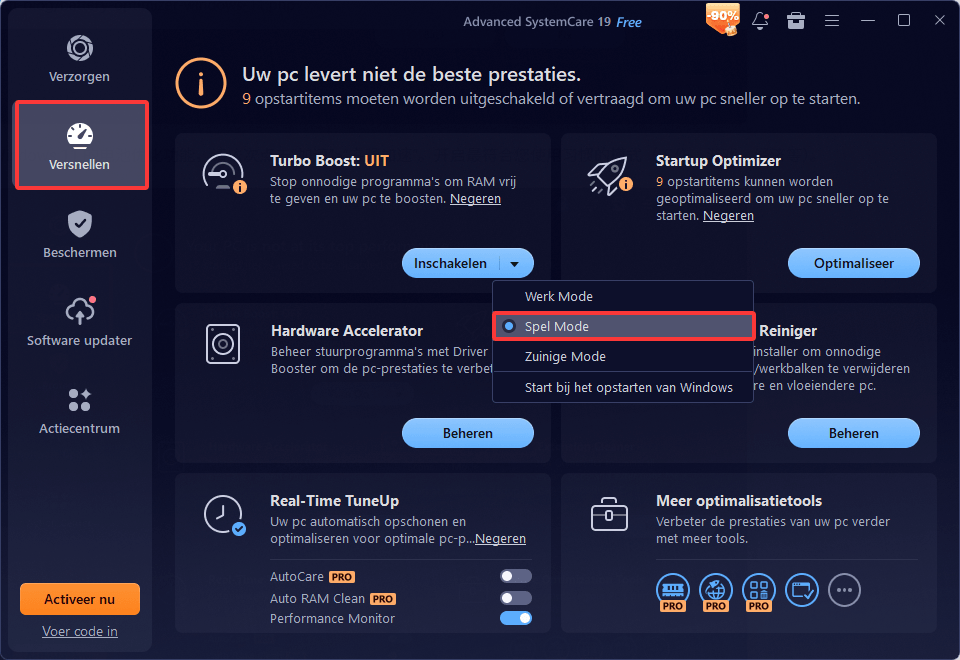
Stap 4. Ga voor de batterij-optimalisatie functie van Windows 11 naar 'Versnellen' > 'Turboboost'. Schakel de modus in (Werk, Game, Economie, enz.) die het beste bij uw gebruik past.
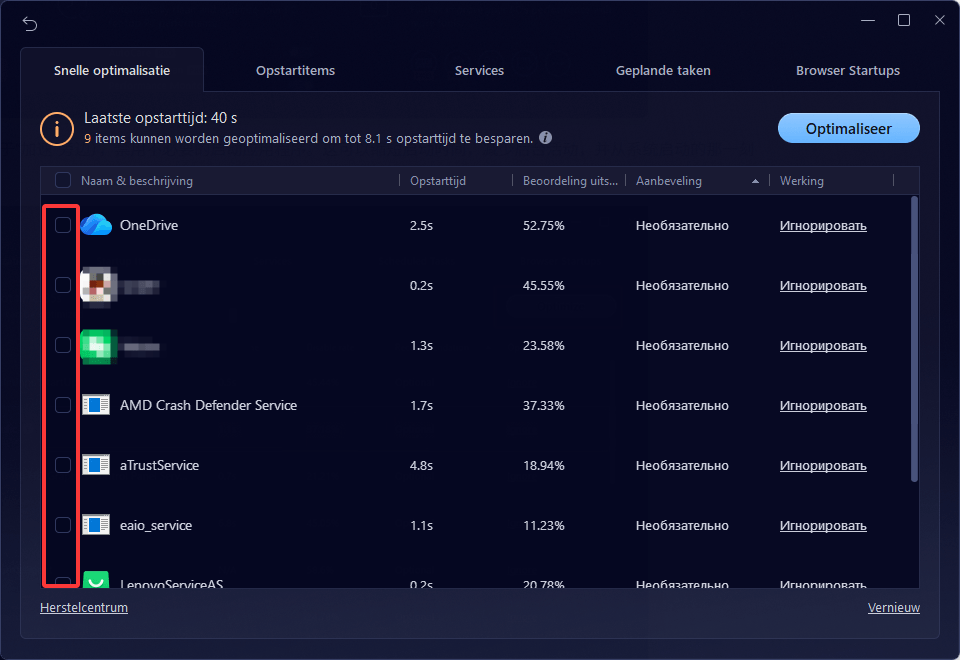
Stap 5. Open vervolgens 'Opstart optimalisatie' (naast 'Turboboost') en schakel onnodige opstart-apps uit. Dit verkort de opstarttijd, vermindert de achtergrond activiteit en helpt de batterij te sparen vanaf het moment dat uw systeem opstart.
Stap 6. U kunt ook de tool 'Realtime TuneUp' gebruiken. Schakel Prestatie monitor in om het CPU, RAM en schijfgebruik in realtime te volgen en processen die veel systeembronnen verbruiken af te sluiten voor een efficiënter energie gebruik.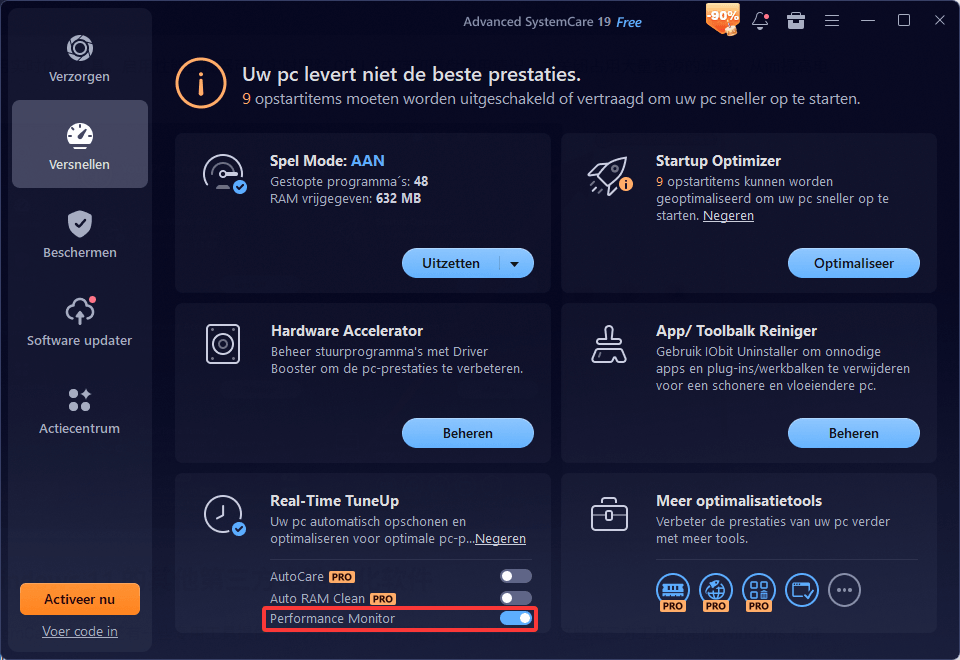
Andere batterij-optimalisatie programma's van derden voor Windows 11
Naast Advanced SystemCare bieden verschillende speciale tools krachtige manieren om het energie verbruik van uw laptop te beheren. Deze opties van derden bieden vaak betere controle dan de standaard Windows-instellingen.
1. Avira
Avira biedt een degelijke batterij besparings functie binnen de systeem versnellings of beveiligings suite. Het biedt meerdere energie modi (Energiebesparing, Gebalanceerd, Energie boost) die de processor frequentie intelligent regelen, de beeldscherm instellingen aanpassen en achtergrond taken beheren. Het is met name geschikt voor gebruikers die geïntegreerde antivirus en prestatie tools met batterij-optimalisatie willen.
2. Batterij-optimalisatie (ReviverSoft)
Deze batterij-optimalisatie voor Windows 11 is gespecialiseerd in diagnostiek en aanbevelingen. Het voert grondige scans uit om de batterij status te analyseren en aanbevelingen te doen voor acties, inclusief de geschatte tijdsbesparing en andere functies voor batterij beheer. Het is ideaal voor gebruikers die gedetailleerde inzichten en waarschuwingen willen over gebruiks patronen en voor het oplossen van problemen met batterij verbruik.
3. Batterij besparing - Energie plan beheer
Batterij besparing is verkrijgbaar in de Microsoft Store en is een lichtgewicht tool voor eenvoudig energie beheer in Windows. Gebruikers kunnen instellingen aanpassen voor gebruik met netstroom of op de batterij en processen die worden afgeremd, zien met efficiëntie-indicatoren. Dankzij de integratie met energie beheer plannen, optimalisatie met één klik en een visuele statusweergave is het een ideale batterij-optimalisator voor Windows 11 voor studenten, thuiswerkers en gewone gebruikers.
Misschien bent u geïnteresseerd: Fix DPC watchdog inbreuk 0x00000133 fout
Conclusie
Hoewel Windows 11 handige ingebouwde tools en instellingen biedt, kunnen deze nuttig zijn voor basis aanpassingen, maar vereisen ze vaak handmatige inspanning en voortdurend beheer. Voor effectievere en probleemloze verbeteringen levert Advanced SystemCare superieure resultaten. Het is een speciale batterij optimalisatie oplossing voor Windows 11 die op intelligente wijze achtergrondactiviteit vermindert, systeeminstellingen optimaliseert en de batterij duur verlengt met minimale inspanning. Download Advanced SystemCare, voer een snelle scan uit en ervaar zelf het verschil!
Advanced SystemCare
Schoner, Sneller en Veiliger
Diepgaande Reiniging met AI
Systeem 200% Sneller
Internet 300% Sneller
Versterkte Navigatiebeveiliging
Auteur

Danniel
Hij is een redacteur gespecialiseerd in technologie en computers, met ervaring in software, pc-optimalisatie en digitale tools. Hij houdt zich bezig met het schrijven van praktische en gemakkelijk te begrijpen artikelen, waarmee hij gebruikers helpt computerproblemen op te lossen en nieuwe technologische oplossingen te ontdekken. Zijn inhoud combineert een technische benadering met een duidelijke en toegankelijke schrijfstijl.