Windows Verkenner loopt vast? Mogelijke oorzaken en 7 effectieve oplossingen
Loopt Windows Explorer constant vast? Ontdek de meest voorkomende oorzaken en bewezen oplossingen om vastlopers snel en permanent te verhelpen.
door Danniel | Geupdate op 25.05.2026 | door Danniel
Windows Verkenner (ook wel Bestandsverkenner genoemd) is de centrale bestands beheerder van Windows en geeft u toegang tot bestanden en mappen op uw computer. Maar wat kunt u doen als Windows Verkenner vastloopt of erg traag wordt?
Voor veel gebruikers is dit probleem bijzonder frustrerend, omdat Bestandsverkenner constant nodig is in het dagelijks leven. Een niet reagerende Verkenner kan workflows onderbreken en zelfs eenvoudige taken onnodig ingewikkeld maken.
In deze handleiding belichten we de meest voorkomende oorzaken van het vastlopen van Windows Verkenner en bieden we duidelijke, praktische oplossingen die u kunt gebruiken om het probleem effectief en permanent op te lossen.
Mogelijke oorzaken waarom Windows Explorer vastloopt
Er zijn veel redenen waarom Windows Explorer kan vastlopen of soms crasht. Hier volgt een overzicht van de meest voorkomende oorzaken:
Als er te veel programma's tegelijk draaien of het geheugen zwaar belast wordt, kan Explorer traag reageren of vastlopen.
Stuurprogramma fouten kunnen ervoor zorgen dat Explorer vastloopt of crasht.
Met name grafische stuurprogramma's en stuurprogramma's voor de harde schijf kunnen ervoor zorgen dat Windows Explorer herhaaldelijk vastloopt of crasht.
Windows systeem bestanden die belangrijk zijn voor Explorer kunnen beschadigd raken. Dit uit zich vaak in het vastlopen of niet meer reageren van Explorer.
Programma's van derden die Explorer uitbreiden (bijv. context menu's, cloud services) kunnen conflicten veroorzaken.
Mappen met veel bestanden of beschadigde bestanden kunnen Explorer aanzienlijk vertragen of zelfs laten vastlopen.
Gebruikers van Windows 11 melden vaker dat Explorer constant vastloopt, vooral na updates of met bepaalde configuraties.
Een overvolle cache van Verkenner of een overvolle cache met tijdelijke bestanden kan de prestaties beïnvloeden en crashes veroorzaken.
Schadelijke programma's kunnen Explorer manipuleren, waardoor het instabiel wordt of vastloopt.
Misschien bent u geïnteresseerd: Foutcode 0x80072F8F 0x20000 in Windows 10/11
7 effectieve oplossingen wanneer Windows Explorer vastloopt
Als Windows Explorer vastloopt of niet meer betrouwbaar reageert, zijn er verschillende beproefde methoden om het probleem op te lossen. Hieronder presenteren we praktische oplossingen die stap voor stap worden uitgelegd. Deze methoden helpen zowel bij tijdelijke problemen als bij regelmatig terugkerende vastlopers.
Methode 1: Windows Explorer opnieuw starten en de cache wissen
Als Windows Explorer vastloopt, is het vaak voldoende om Explorer opnieuw te starten om vastgelopen processen te beëindigen en de normale werking te herstellen. Daarnaast kan het wissen van de Explorer cache de prestaties aanzienlijk verbeteren.
Stappen om het probleem op te lossen:
Druk op de toetsen combinatie Ctrl + Shift + Esc om Taakbeheer te openen.
Open Explorer en navigeer naar %localappdata%\Microsoft\Windows\Explorer. Verwijder alle bestanden die beginnen met "iconcache" of "thumbcache".
U kunt ook Schijf opruiming gebruiken. Druk op de toetsen combinatie "Win + R", typ "cleanmgr", selecteer de "C:"-schijf en activeer de optie "Miniaturen".
Start vervolgens uw computer opnieuw op, zodat de cache automatisch opnieuw wordt aangemaakt.
Na deze stappen zou Windows Explorer weer soepel moeten werken en niet langer vastlopen. Deze eenvoudige procedure lost de meeste tijdelijke problemen op zonder dat er grote systeemwijzigingen nodig zijn.
Methode 2: Verouderde stuurprogramma's bijwerken als Explorer vastloopt

Een veelvoorkomende oorzaak van vastlopende Windows Explorer is een verouderd of defect stuurprogramma, met name voor de grafische kaart of de harde schijf. Als stuurprogramma's niet up-to-date zijn, kan Verkenner vastlopen of crashen, vooral na Windows updates.
Een eenvoudige manier om stuurprogramma's bij te werken is met behulp van tools zoals Driver Booster, die automatisch verouderde stuurprogramma's detecteert en bijwerkt. Dit vermindert conflicten en verhoogt de systeem stabiliteit.
Stappen om stuurprogramma's bij te werken:
Download Driver Booster van IObit en installeer het programma.
-
Start de software en klik op "Controleren" om uw systeem te scannen op verouderde stuurprogramma's.
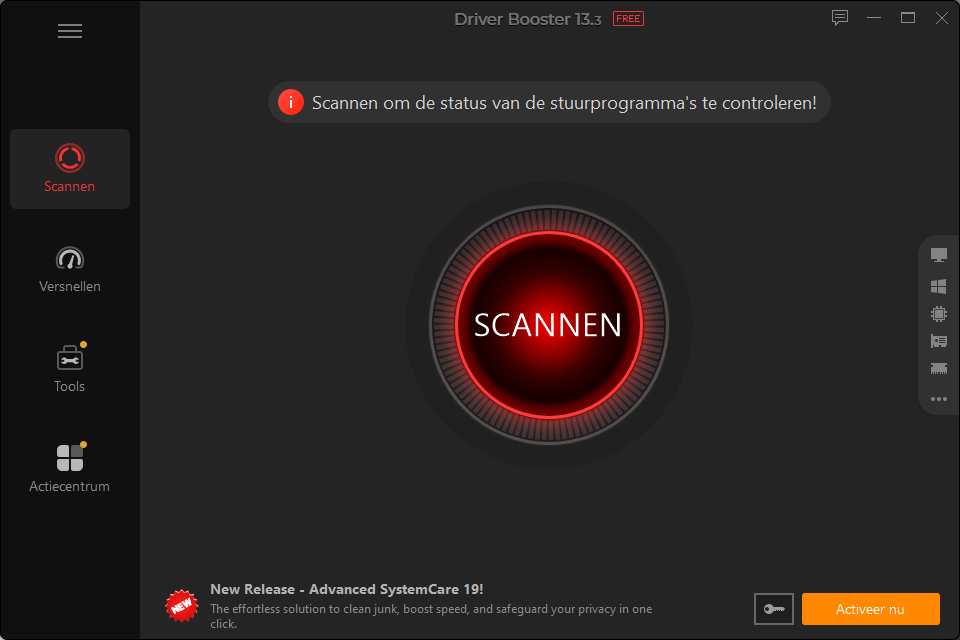
Zodra de analyse is voltooid, toont Driver Booster alle verouderde stuurprogramma's.
Klik op Bijwerken om het juiste stuurprogramma automatisch te downloaden en te installeren.
Optioneel kunt u een backup maken vóór de installatie, zodat u het vorige stuurprogramma kunt herstellen in geval van problemen.
Deze methode verhelpt niet alleen veelvoorkomende oorzaken van vastlopende Windows Verkenner, maar is ook gunstig voor het hele systeem doordat de stuurprogramma's up-to-date blijven. Veel gebruikers melden dat Explorer veel stabieler werkt en minder vaak vastloopt na een driver update.
Methode 3: Systeem bestanden controleren als Explorer vastloopt
Als Windows Explorere herhaaldelijk vastloopt of crasht, kunnen beschadigde systeem bestanden de oorzaak zijn. Dergelijke problemen komen vooral vaak voor na updates of installaties. Veel gebruikers melden dat Explorer constant vastloopt in Windows 11. Stappen voor controleren en repareren:
1. Druk op de toetsen combinatie "Win + S", typ "Opdrachtprompt", klik er met de rechter muisknop op en selecteer "Uitvoeren als beheerder".
-
2. Typ de opdracht "sfc /scannow" en druk op Enter om beschadigde systeem bestanden te detecteren en automatisch te repareren.
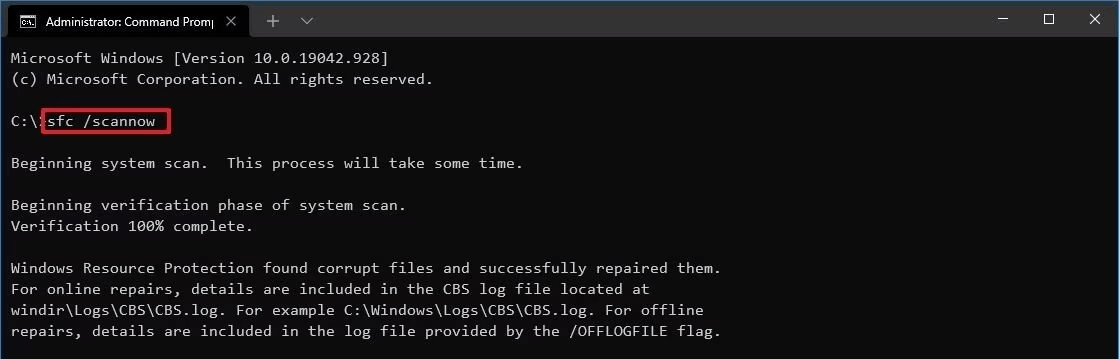
Start uw computer opnieuw op nadat de scan is voltooid, zodat de wijzigingen van kracht worden.
Als de problemen aanhouden, kunt u ook de opdracht DISM /Online /Cleanup image /RestoreHealth uitvoeren om de system image te herstellen.

Deze methode verhelpt veel oorzaken van het vastlopen van Windows Explorer en zorgt ervoor dat Explorer stabieler werkt in Windows 11.
Misschien bent u geïnteresseerd: Beste gratis PC reiniger voor Windows computers
Methode 4: Problematische extensies uitschakelen
Extensies van derden kunnen conflicten veroorzaken, waardoor Windows Explorer constant vastloopt. Add-ons voor het context menu of cloud services zijn met name veelvoorkomende oorzaken. In Windows 11 kan dit ervoor zorgen dat Explorer constant vastloopt.
Stappen om problematische extensies uit te schakelen:
Druk op de toets combinatie "Win + R", typ "shell:startup" en controleer welke extra programma's bij het opstarten worden geladen.
Schakel onnodige extensies of add-ons uit.
Heropen Windows Explorer en controleer of het probleem is opgelost.
Voor gevorderde gebruikers: Tools zoals ShellExView kunnen alle context menu extensies weergeven en selectief uitschakelen.
Deze methode kan conflicten voorkomen, waardoor Windows Verkenner in Windows 11 weer soepel reageert.
Methode 5: Controleer grote of beschadigde mappen
Mappen met veel bestanden of beschadigde inhoud kunnen ervoor zorgen dat Windows Explorer vastloopt of zeer traag reageert. In Windows 11 komt dit probleem vaak voor, vooral bij grote bestands structuren.
Stappen voor controle en opruiming:
Zoek naar mappen met veel bestanden of sub mappen die vaak problemen veroorzaken.
Verplaats grote bestanden tijdelijk naar een andere map of externe schijf om de belasting te verminderen.
Controleer de bestanden op beschadiging, bijvoorbeeld door ze naar een nieuwe map te kopiëren of te openen.
Start vervolgens Windows Explorer opnieuw en controleer of het probleem is opgelost.
Deze procedure vermindert de frequentie van vastlopen van Explorer in Windows 11 en verbetert de prestaties aanzienlijk.
Misschien bent u geïnteresseerd: Hoe 0x8007000D fout te repareren in Windows 11/10?
Methode 6: Problemen met Explorer Windows 11 oplossen
Veel Windows 11 gebruikers melden dat Explorer constant vastloopt of niet meer reageert. Bepaalde updates of systeem configuraties kunnen hiervoor verantwoordelijk zijn. Deze methode richt zich op aanpassingen die specifiek het probleem "Explorer loopt vast in Windows 11" voorkomen.
Stappen om het probleem op te lossen:
Controleer of alle nieuwste Windows 11 updates zijn geïnstalleerd.
-
Druk op de toetsen combinatie "Win + I", ga naar "Update & beveiliging" en klik op "Controleren op updates".
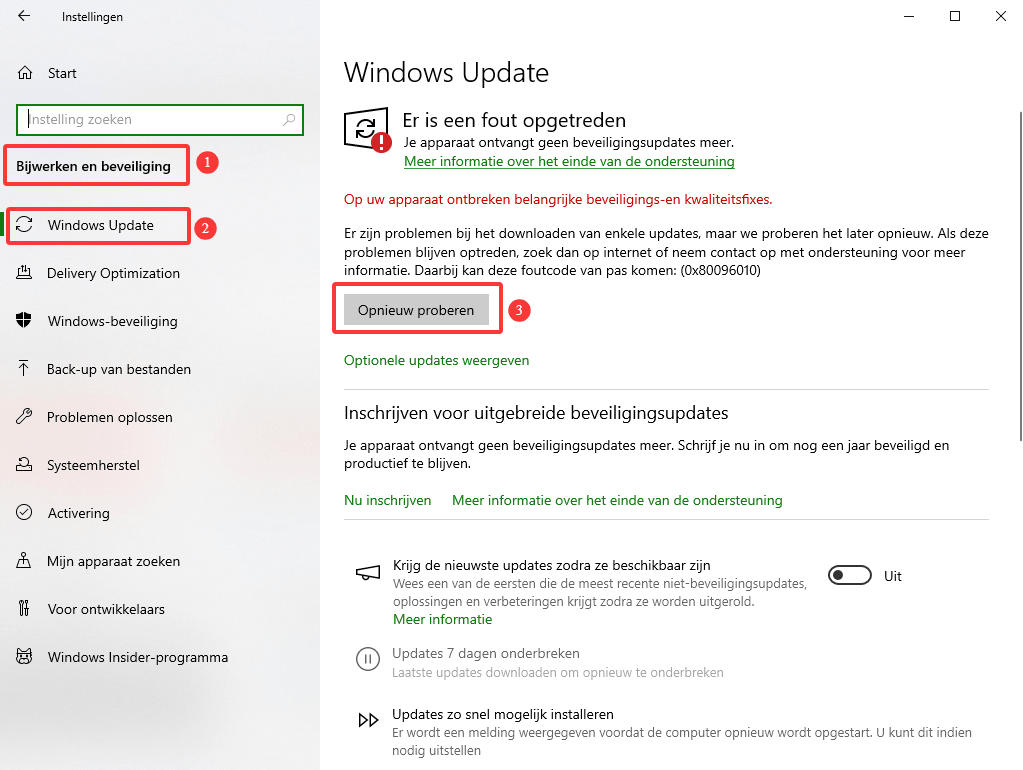
Start Explorer opnieuw na elke update om mogelijke conflicten te voorkomen.
Schakel experimentele functies of optionele UI-aanpassingen uit die instabiliteit in Windows 11 kunnen veroorzaken.
Controleer of Verkenner in Windows 11 nog steeds constant vastloopt en noteer eventuele terugkerende patronen.
Methode 7: Voer een Malware scan uit
Malware of schadelijke software kan Windows Explorer manipuleren, waardoor het programma vastloopt of crasht. Een volledige scan is een effectieve methode om deze oorzaak uit te sluiten.
Stappen om te beschermen tegen Malware: Open het beveiligings programma van uw keuze (bijv. Windows Defender).
Voer een volledige systeem scan uit om Malware te detecteren.
Verwijder alle gevonden bedreigingen volgens de instructies van het programma.
Start Windows Explorer vervolgens opnieuw op zodat de wijzigingen van kracht worden.
Na een grondige scan zou Windows Explorer minder vaak moeten crashen en zou de algehele systeem stabiliteit merkbaar moeten verbeteren.
Conclusie
Als Windows Explorer vastloopt, kunnen eenvoudige maatregelen zoals opnieuw opstarten, systeem bestanden controleren of problematische extensies uitschakelen helpen. Vooral het bijwerken van stuurprogramma's met Driver Booster zorgt ervoor dat Explorer stabieler werkt en minder vaak vastloopt. Deze methoden k unnen de prestaties van Explorer aanzienlijk verbeteren, waardoor u weer soepel kunt werken in Windows 11.
Driver Booster
Los al uw stuurprogrammaproblemen op
Meer dan 18.000.000 chauffeurs
Intelligente Update
Problemen oplossen met één klik
Vloeiendere games
Auteur

Danniel
Hij is een redacteur gespecialiseerd in technologie en computers, met ervaring in software, pc-optimalisatie en digitale tools. Hij houdt zich bezig met het schrijven van praktische en gemakkelijk te begrijpen artikelen, waarmee hij gebruikers helpt computerproblemen op te lossen en nieuwe technologische oplossingen te ontdekken. Zijn inhoud combineert een technische benadering met een duidelijke en toegankelijke schrijfstijl.