Windows 10/11: Discord start niet - 8 oplossingen om het te repareren
Discord start niet? Waarom opent Discord niet? Hoe repareer je het probleem? Hier is hoe je Discord opnieuw kunt werken.
door Danniel | Geupdate op 08.04.2026 | door Danniel
Discord is een populaire toepassing die onmisbaar is voor gamen, chatten en andere vormen van communicatie. Er kunnen echter tijden zijn waarop de Discord niet zal starten of openen. In dergelijke gevallen kunnen er verschillende oorzaken zijn - zoals software fouten, systeem instellingen of problemen met de internet verbinding. Dit probleem treedt in dit artikel bijzonder vaak voor in Windows 10. In dit artikel, leggen we het in een gemakkelijk te begrijpen manier uit hoe u het probleem kunt oplossen als Discord niet werkt.
Waarom start Discord?
Als Discord niet start of niet goed werkt, kunnen de belangrijkste oorzaken het volgende omvatten:
Verbindings kwesties: een onstabiel netwerk kan voorkomen dat het goed begint.
Oude versie: Discord is mogelijk niet bijgewerkt naar de nieuwste versie.
Antivirus software of firewall conflict: uw beveiligings software kan de toepassing blokkeren.
Corrupte cache: beschadigde tijdelijke bestanden kunnen voorkomen dat onenigheid wordt geladen.
Operatie systeem fout: een onjuiste of defecte systeem configuratie kan storingen veroorzaken.
Misschien bent u geïnteresseerd: Hoe Bluetooth Driver problemen op te lossen
Hoe repareer je het probleem van Discord die niet start?
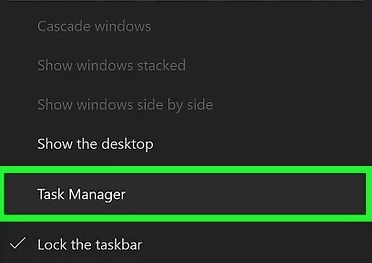
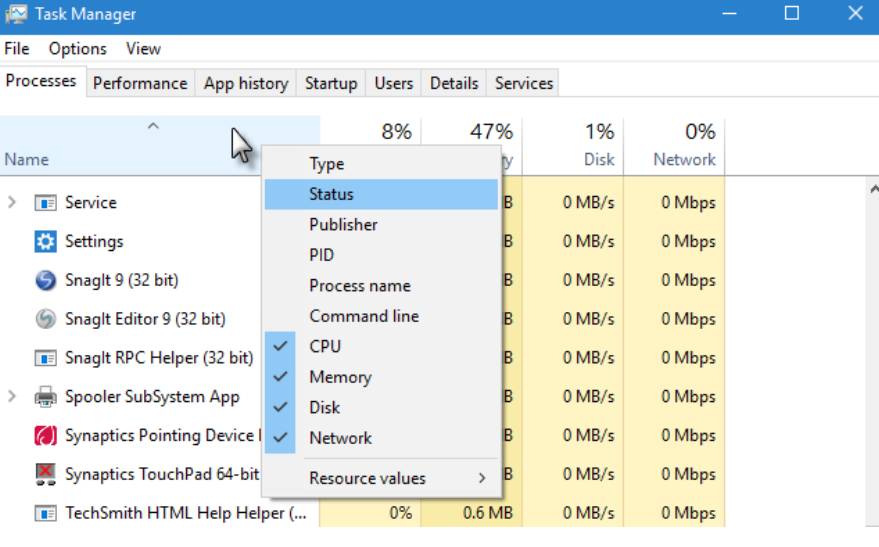
Oplossing 1: Sluit de Discord via Taak Beheer
Open Taak Beheer en controleer of de Discord op de achtergrond loopt. Als dit het geval is, probeer het vervolgens en start het opnieuw op. Dit kan helpen om eventuele achtergrond kwesties op te lossen. Ga als volgt te werk om dit te doen:
Oplossing 2: Start uw computer opnieuw op
Dit is een eenvoudige oplossing, maar het opnieuw opstarten van uw computer kan veel problemen oplossen. Probeer na het opnieuw op te starten, probeer dan Discord te lanceren.
Oplossing 3: Verwijder Discord's cache map
De cache van Discord verwijderen kan helpen bij het oplossen van het probleem van de Discord die niet wordt geopend.
Druk op Windows + R (op Windows) of Cmd + Shift + G (op Mac) om het venster te openen.
Type% appdata% en druk op Enter.
Zoek de map Discord en verwijder het.
Start vervolgens Discord opnieuw.
Oplossing 4: Verwijder en installeer de Discord
Verwijder Discord, inclusief alle registers gegevens en resterende bestanden.
We raden u aan IObit Uninstaller te gebruiken, een gratis tool dat snel ongewenste software verwijderd, het register en alle residuen verwijdert.
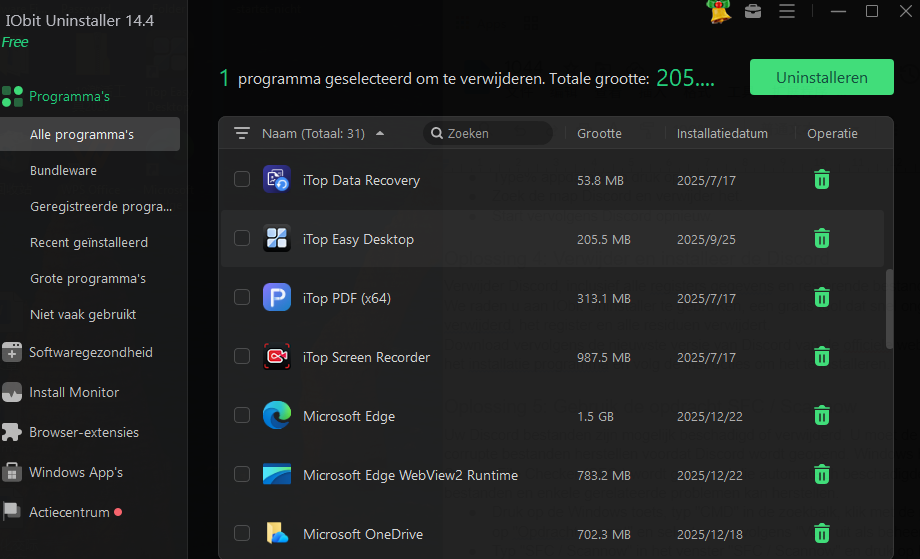
Download vervolgens de nieuwste versie van Discord van de officiele website, dubbelklik op het installatie programma en volg de instructies om het te installeren.
Misschien bent u geïnteresseerd: Hoe de PC Prestatie op Windows te vebeteren?
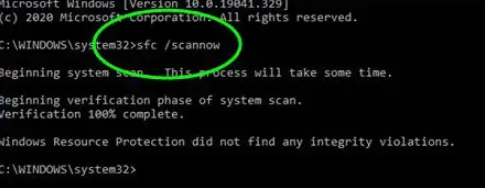
Oplossing 5: Gebruik de opdracht SFC / Scannow
Uw Discord bestanden zijn mogelijk beschadigd of verwijderd. U moet de verloren of corrupte bestanden herstellen voordat Discord wordt geopend. Windows heeft een tool die System File Checker (SFC ) wordt genoemd die automatisch beschadigde systeem bestanden en enkele gerelateerde problemen kan herstellen.
Druk op de Windows toets, typ "CMD" in de zoekbalk, klik met de rechter muisknop op "Opdracht prompt" en selecteer vervolgens "Voer uit als beheerder".
Typ "SFC / Scannow" in het venster "SFC / Scannow" en druk op Enter.
Oplossing 6: Controleer uw antivirus of firewall software
Soms, de anti virus software of firewalls kunnen voorkomen dat Discord verbinding maakt met de server of goed laat functioneren.
Probeer tijdelijk uw anti virus software uit te schakelen of Discord in uw firewall instellingen toestaan.
Op Windows kunt u uw beveiligings instellingen controleren door naar instellingen te gaan -> Systeem en beveiliging -> Windows beveiliging -> Firewall en netwerk beveiliging -> App toestaan door firewall.
Klik op "Instellingen wijzigen", dan kunt u toegelaten applicaties toevoegen, zoek naar Discord en selecteer deze optie en klik uiteindelijk op "OK" om het proces te voltooien!
Oplossing 7: Reset DNS instellingen
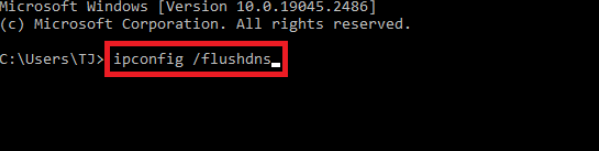
Soms wordt de Discord niet geopend vanwege uw DNS instellingen. U kunt deze stappen volgen om uw DNS in te stellen:
druk op Windows + R, typ CMD en druk op Enter.
Typ op de opdracht prompt "ipconfig / flushdns" en druk op Enter. Dit zal je DNS cache wissen.
Oplossing 8: Gebruik de web versie
Als Discord niet goed op uw PC werkt, kunt u tijdelijk overschakelen naar de web versie. Open hiervoor de volgende link in uw browser: https://discord.com/login.
Misschien bent u geïnteresseerd: Fix DPC watchdog inbreuk 0x00000133 fout
Conclusie
Er kunnen verschillende redenen zijn waarom Discord niet opent of niet goed werkt, maar deze Discord probleem kan worden opgelost met een paar eenvoudige stappen. Als het probleem aanhoudt, kunt u contact opnemen met Discord ondersteuning voor een oplossing op maat.
Auteur

Danniel
Hij is een redacteur gespecialiseerd in technologie en computers, met ervaring in software, pc-optimalisatie en digitale tools. Hij houdt zich bezig met het schrijven van praktische en gemakkelijk te begrijpen artikelen, waarmee hij gebruikers helpt computerproblemen op te lossen en nieuwe technologische oplossingen te ontdekken. Zijn inhoud combineert een technische benadering met een duidelijke en toegankelijke schrijfstijl.