Foutcode 0x80072F8F 0x20000 in Windows 10/11 oplossen – oorzaken en bewezen oplossingen
Is de Windows upgrade mislukt? Zo lost u foutcode 0x80072F8F 0x20000 in Windows op – snel, eenvoudig en stap voor stap uitgelegd.
door Danniel | Geupdate op 18.05.2026 | door Danniel
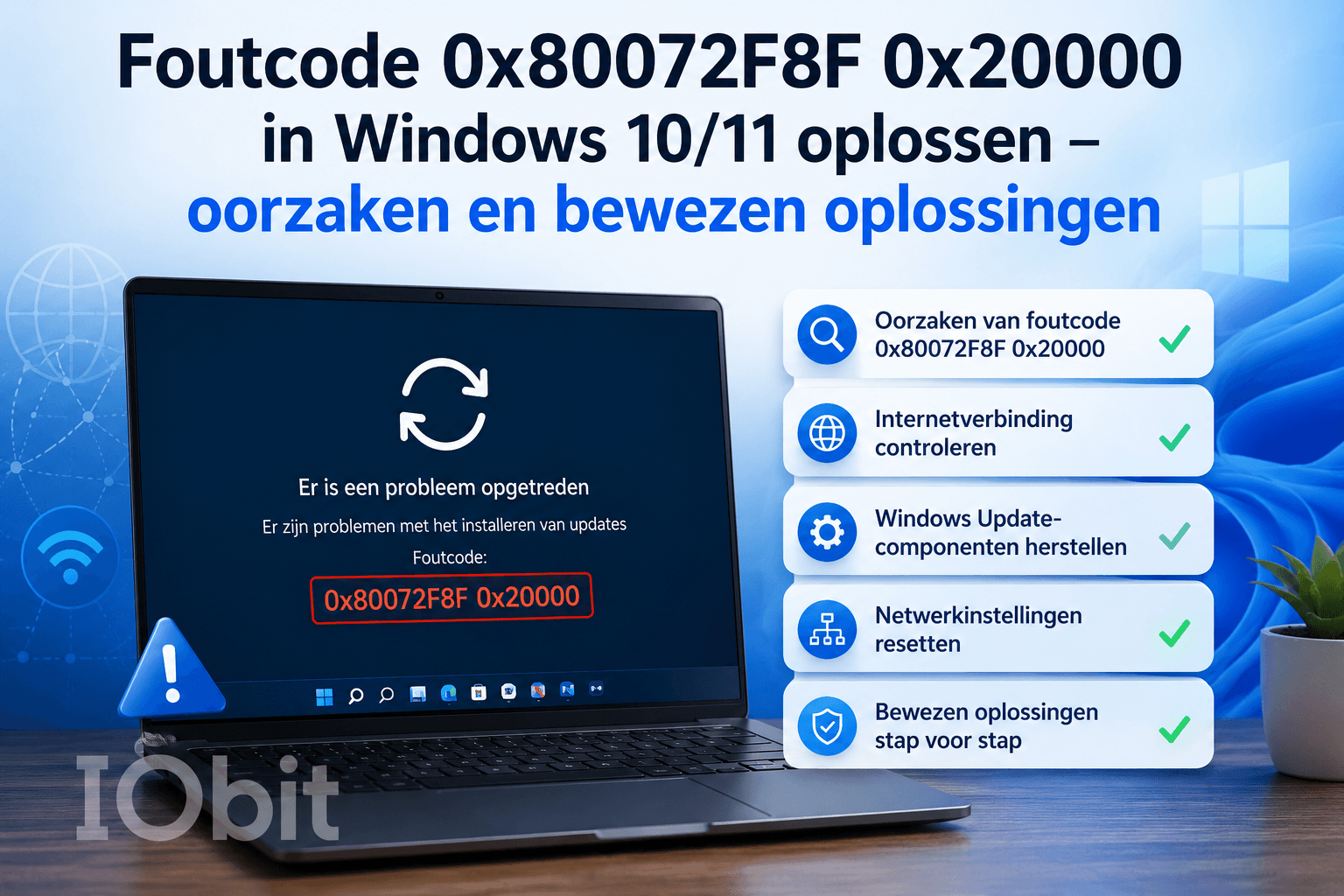
Foutcode 0x80072F8F:0x20000 kan optreden bij het gebruik van de Media Creation Tool of tijdens het bijwerken of upgraden naar Windows 10/11. Veel gebruikers vragen zich dan af waarom deze fout optreedt en hoe deze snel kan worden opgelost. In dit artikel laten we u stap voor stap zien hoe u de fout betrouwbaar kunt verhelpen en uw systeem weer probleemloos kunt bijwerken.
Oorzaken van foutcode 0x80072F8F 0x20000
Deze foutcode kan optreden wanneer u de Media Creation Tool gebruikt of Windows 10/11 wilt bijwerken of upgraden. Veelvoorkomende oorzaken zijn: Verouderde TLS protocollen: De tool communiceert alleen met Microsoft servers via nieuwere beveiligings protocollen (TLS 1.1/1.2).
Beschadigde tijdelijke bestanden: Tijdelijke bestanden kunnen het update proces verstoren.
Ontbrekende beheerders rechten: De tool vereist beheerders rechten om systeem wijzigingen aan te brengen.
Incompatibele systeem vereisten: Uw hardware of Windows versie is mogelijk niet compatibel.
Opmerking: De meeste van deze oorzaken zijn eenvoudig te controleren en te verhelpen, waardoor u de foutcode snel kunt oplossen.
Methode 1: TLS 1.1/1.2/1.3 inschakelen in Windows 10/11
De Media Creation Tool vereist beveiligde communicatie protocollen om installatie bestanden van Microsoft servers te downloaden. Als TLS 1.1, TLS 1.2 of TLS 1.3 is uitgeschakeld, kan Windows foutcode 0x80072F8F 0x20000 optreden.
Procedure:
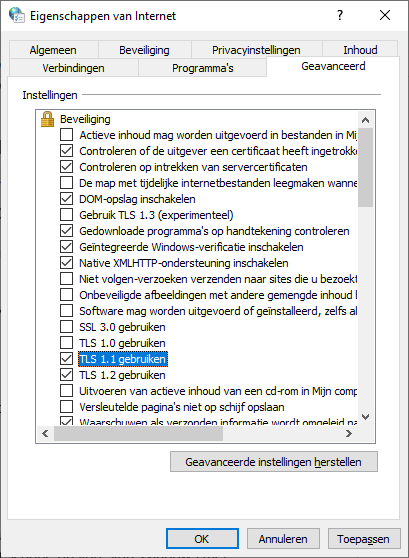
Druk op de toetsen combinatie Windows + R, typ inetcpl.cpl en bevestig met de Enter toets.
Ga naar het tabblad "Geavanceerd".
-
Scrol omlaag en schakel de optie "TLS 1.1 gebruiken" in.
TLS 1.1 gebruiken
TLS 1.2 gebruiken
TLS 1.3 gebruiken
Klik op Toepassen en herstart uw computer.
Controleer vervolgens of de foutcode nog steeds optreedt.
Misschien bent u geïnteresseerd: 8 eenvoudige oplossingen om Windows fout 0xc000007b te verhelpen
Methode 2: Voer een schone opstart uit voor foutcode 0x80072F8F 0x20000
Achtergrond services en programma's van derden kunnen de Media Creation Tool blokkeren en foutcode 0x80072F8F-0x20000 veroorzaken. Een schone opstart start Windows met minimale services, waardoor dergelijke conflicten worden verholpen.
Procedure:
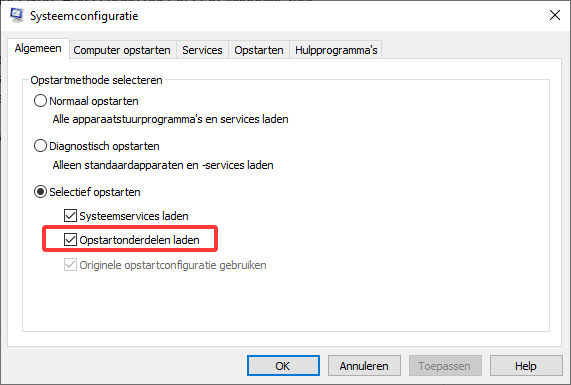
Druk op Windows + R, typ msconfig en druk op Enter.
-
Selecteer het tabblad Algemeen en schakel de optie 'Systeem opstart items laden' uit.
-
Ga naar het tabblad Services, selecteer 'Alle Microsoft services verbergen' en klik op 'Alles uitschakelen'.
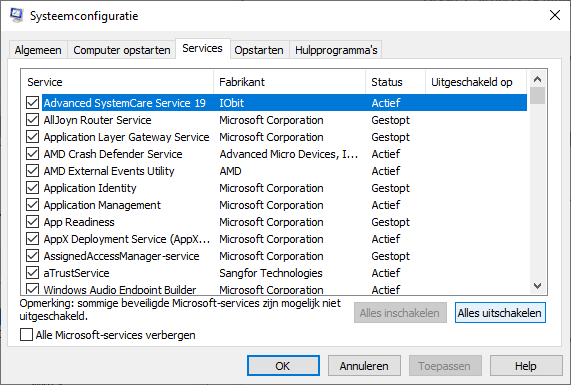
Sla alle wijzigingen op en herstart uw PC.
Methode 3: Media Creation Tool uitvoeren als beheerder
De Microsoft Media Creation Tool helpt u bij het bijwerken van uw Windows besturings systeem en brengt daarom wijzigingen aan op systeem niveau. Om problemen met machtigingen te voorkomen die anders kunnen leiden tot Windows foutcode 0x80072f8f-0x20000, voert u de tool uit als beheerder.
Zo doet u dat:
Klik met de rechter muisknop op het pictogram van de Media Creation Tool.
Selecteer 'Uitvoeren als beheerder' in het context menu.

Methode 4: Controleer uw netwerk verbinding
Een instabiele of trage internet verbinding kan het downloaden van de Windows installatie bestanden onderbreken en de fout veroorzaken. Zorg ervoor dat:
Uw verbinding stabiel is.
Er geen VPN's of proxy servers actief zijn.
U voldoende download snelheid hebt.
Misschien bent u geïnteresseerd: Hoe de fout op te lossen
Methode 5: Controleer snel uw systeem configuratie (aanbevolen tool)
Om snel te bepalen of uw systeem compatibel is, raden we Driver Booster aan. Deze tool analyseert uw systeem configuratie en helpt u ook bij het bijwerken en repareren van stuurprogramma's. Dit kan verdere Windows fouten helpen voorkomen.
Procedure:
Download Driver Booster van IObit en installeer het.
-
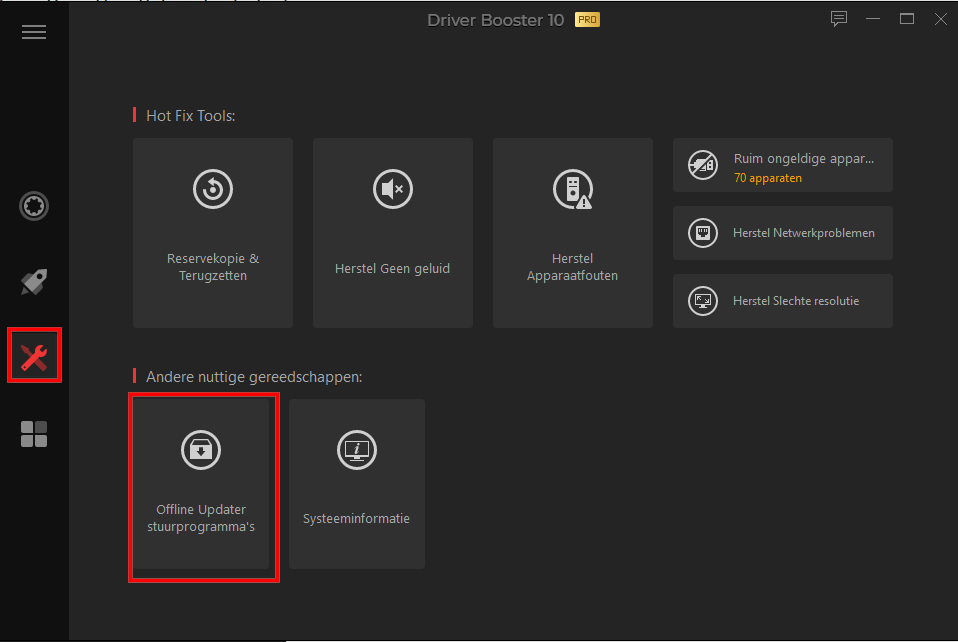
Open de software. Klik op het toolpictogram aan de linkerkant. Selecteer Systeem informatie.
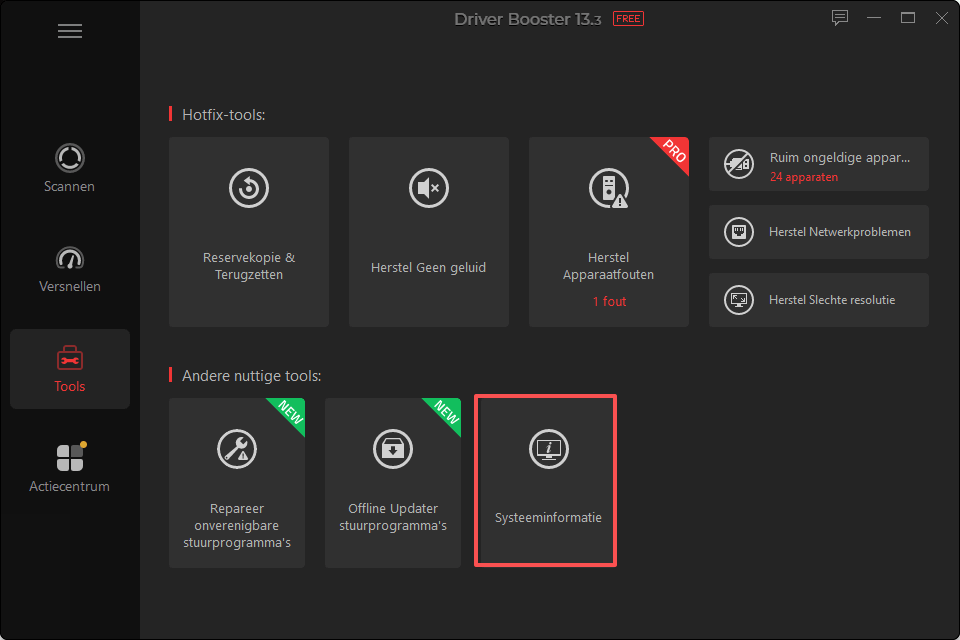
Controleer het Windows besturings systeem om foutcode 0x80072F8F 0x20000 te verhelpen. Na de analyse kunt u alle informatie over uw systeem bekijken.
In de meeste gevallen kunt u de Windows 10/11-foutcode 0x80072F8F-0x20000 met deze methoden succesvol verhelpen. We hopen dat deze handleiding u heeft geholpen.
Methode 6: Maak opslag ruimte vrij om foutcode 0x80072F8F 0x20000 te voorkomen
De Media Creation Tool vereist voldoende vrije opslag ruimte voor een Windows upgrade. Als deze niet beschikbaar is, kan foutcode 0x80072F8F 0x20000 optreden.
Tip:
Verwijder tijdelijke bestanden.
Verwijder ongebruikte programma's.
Controleer ook de vrije opslagruimte op de systeem partitie (C:).
Methode 7: Controleer het Windows besturings systeem
Foutcode 0x80072f8f:0x20000 kan optreden als uw computer niet voldoet aan de minimale systeem vereisten voor het Windows besturings systeem dat u probeert bij te werken. Controleer daarom of uw computer aan de minimale systeem vereisten voldoet.
Minimale systeemvereisten voor Windows 10
Processor: 1 GHz of snellere compatibele processor of SoC.
RAM: 1 GB voor 32-bits of 2 GB voor 64-bits.
Schijfgrootte: 16 GB voor 32-bits besturingssysteem of 32 GB voor 64-bits besturings systeem.
Grafische kaart: Compatibel met DirectX 9 of hoger met WDDM 1.0 stuurprogramma.
Minimale systeem vereisten voor Windows 11
Processor: 1 GHz of sneller met twee of meer cores op een compatibele 64-bits processor of SoC.
RAM: 4 GB of meer
Schijfruimte: 64 GB of meer
Grafische kaart: DirectX 12 met WDDM 2.0
Veelgestelde vragen over foutcode 0x80072F8F 0x20000
Wat betekent foutcode 0x80072F8F 0x20000 in Windows 10/11?
Foutcode 0x80072F8F 0x20000 duidt meestal op een probleem met de beveiligde verbinding met Microsoft servers. Deze fout treedt vaak op bij gebruik van de Media Creation Tool of tijdens een Windows upgrade, bijvoorbeeld wanneer er verouderde TLS instellingen of systeem conflicten zijn.
Hoe los ik foutcode 0x80072f8f 0x20000 op in Windows 7?
Foutcode 0x80072F8F 0x20000 treedt meestal op in Windows 7 omdat er verouderde beveiligings protocollen worden gebruikt. Schakel daarom TLS 1.1 en TLS 1.2 in uw internet opties in en zorg ervoor dat Service Pack 1 en alle belangrijke updates zijn geïnstalleerd. Voer vervolgens de Media Creation Tool uit als beheerder.
Kan foutcode 0x80072F8F 0x20000 worden veroorzaakt door onjuiste TLS instellingen?
Ja.
Als TLS 1.1 of TLS 1.2 (of TLS 1.3) is uitgeschakeld, kan de Media Creation Tool geen beveiligde verbinding tot stand brengen. Het inschakelen van deze protocollen lost de fout in veel gevallen op.
Conclusie
Foutcode 0x80072F8F 0x20000 treedt meestal op in Windows 10/11 in verband met de Media Creation Tool. In de meeste gevallen kan dit echter worden opgelost met de juiste instellingen en voorbereidingen. Door de nieuwste TLS protocollen in te schakelen, software conflicten te vermijden en uw internet verbinding en systeem vereisten te controleren, kunt u de Windows upgrade succesvol voltooien.
Driver Booster kan u helpen potentiële incompatibiliteiten sneller te identificeren door uw systeem configuratie te analyseren en belangrijke stuurprogramma's up-to-date te houden, waardoor soortgelijke Windows fouten in de toekomst worden voorkomen.
Driver Booster
Los al uw stuurprogrammaproblemen op
Meer dan 18.000.000 chauffeurs
Intelligente Update
Problemen oplossen met één klik
Vloeiendere games
Auteur

Danniel
Hij is een redacteur gespecialiseerd in technologie en computers, met ervaring in software, pc-optimalisatie en digitale tools. Hij houdt zich bezig met het schrijven van praktische en gemakkelijk te begrijpen artikelen, waarmee hij gebruikers helpt computerproblemen op te lossen en nieuwe technologische oplossingen te ontdekken. Zijn inhoud combineert een technische benadering met een duidelijke en toegankelijke schrijfstijl.