8 eenvoudige oplossingen om Windows fout 0xc000007b te verhelpen
De applicatie kon niet correct worden gestart? Hier zijn 8 beproefde oplossingen voor fout 0xC000007B.
door Danniel | Geupdate op 11.05.2026 | door Danniel
Heb je ooit geprobeerd een programma te starten en plotseling de foutmelding "De toepassing kon niet worden gestart - Fout 0xC000007B" ontvangen? Deze fout voorkomt dat je software werkt, of je nu Windows 10 of Windows 11 gebruikt. In dit artikel laten we je de oorzaken en 8 effectieve oplossingen zien, zodat je foutcode 0xC000007B snel kunt verhelpen en je toepassingen weer normaal kunt laten werken.
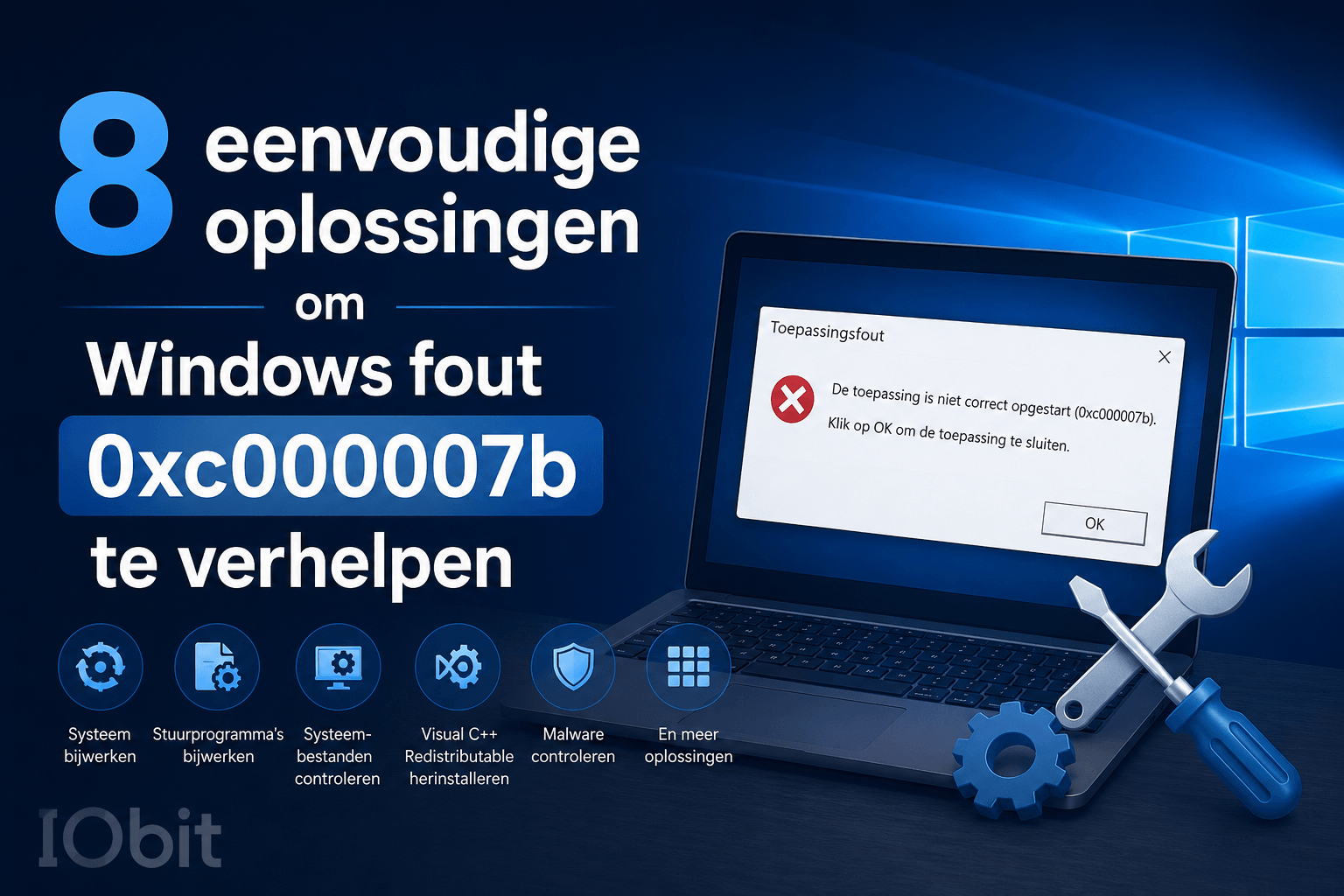
0xC000007B, wat is dat?
De foutcode 0xC000007B betekent dat een Windows toepassing niet correct kan worden gestart. Meestal verschijnt er een bericht zoals "De toepassing kon niet correct worden gestart (0xC000007B)". Deze fout geeft aan dat het programma niet volledig kon worden geladen en daarom moet worden afgesloten.
Misschien bent u geïnteresseerd: Windows 10/11: Discord start niet - 8 oplossingen om het te repareren
Oorzaken van fout 0xC000007B
Fout 0xC000007B in Windows 10/11 treedt niet zonder reden op. In de meeste gevallen voorkomen ontbrekende of incompatibele systeem componenten dat Windows de toepassing correct start. De meest voorkomende oorzaken zijn:
Incompatibiliteit tussen 32-bits en 64-bits systemen: Een 32-bits toepassing kan soms niet starten op een 64-bits systeem als belangrijke DLL bestanden ontbreken of onjuist zijn geïnstalleerd.
Ontbrekende Visual C++ Redistributables: Veel programma's vereisen deze runtime bibliotheken. Zonder deze bibliotheken verschijnt vaak de melding "De toepassing kon niet worden gestart".
Beschadigde of ontbrekende DLL bestanden: Bestanden zoals xinput1_3.dll of andere systeem relevante DLL's kunnen beschadigd zijn en de start blokkeren.
Problemen met het .NET Framework: Sommige toepassingen vereisen specifieke versies van het framework; Als deze ontbreken, start de software niet.
Beschadigde installatie of updates: Defecte updates of een onvolledige installatie kunnen ook leiden tot Sketchup 0xC000007B.
Als u begrijpt waarom de applicatie niet start, is het gemakkelijker om de juiste oplossingen stap voor stap toe te passen en de fout permanent te verhelpen.
8 oplossingen voor 0xC000007B: Hoe u uw toepassingen weer aan de praat krijgt
Als de melding "De toepassing kon niet worden gestart (0xC000007B)" verschijnt in Windows 10/11, zijn er verschillende beproefde manieren om het probleem op te lossen. Hieronder beschrijven we stap voor stap de meest effectieve methoden. Elke methode is gebaseerd op de typische oorzaken die we eerder hebben uitgelegd, zodat u gericht actie kunt ondernemen.
Misschien bent u geïnteresseerd: Hoe 0x8007000D fout te repareren in Windows 11/10?
Methode 1: Programma's starten met beheerders rechten om de fout 0xC000007B te voorkomen
Soms voorkomt Windows dat toepassingen correct starten omdat ze niet de benodigde machtigingen hebben. U kunt dit in één eenvoudige stap oplossen:
Zoek het programma pictogram: Zoek de snelkoppeling of het .exe bestand van de betreffende toepassing.
-
Klik met de rechter muisknop → Selecteer "Uitvoeren als beheerder": Hiermee krijgt de toepassing de benodigde rechten om alle systeem componenten te laden.
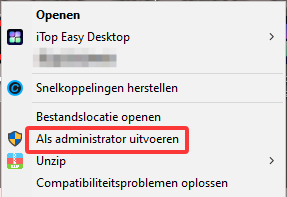
Test: Start het programma en controleer of fout 0xC000007B nog steeds wordt weergegeven.
Opmerking: Als dit het probleem oplost, kunt u de toepassing permanent instellen om altijd als beheerder te starten: Klik met de rechter muisknop op het .exe bestand → Eigenschappen → Compatibiliteit → Schakel "Dit programma als beheerder uitvoeren" in.
Methode 2: Visual C++ Redistributables opnieuw installeren
Veel programma's vereisen Visual C++ Redistributables om correct te starten. Ontbrekende of beschadigde versies veroorzaken vaak de Sketchup fout 0xC000007B.
Open het Configuratie scherm → Programma's en functies.
Controleer of de vereiste Microsoft Visual C++ Redistributables zijn geïnstalleerd.
Als ze niet aanwezig zijn of beschadigd zijn, download dan de nieuwste versies van de officiële Microsoft website en installeer ze.
Herstart uw PC en test de toepassing.
Methode 3: Het .NET Framework repareren of bijwerken als u foutcode 0xC000007B tegenkomt
Sommige toepassingen zijn afhankelijk van specifieke versies van het .NET Framework. Zonder de juiste versie kan foutcode 0xC000007B optreden in Windows 10/11.
Open 'Windows functies in- of uitschakelen' via het Configuratiescherm.
Schakel alle beschikbare .NET versies in of repareer bestaande installaties via de Microsoft website.
Na de installatie of reparatie start u uw computer opnieuw op en start u het programma opnieuw.
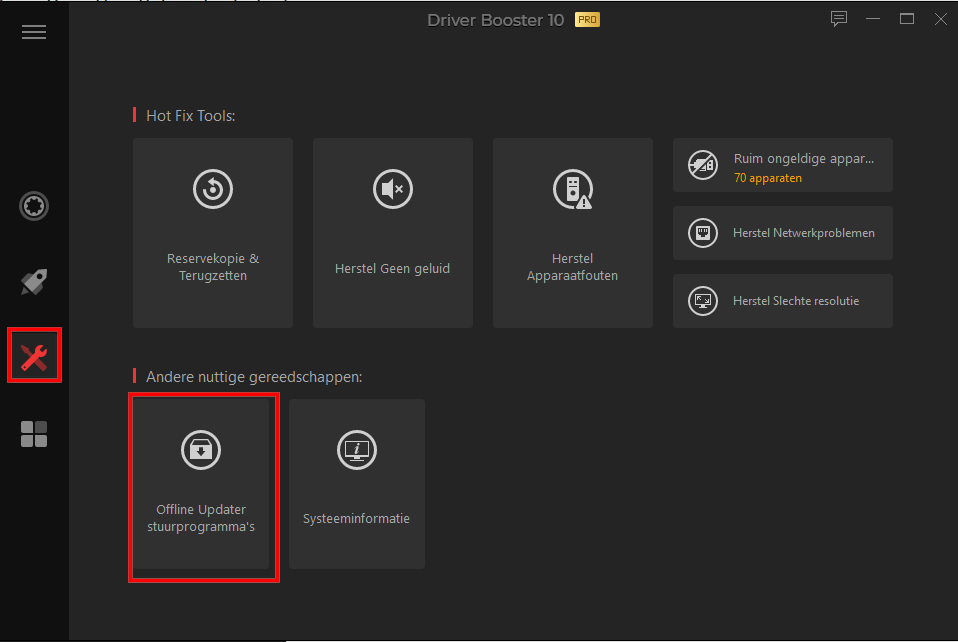
Methode 4: Ontbrekende stuurprogramma's en DLL bestanden repareren met Driver Booster
Als programma's nog steeds niet starten of er DLL bestanden ontbreken, kan een tool zoals Driver Booster het probleem automatisch oplossen.
Ga naar de IObit website om Driver Booster te downloaden en te installeren en start de software na de installatie.
-
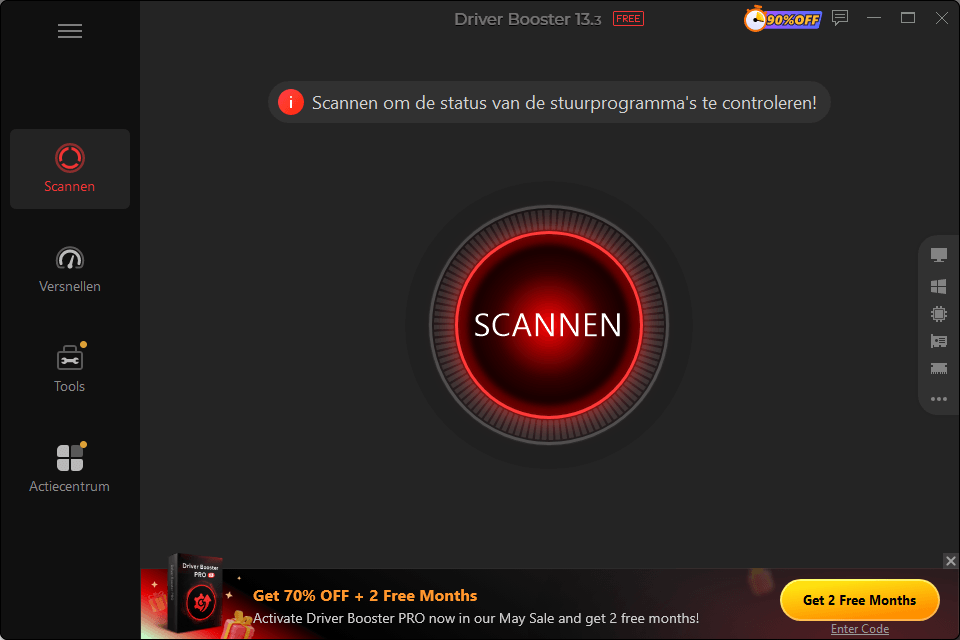
Klik op de knop "CONTROLEREN" en Driver Booster controleert de status van alle hardware stuurprogramma's om verouderde of defecte stuurprogramma's bij te werken.
-
Klik vervolgens op "Nu bijwerken" om de benodigde stuurprogramma's en DLL bestanden automatisch te installeren.
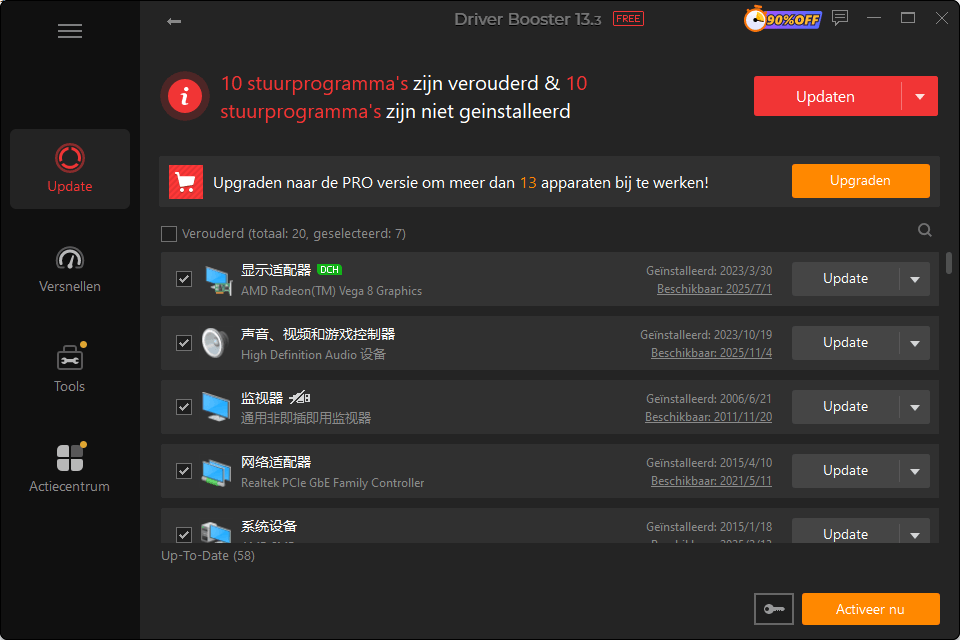
Nadat de update is voltooid, start u uw computer opnieuw op en opent u de applicatie opnieuw.
Verdere voordelen van Driver Booster:
Tijdbesparende update met één klik: Alle verouderde stuurprogramma's kunnen met één klik worden bijgewerkt, zonder dat u handmatig de website van de fabrikant hoeft te raadplegen.
Beveiligings functies: Vóór de installatie maakt Driver Booster automatisch een "herstelpunt" aan, zodat u gemakkelijk kunt terugkeren naar het oude stuurprogramma als er problemen optreden.
Systeem prestatie-optimalisatie: Actuele stuurprogramma's verbeteren de netwerk stabiliteit en verminderen mogelijke verbindings problemen. Ook andere systeem stuurprogramma's worden geoptimaliseerd, wat de algehele prestaties van uw PC verbetert.
Gebruiksvriendelijkheid: De interface is overzichtelijk en gemakkelijk te begrijpen, zelfs voor beginners. Gratis te gebruiken, met extra functies beschikbaar in de Pro versie.
Driver Booster pakt zowel stuurprogramma problemen als ontbrekende systeem componenten aan, die vaak de oorzaak zijn van Sketchup 0xC000007B, waardoor u veel handmatig werk bespaart.
Methode 5: Controleer de compatibiliteitsinstellingen als foutcode 0xC000007B optreedt
Soms start een toepassing niet omdat deze niet compatibel is met de huidige versie van Windows.
Klik met de rechtermuisknop op het .exe-bestand → Eigenschappen → Compatibiliteit.
Selecteer 'Dit programma uitvoeren in compatibiliteits modus voor' en kies een oudere versie van Windows (bijv. Windows 7 of 8).
Optioneel: Selecteer 'Uitvoeren als beheerder'.
Klik op Toepassen en test het programma opnieuw.
Misschien bent u geïnteresseerd: Skype for Business verwijderen – Instructies voor Windows 10/11 en Macbook
Methode 6: Systeem bestanden controleren met CHKDSK en SFC
Beschadigde systeem bestanden kunnen foutcode 0xC000007B veroorzaken. Windows biedt hiervoor eigen tools:
Open de opdrachtprompt als beheerder.
-
Typ sfc /scannow en druk op Enter.
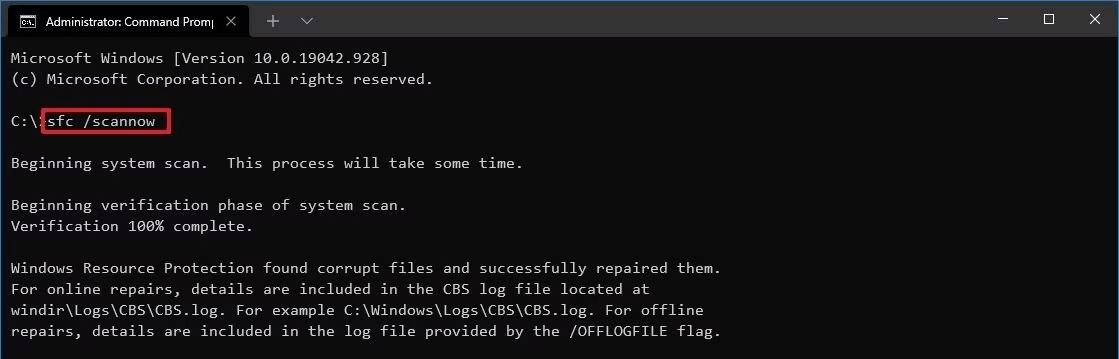
Wacht tot de scan is voltooid en herstart uw PC.
Open de opdrachtprompt opnieuw als beheerder.
-
Typ chkdsk C: /f /r en bevestig.
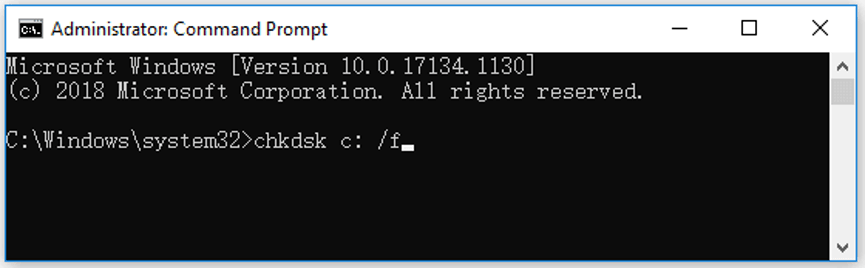
Herstart Windows zodat CHKDSK de harde schijf kan controleren.
Methode 7: De applicatie opnieuw installeren
Als geen van de vorige stappen heeft geholpen, is een schone herinstallatie wellicht de eenvoudigste oplossing.
-
Verwijder de applicatie volledig via het Configuratiescherm → Programma's en functies.
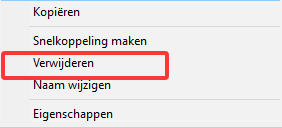
Verwijder alle resterende bestanden in de installatiemap.
Download de nieuwste versie van de software van de officiële website.
Installeer de applicatie opnieuw en test of deze opstart.
Methode 8: Systeem herstel gebruiken om fout 0xC000007B te herstellen
Als laatste redmiddel kan Systeem herstel helpen als de fout plotseling is opgetreden na een update of wijziging.
-
Open Start → Configuratiescherm → Herstel → Systeem herstel openen.
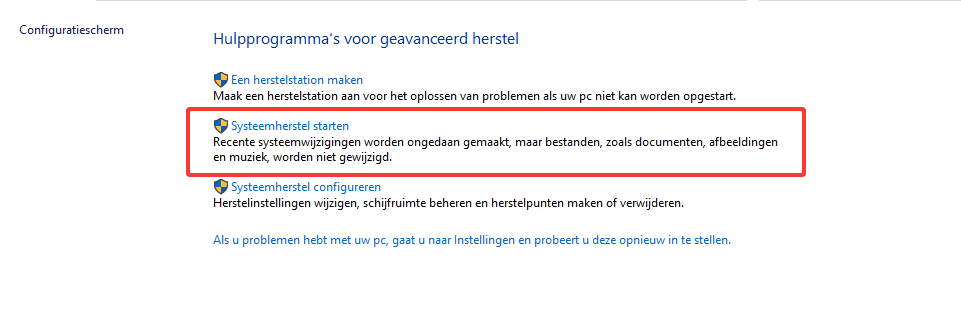
Selecteer een herstelpunt van vóór het moment dat de fout optrad.
Volg de instructies en herstart uw PC.
Controleer of de toepassing nu correct start.
Tip: Zelfs na systeem herstel kan Driver Booster nuttig zijn om ontbrekende stuurprogramma's of DLL bestanden automatisch te repareren en de fout permanent te verhelpen.
Misschien bent u geïnteresseerd: Hoe de PC Prestatie op Windows te vebeteren?
Veelgestelde vragen over foutcode 0xC000007B
Kan een virus foutcode 0xC000007B veroorzaken?
Foutcode 0xC000007B treedt voornamelijk op door beschadigde of ontbrekende DLL bestanden (Dynamic Link Library) die nodig zijn voor een goede werking van applicaties. DLL bestanden kunnen beschadigd raken als gevolg van malware-infecties of interferentie van antivirus software van derden.
Hoe kan ik foutcode 0xC000007B in Windows snel oplossen?
Driver Booster stelt u in staat om automatisch verouderde of beschadigde stuurprogramma's bij te werken die vaak fouten veroorzaken. Voer eenvoudigweg een scan uit, repareer de defecte stuurprogramma's en na het opnieuw opstarten zal de applicatie meestal weer probleemloos werken.
Conclusie
De fout 0xC000007B (De toepassing kon niet correct worden gestart) kan meestal met een paar eenvoudige stappen worden verholpen: Start programma's als beheerder, installeer ontbrekende componenten zoals Visual C++ of .NET Framework, controleer op beschadigde bestanden of gebruik Systeemherstel. Driver Booster is bijzonder nuttig, omdat het automatisch ontbrekende stuurprogramma's en DLL bestanden repareert en uw toepassingen snel weer aan de praat krijgt.
Auteur

Danniel
Hij is een redacteur gespecialiseerd in technologie en computers, met ervaring in software, pc-optimalisatie en digitale tools. Hij houdt zich bezig met het schrijven van praktische en gemakkelijk te begrijpen artikelen, waarmee hij gebruikers helpt computerproblemen op te lossen en nieuwe technologische oplossingen te ontdekken. Zijn inhoud combineert een technische benadering met een duidelijke en toegankelijke schrijfstijl.