Windows 10 und 11: Festplatte bereinigen - So geht's
Nicht genug Speicherplatz auf der Festplatte? Der Leitfaden zur Festplattenbereinigung unter Windows 10 & 11 – dieser Artikel reicht völlig aus.
von Sabrina Hoffmann | Aktualisiert 23.10.2026 | von Sabrina Hoffmann
Die Meldung „Nicht genügend Speicherplatz” erscheint meist dann, wenn ein Windows-Update ansteht oder eine größere Datei gespeichert werden soll. Ursache sind in der Regel temporäre Dateien, Update-Reste, Caches und gefüllte Papierkörbe, die sich über Monate ansammeln. Dieser Leitfaden zeigt, wie Sie Ihre Festplatte unter Windows 10 und Windows 11 bereinigen. Er stellt vier Methoden vor: die Datenträgerbereinigung, die Speicheroptimierung, die Bereinigung per Eingabeaufforderung (CMD) und ein Zusatztool. Wo sich die Bedienung zwischen den beiden Windows-Versionen unterscheidet, finden Sie getrennte Anleitungen.

Methode 1: Festplatte bereinigen mit der Windows-Datenträgerbereinigung
Die Datenträgerbereinigung ist das klassische Windows-Programm, um ein Laufwerk von überflüssigen Dateien zu befreien. Unter Windows 10 und Windows 11 ist die Bedienung identisch. Die folgenden Schritte gelten daher für beide Versionen:
Klicken Sie auf die Suche in der Taskleiste, geben Sie Datenträgerbereinigung ein und öffnen Sie das Programm. Alternativ drücken Sie Windows-Taste + R, geben cleanmgr ein und bestätigen mit der Eingabetaste.
-
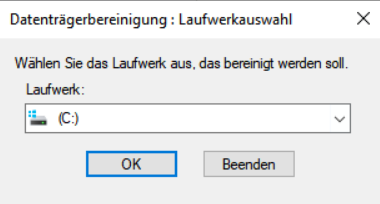
Wählen Sie das zu bereinigende Laufwerk aus (in der Regel C:) und bestätigen Sie mit OK. Windows berechnet nun, wie viel Speicherplatz sich freigeben lässt.
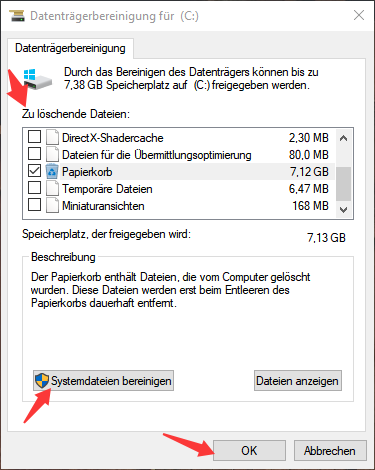
Aktivieren Sie unter Zu löschende Dateien die gewünschten Kategorien, z. B. „Temporäre Internetdateien”, „Temporäre Dateien”, „Papierkorb” und „Miniaturansichten”.
Klicken Sie für eine gründlichere Bereinigung auf Systemdateien bereinigen, wählen Sie erneut das Laufwerk und aktivieren Sie zusätzliche Kategorien wie „Windows Update-Bereinigung” oder „Vorherige Windows-Installation(en)”.
Bestätigen Sie mit OK und anschließend mit Dateien löschen.
Wichtig: Wenn Sie „Vorherige Windows-Installation(en)” löschen, ist ein Zurücksetzen auf die frühere Windows-Version danach nicht mehr möglich. Prüfen Sie diese Option daher sorgfältig.
Methode 2: Windows-Speicheroptimierung für die automatische Bereinigung aktivieren
Die Speicheroptimierung räumt die Festplatte automatisch auf, sodass Sie nicht regelmäßig manuell eingreifen müssen. Sie finden die Funktion in den Windows-Einstellungen. Der Aufbau unterscheidet sich jedoch zwischen den Versionen.
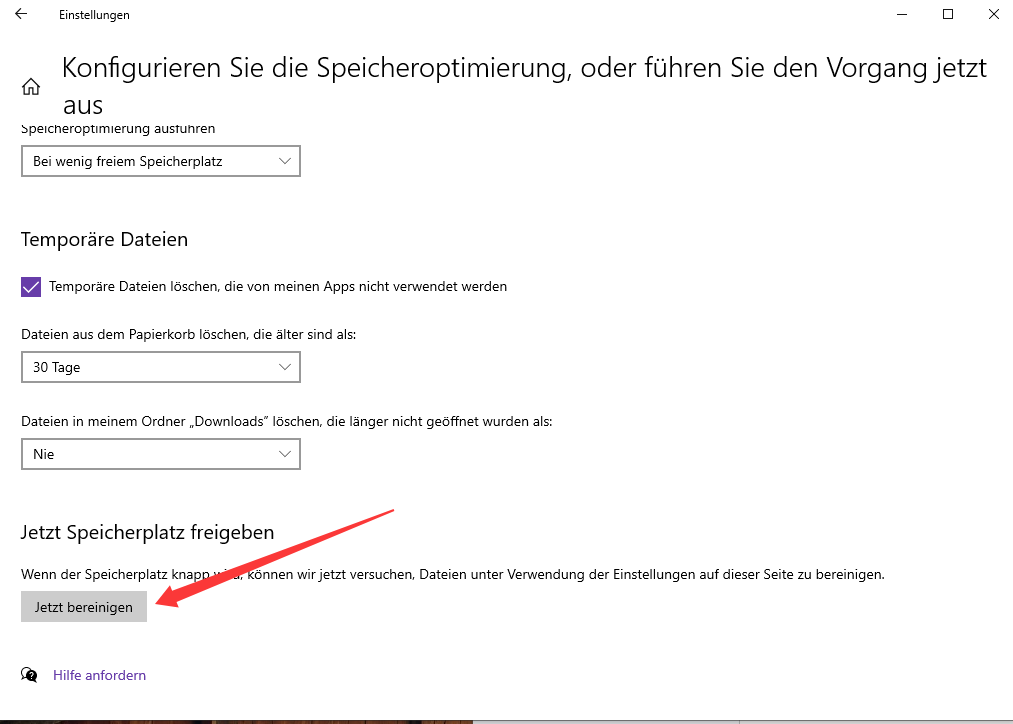
Windows 10: Speicheroptimierung aktivieren
Öffnen Sie die Einstellungen mit Windows-Taste + I und wählen Sie System → Speicher.
Stellen Sie den Schalter bei Speicheroptimierung auf Ein.
Klicken Sie auf Speicheroptimierung konfigurieren oder jetzt ausführen.
Legen Sie fest, wie häufig die Speicheroptimierung ausgeführt wird (täglich, wöchentlich, monatlich oder bei wenig freiem Speicherplatz).
Bestimmen Sie, wann Dateien im Papierkorb und im Ordner „Downloads” automatisch gelöscht werden.
Klicken Sie unter Jetzt Speicherplatz freigeben auf Jetzt bereinigen, um die Bereinigung sofort zu starten.
Windows 11 : Speicheroptimierung aktivieren
Öffnen Sie die Einstellungen mit Windows-Taste + I und wählen Sie System → Speicher.
Aktivieren Sie den Schalter Speicheroptimierung.
Öffnen Sie den Bereich Speicheroptimierung und aktivieren Sie die automatische Bereinigung von Benutzerinhalten.
Legen Sie über Bereinigungspläne konfigurieren fest, wie oft die Speicheroptimierung ausgeführt wird und wann Inhalte im Papierkorb und im Ordner „Downloads” gelöscht werden.
Klicken Sie auf Speicheroptimierung jetzt ausführen, um die Bereinigung sofort zu starten.
Ergänzend zeigt Windows 11 unter System → Speicher → Temporäre Dateien eine Übersicht der entfernbaren Dateien. Dort lassen sich einzelne Kategorien manuell löschen.
Methode 3: Festplatte bereinigen mit der Eingabeaufforderung (CMD)
Die Eingabeaufforderung eignet sich für Nutzer, die die Bereinigung gezielt über Befehle steuern oder automatisieren möchten. Die Befehle sind unter Windows 10 und Windows 11 identisch. Die folgenden Schritte gelten daher für beide Versionen:
Eingabeaufforderung als Administrator öffnen: Geben Sie in der Suche cmd bzw. Eingabeaufforderung ein und wählen Sie Als Administrator ausführen.
Datenträgerbereinigung gezielt starten: cleanmgr /d C: öffnet die Datenträgerbereinigung für das Laufwerk C:.
Bereinigung mit gespeicherten Einstellungen ausführen: Mit cleanmgr /sageset:1 legen Sie fest, welche Kategorien bereinigt werden. Mit cleanmgr /sagerun:1 wird die Bereinigung anschließend automatisch mit dieser Auswahl durchgeführt.
Temporäre Dateien des Benutzers löschen: del /q /f /s %temp%\* entfernt die Dateien im temporären Ordner des angemeldeten Benutzers. Dateien, die gerade von Programmen verwendet werden, können nicht gelöscht werden und werden übersprungen.
Überflüssige Windows-Komponenten bereinigen: DISM /Online /Cleanup-Image /StartComponentCleanup entfernt veraltete Komponenten aus dem Windows-Komponentenspeicher (WinSxS).
Hinweis: Prüfen Sie jeden Befehl vor der Ausführung, da gelöschte Dateien nicht im Papierkorb landen.
Lesen Sie auch: So löschen Sie Dateien über die Eingabeaufforderung (CMD) in Windows
Methode 4: Festplatte mit einem Drittanbieter-Tool bereinigen – Empfehlung: Advanced SystemCare
Wenn Sie verschiedene Bereinigungsfunktionen in einer einzigen Benutzeroberfläche zusammenfassen möchten, können Sie eine Software von Drittanbietern verwenden. Wir empfehlen Ihnen, „Advanced SystemCare“ von IObit auszuprobieren. Advanced SystemCare unterstützt Windows 11 und Windows 10. Die Software scannt das System nach temporären Dateien, Zwischenspeicherdaten und anderen überflüssigen Einträgen und kann diese Inhalte bei Bedarf in einem Durchgang löschen.
Gehen Sie wie folgt vor:
Laden Sie Advanced SystemCare von der offiziellen Website des Herstellers herunter und installieren Sie das Programm.
-
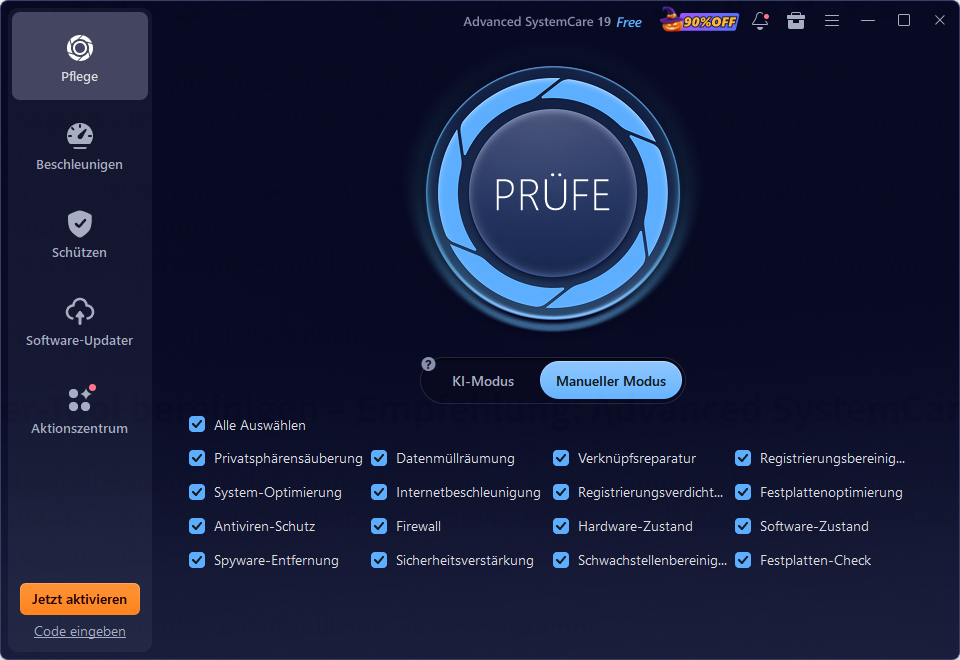
Starten Sie das Programm und klicken Sie auf „Prüfe“.
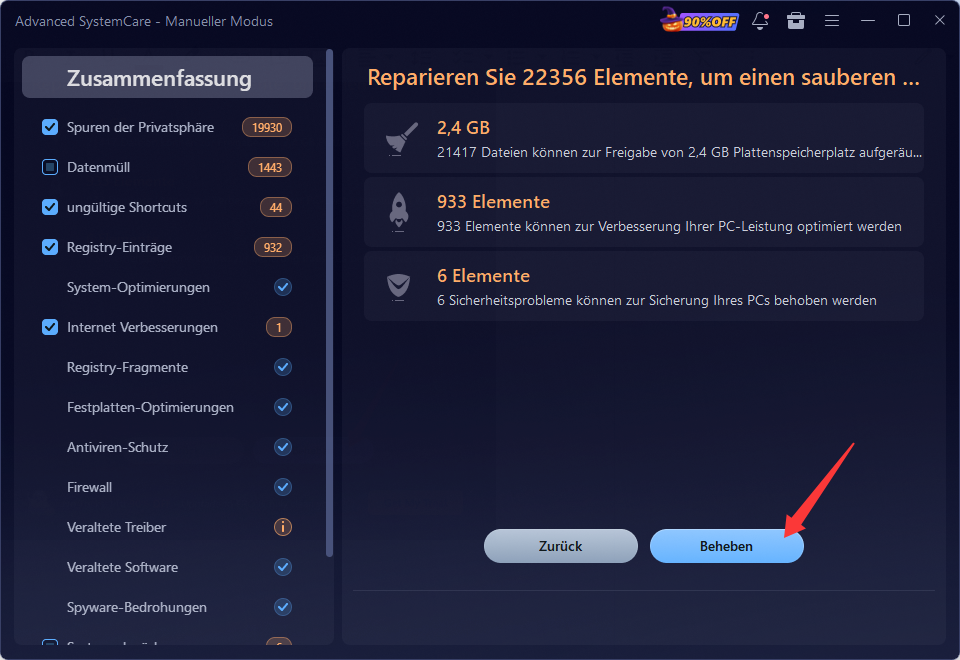
Nachdem der Scan abgeschlossen ist, sehen Sie sich die Ergebnisse an und klicken Sie auf „Beheben“, um unnötige Dateien schnell zu löschen und Speicherplatz auf der Festplatte freizugeben.
Hinweis: Bevor Sie ein Hilfsprogramm verwenden, sollten Sie eine Datensicherung durchführen oder einen Wiederherstellungspunkt erstellen. Überprüfen Sie die zur Löschung vorgeschlagenen Elemente sorgfältig, bevor Sie sie löschen, insbesondere Systemdateien und Registrierungseinträge.
Advanced SystemCare
Bestes PC-Tuning-Tool
Tiefenreinigung mit KI
System 200% schneller
Internet 300% schneller
Verstärkter Surfschutz
Zusammenfassung
Unter Windows 10 und Windows 11 gibt es verschiedene Möglichkeiten, die Festplatte zu bereinigen. Für eine schnelle manuelle Bereinigung können Sie das Tool „Datenträgerbereinigung“ verwenden, das in beiden Versionen auf die gleiche Weise funktioniert. Die Datenträgeroptimierung sorgt für eine kontinuierliche automatische Wartung des Systems, während die Eingabeaufforderung gezielte Maßnahmen und automatisierte Abläufe ermöglicht. Hilfsprogramme wie Advanced SystemCare bündeln die Bereinigungsfunktionen in einer einzigen Benutzeroberfläche und können jederzeit den verfügbaren Speicherplatz überprüfen sowie Benachrichtigungen bei knappem Speicherplatz auslösen.
Eine regelmäßige Bereinigung verhindert, dass der Speicherplatz knapp wird, und sorgt für ein stabiles System. Am besten kombinieren Sie die automatische Speicheroptimierung mit einer gelegentlichen manuellen Prüfung per Datenträgerbereinigung.
Autor

Sabrina Hoffmann
Sabrina Hoffmann ist eine erfahrene Autorin und IT-Expertin mit Fokus auf Software, Systemoptimierung und Online-Sicherheit. Seit über sechs Jahren beschäftigt sie sich mit PC-Leistung, Windows-Problemen und modernen digitalen Tools. In ihren Artikeln erklärt sie komplexe Technik verständlich und praxisnah.