So löschen Sie Dateien über die Eingabeaufforderung (CMD) in Windows
Lernen Sie, wie Sie CMD verwenden, um Dateien (Cache, temporäre Dateien, Prefetch, Updates usw.) zu löschen und die Windows-Leistung zu optimieren.
von Sabrina Hoffmann | Aktualisiert 20.08.2026 | von Sabrina Hoffmann
Im Laufe der Zeit sammeln sich unter Windows temporäre Dateien, Cache und andere Restdateien an, die Speicherplatz belegen und den Computer verlangsamen können. Eine einfache und effektive Lösung besteht darin, diese Dateien direkt über die Eingabeaufforderung (CMD) zu löschen, ganz ohne externe Programme.
Im Folgenden finden Sie eine Schritt-für-Schritt-Anleitung, wie Sie Dateien mit CMD löschen, um Speicherplatz freizugeben und die Systemleistung zu verbessern.
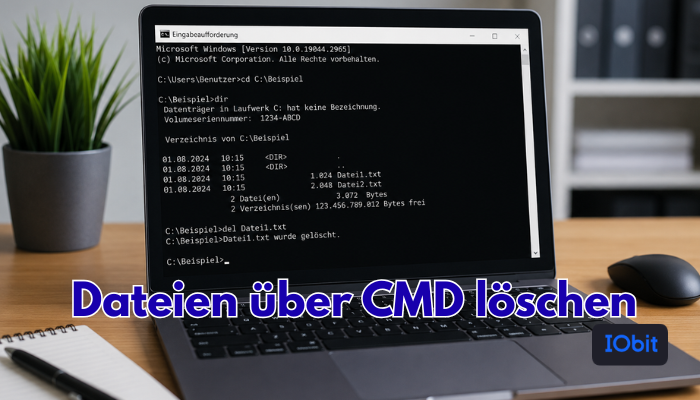
Warum Dateien mit CMD löschen?
Dateien über CMD zu löschen bietet klare Vorteile gegenüber Drittanbieter-Software: mehr Transparenz darüber, was tatsächlich ausgeführt wird, keine zusätzliche Installation nötig und direkte Kontrolle darüber, was gelöscht wird (Cache, temporäre Dateien, Prefetch, Updates usw.). Zudem funktionieren diese Befehle versionsübergreifend unter Windows.
Da es sich um leistungsstarke Befehle handelt, ist besondere Vorsicht geboten, um ungewollte Löschungen zu vermeiden.
Erster Schritt: Eingabeaufforderung als Administrator öffnen
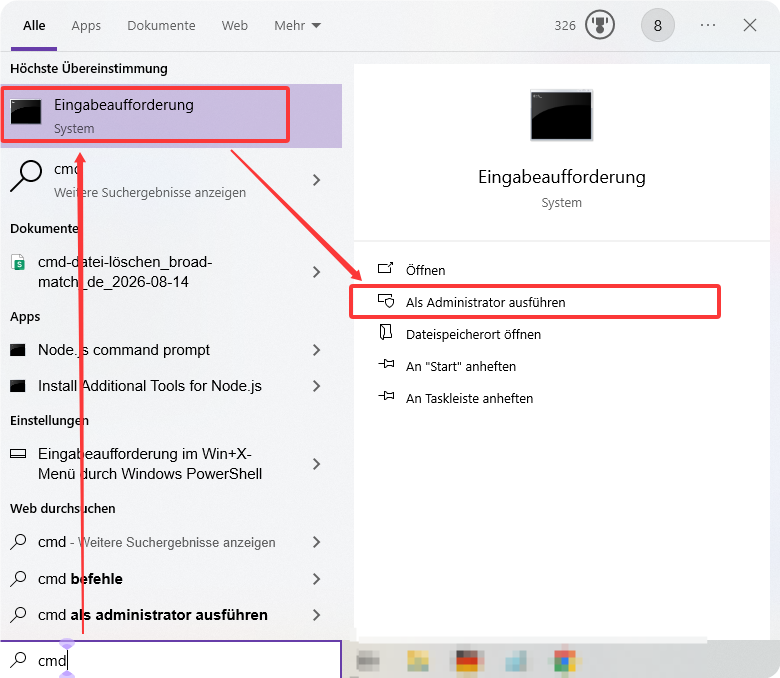
Bevor Sie beginnen, müssen Sie CMD unbedingt mit Administratorrechten öffnen:
Geben Sie cmd in die Windows-Suchleiste ein.
Klicken Sie auf Als Administrator ausführen.
Bestätigen Sie die Sicherheitsabfrage der Benutzerkontensteuerung (UAC).
CMD-Befehl zum Löschen temporärer Dateien
Wie kann man Dateien mit einem CMD-Befehl löschen? Temporäre Dateien können mehrere Gigabyte belegen. So löschen Sie sie:
TEMP-Ordner des Benutzers mit CMD löschen
Geben Sie im CMD-Fenster del /q /f /s %TEMP%\* ein und drücken Sie die Eingabetaste.

Dieser Befehl löscht alle temporären Dateien aus dem Benutzerordner, die von Programmen im täglichen Gebrauch erzeugt wurden. Nützlich, wenn der PC langsam läuft oder wenig Speicherplatz vorhanden ist. Diese Datei mit CMD zu löschen ist sicher und hält das System schneller am Laufen.
Temporäre Systemdateien über CMD löschen
Geben Sie im CMD-Fenster del /q /f /s C:\Windows\Temp\* ein und drücken Sie die Eingabetaste.

Dieser Befehl löscht Dateien im temporären Ordner von Windows, die aus internen Prozessen und Updates stammen. Empfohlen, wenn die Hauptfestplatte voll oder das System langsam ist. Diesen CMD-Befehl zum Datei-Löschen zu nutzen hilft, schnell Speicherplatz freizugeben.
Weitere Dateien über CMD löschen: Cache und Restdateien
So löschen Sie mit CMD-Befehlen weitere Dateien und geben Speicherplatz auf Ihrem PC frei.
DNS-Cache-Dateien löschen
Geben Sie im CMD-Fenster ipconfig /flushdns ein und drücken Sie die Eingabetaste.

Löscht gespeicherte IP-Adressprotokolle und behebt so langsames Surfen oder Verbindungsprobleme. Diese Dateien mit CMD zu löschen ist schnell und sicher.
Ihnen könnte das auch gefallen: DNS-Cache leeren: So geht's unter Windows, macOS, Linux und im Browser
Microsoft Store-Cache-Dateien löschen
Geben Sie im CMD-Fenster wsreset.exe ein und drücken Sie die Eingabetaste.

Löscht alte Daten aus dem Store, nützlich bei langsamen oder fehlerhaften Apps. Wenn Sie diese Dateien über CMD löschen, bleibt der Store effizienter.
Windows Update-Cache-Dateien entfernen
Geben Sie im CMD-Fenster die folgenden Befehle ein und drücken Sie jeweils die Eingabetaste:
net stop wuauserv
del /q/f/s %windir%\SoftwareDistribution\Download\*
net start wuauserv
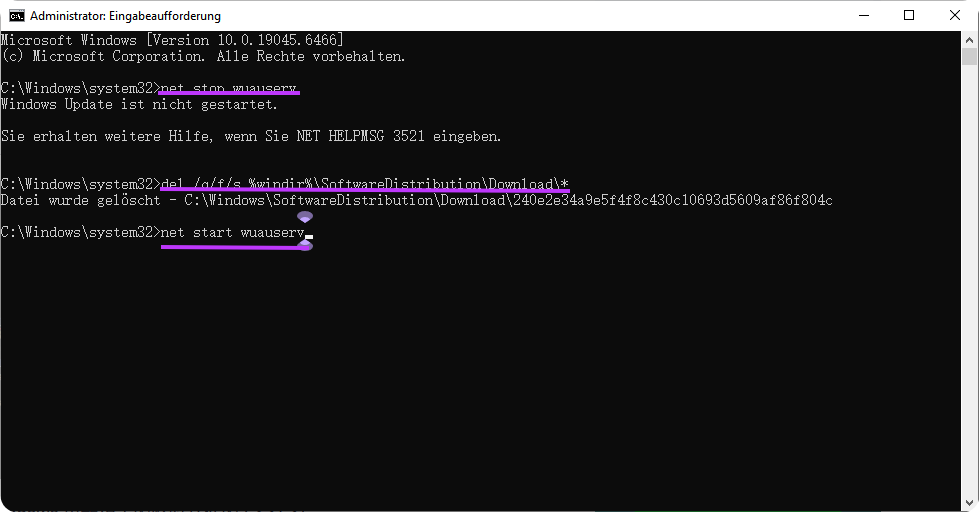
Löscht heruntergeladene Update-Dateien, gibt Speicherplatz frei und behebt Abstürze. Ein sicherer CMD-Befehl, um Dateien im Zusammenhang mit Windows Update zu löschen.
Miniaturansichten-Cache-Dateien löschen
Geben Sie im CMD-Fenster die folgenden Befehle ein und drücken Sie jeweils die Eingabetaste:
taskkill /f /im explorer.exe
del /f /s /q /a %LocalAppData%\Microsoft\Windows\Explorer\thumbcache_*.db
start explorer.exe
Löscht alte, von Windows erstellte Miniaturansichten und behebt so Verlangsamungen im Explorer sowie fehlerhafte Symbole. Dieser CMD-Befehl zum Datei-Löschen verbessert die Leistung der Benutzeroberfläche.
Papierkorb-Dateien über CMD löschen
Es ist außerdem möglich, den Papierkorb für alle Benutzer über CMD zu löschen: rd /s /q C:\$Recycle.Bin

Dieser Befehl löscht Dateien dauerhaft aus dem Papierkorb und gibt so Speicherplatz frei.
Prefetch-Dateien über CMD löschen
Geben Sie im CMD-Fenster del /q /f /s C:\Windows\Prefetch\*.* ein und drücken Sie die Eingabetaste.

Löscht alte Prefetch-Dateien, die Programme verlangsamen können. Diesen Befehl zum Datei-Löschen über CMD zu nutzen, hält Ihr System schneller und reaktionsfähiger.
PC mit CMD und dem Cleanmgr-Tool bereinigen
Geben Sie im CMD-Fenster cleanmgr /d C: ein und drücken Sie die Eingabetaste.
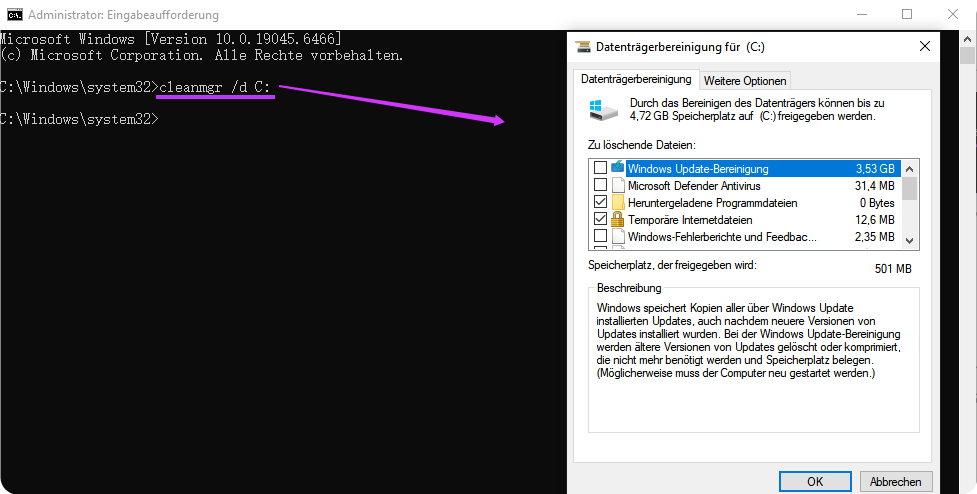
Cleanmgr (die Datenträgerbereinigung) löscht temporäre Dateien, Installations-Caches und andere Restdateien. Ideal, wenn Sie schnell Speicherplatz freigeben möchten, ohne zusätzliche Programme zu installieren. Dieser Befehl öffnet die Oberfläche der Datenträgerbereinigung, in der Sie manuell auswählen können, welche Dateien gelöscht werden sollen.
Erweiterte Funktion: Löschvorgang automatisieren mit /sageset und /sagerun
Fortgeschrittene Nutzer, die das Löschen von Dateien über CMD automatisieren möchten, können den Befehl cleanmgr /sageset:65535 && cleanmgr /sagerun:65535 verwenden.

/sageset:65535: öffnet das Konfigurationsfenster der Datenträgerbereinigung, in dem Sie auswählen, welche Dateien gelöscht werden sollen (temporäre Dateien, Prefetch, Cache, Windows Update usw.), und speichert diese Konfiguration unter der ID 65535.
/sagerun:65535: löscht die konfigurierten Dateien automatisch anhand der gespeicherten Einstellung, ohne dass eine Interaktion mit der Oberfläche nötig ist.
Dies ist eine fortgeschrittene Form des CMD-Befehls zum Löschen von Cache- und temporären Dateien, geeignet für alle, die die vollständige Kontrolle über das Datei-Löschen per CMD behalten möchten – so lässt sich der Vorgang automatisieren, Zeit bei wiederkehrenden Aufgaben sparen und das System dauerhaft optimiert halten, ganz ohne manuellen Eingriff.
Weitere Befehle zur Leistungsoptimierung
Festplattenfehler mit CHKDSK prüfen
Vor der Defragmentierung der Festplatte empfiehlt es sich, das Dateisystem auf Fehler oder defekte Sektoren zu überprüfen.
Mit dem Befehl CHKDSK können Sie Probleme auf der Festplatte analysieren und beheben: chkdsk C: /f /r

Der Parameter /f behebt gefundene Fehler, während /r defekte Sektoren aufspürt und versucht, lesbare Daten wiederherzustellen. In manchen Fällen fordert Windows Sie auf, das System neu zu starten, um die Prüfung abzuschließen.
HDD mit defrag defragmentieren
Geben Sie im CMD-Fenster defrag C: ein und drücken Sie die Eingabetaste.

Der Befehl defrag ordnet fragmentierte Dateien neu an, um die Leistung zu verbessern, sollte jedoch ausschließlich bei klassischen Festplatten (HDDs) verwendet werden.
*Bei Computern mit SSDs wird eine Defragmentierung nicht empfohlen, da Windows für diese Art von Speicher bereits automatisch den TRIM-Befehl zur Optimierung nutzt.
Vorsicht bei erweiterten Befehlen
Befehle wie diskpart clean oder clean all löschen den gesamten Inhalt eines Datenträgers vollständig. Sie sollten nur von erfahrenen Nutzern verwendet werden. Selbst Befehle zum Löschen von Cache oder temporären Dateien sollten nur mit einem aktuellen Backup ausgeführt werden.
Tipp: PC durch Deinstallieren von Programmen bereinigen
Wenn nach der Bereinigung per Befehl weiterhin wenig Speicherplatz verfügbar ist, kann das Deinstallieren selten genutzter oder vergessener Programme eine wirksame Alternative sein. Viele Programme belegen nicht nur mit ihren Hauptdateien Speicherplatz, sondern hinterlassen auch Rückstände im System, etwa versteckte Ordner, temporäre Dateien und Einträge in der Windows-Registrierung.
In solchen Fällen können spezialisierte Tools wie IObit Uninstaller sehr hilfreich sein. Neben der Möglichkeit zur Massendeinstallation (ideal, um mehrere Programme gleichzeitig zu entfernen) führt das Tool auch eine Tiefenbereinigung durch und entfernt automatisch Restdateien und Registrierungseinträge, die nach einer regulären Windows-Deinstallation meist zurückbleiben.
IObit Uninstaller
Bestes Deinstallationstool
Entfernt hartnäckigste Software
Bereinigt Datenreste automatisch
Findet und entfernt Werbe-Plug-Ins
Ein weiterer Vorteil ist, dass sich selten genutzte oder besonders speicherintensive Anwendungen leicht identifizieren lassen, was eine weitere Optimierung des Systems ermöglicht. So können Sie Ihren PC gründlicher bereinigen, Speicherplatz freigeben und die Gesamtleistung Ihres Computers verbessern.
Fazit
Dateien über CMD zu löschen ist eine praktische und effiziente Methode, um unnötige Dateien zu entfernen, Speicherplatz freizugeben und Windows zu optimieren, ganz ohne externe Programme. Diese Befehle ermöglichen den direkten Zugriff auf Systemfunktionen und sorgen so für mehr Kontrolle darüber, was gelöscht wird, sowie für eine präzisere Bereinigung.
Durch die regelmäßige Anwendung dieser Methode lässt sich zudem die übermäßige Ansammlung von temporären Dateien, Cache und anderen Restdaten vermeiden, die die Leistung mit der Zeit beeinträchtigen. Schon mit wenigen Schritten lassen sich spürbare Verbesserungen bei Systemgeschwindigkeit und -organisation feststellen.
Autor

Sabrina Hoffmann
Sabrina Hoffmann ist eine erfahrene Autorin und IT-Expertin mit Fokus auf Software, Systemoptimierung und Online-Sicherheit. Seit über sechs Jahren beschäftigt sie sich mit PC-Leistung, Windows-Problemen und modernen digitalen Tools. In ihren Artikeln erklärt sie komplexe Technik verständlich und praxisnah.