Festplatte formatieren: Ultimative Anleitung für Windows 10/11 & Mac
Festplatte einfach formatieren unter Windows 10/11 & Mac! So löschen Sie Daten sicher & wählen das richtige Dateisystem.
von Hans Müller | Aktualisiert 09.10.2026 | von Hans Müller
Ob Sie mehr Speicherplatz benötigen, Ihr System neu aufsetzen oder persönliche Daten vor einem Verkauf unwiderruflich löschen möchten – das Formatieren der Festplatte ist eine der effektivsten Methoden, um ein Speichermedium wieder in den Werkszustand zu versetzen.
In dieser Schritt-für-Schritt-Anleitung erfahren Sie genau, wie Sie Ihre Festplatte formatieren unter Windows 11/10 sowie auf dem Mac und welches Dateisystem Sie wählen müssen, um eine Festplatte für Mac und Win zu formatieren.
Windows: Festplatte formatieren
Unter Windows 11/10 ist der Vorgang denkbar einfach. Unabhängig davon, ob Sie eine externe Festplatte formatieren oder eine interne Partition bereinigen möchten, stellt Microsoft integrierte Tools bereit.
Methode 1: Über die Datenträgerverwaltung (Empfohlen)
Drücken Sie die Tastenkombination [Windows] + [X] und wählen Sie aus dem Menü die "Datenträgerverwaltung" aus.
Suchen Sie in der unteren Liste die Festplatte oder Partition, die Sie formatieren möchten.
Klicken Sie mit der rechten Maustaste auf das entsprechende Laufwerk und wählen Sie "Formatieren...."
Geben Sie der Festplatte eine Volumenbezeichnung und wählen Sie das Dateisystem (in der Regel NTFS für Windows). Belassen Sie den Haken bei "Schnellformatierung durchführen" und klicken Sie auf "OK".
Methode 2: Über den Windows Explorer (Direkt & Schnell)
Öffnen Sie den Dateimanager, indem Sie unten auf das Gelbe Ordner-Symbol in der Taskleiste klicken oder die Tastenkombination [Windows] + [E] drücken.
Klicken Sie in der linken Seitenleiste auf "Dieser PC", um eine Übersicht aller angeschlossenen Laufwerke und Festplatten anzuzeigen.
Suchen Sie die Festplatte heraus, die Sie formatieren möchten. Klicken Sie mit der rechten Maustaste auf das entsprechende Laufwerkssymbol.
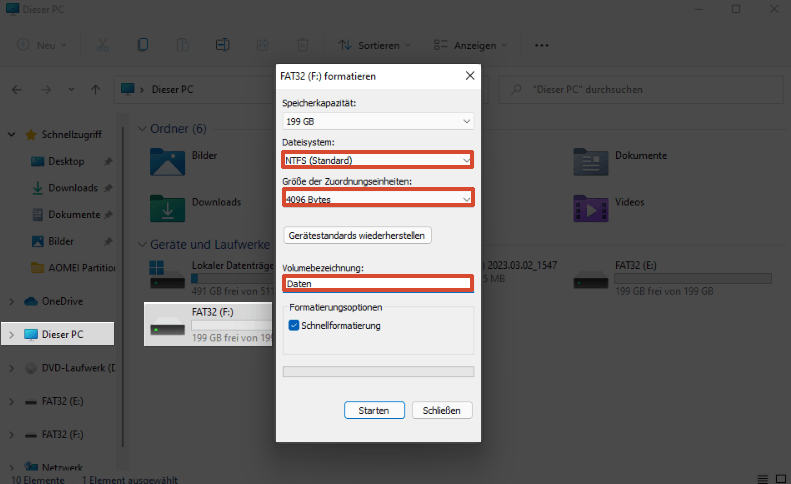
Wählen Sie aus dem Menü den Eintrag "Formatieren…" aus. Es öffnet sich ein kleines Einstellungen-Fenster.
Stellen Sie die folgenden Parameter im Fenster ein:
Dateisystem: Wählen Sie NTFS (für reine Windows-Nutzung) oder exFAT (falls Sie die Festplatte auch am Mac nutzen möchten).
Größe der Zuordnungseinheiten: Auf Standardgröße belassen.
Volumenbezeichnung: Geben Sie hier den gewünschten Namen für Ihre Festplatte ein (z. B. Externe_Daten).
Formatierungsoptionen: Setzen Sie einen Haken bei Schnellformatierung (dies spart deutlich Zeit).
Klicken Sie unten auf "Starten". Windows blendet eine Warnmeldung ein, dass alle Daten auf dem Laufwerk gelöscht werden. Bestätigen Sie diese mit "OK".
Exkurs: Kann man eine Festplatte im BIOS formatieren?
Viele Nutzer fragen sich, ob man eine Festplatte im BIOS formatieren kann. Die kurze Antwort lautet: Nein, nicht direkt. Das BIOS (bzw. UEFI) dient lediglich der Hardware-Konfiguration und besitzt keine eigene Funktion zum Formatieren von Laufwerken.
Wenn Sie das Betriebssystem-Laufwerk (C:) vollständig löschen möchten, nutzen Sie dafür einen bootfähigen Windows-Installations-USB-Stick:
Starten Sie den PC über den USB-Stick (Boot-Menü im BIOS aufrufen).
Wählen Sie im Setup die Benutzerdefinierte Installation.
Wählen Sie das System-Laufwerk aus und klicken Sie unten auf "Formatieren".
Mac: Festplatte formatieren
Apple macht das Verwalten von Speichermedien extrem komfortabel. So lässt sich jede Festplatte formatieren auf dem Mac-Gerät.
Methode 1: Über das integrierte Festplattendienstprogramm
Drücken Sie [Cmd] + [Leertaste], um die Spotlight-Suche zu öffnen, tippen Sie Festplattendienstprogramm ein und drücken Sie [Enter].
Wählen Sie in der linken Seitenleiste die gewünschte interne oder externe Festplatte aus.
Klicken Sie oben in der Menüleiste auf die Schaltfläche "Löschen".
Vergeben Sie einen Namen und wählen Sie das Format aus (z. B. APFS für moderne Mac-Systeme oder macOS Extended für ältere Versionen).
Klicken Sie auf "Löschen".
Methode 2: Über den Mac-Einstellungsassistenten (Spezialfall: Mac zurücksetzen)
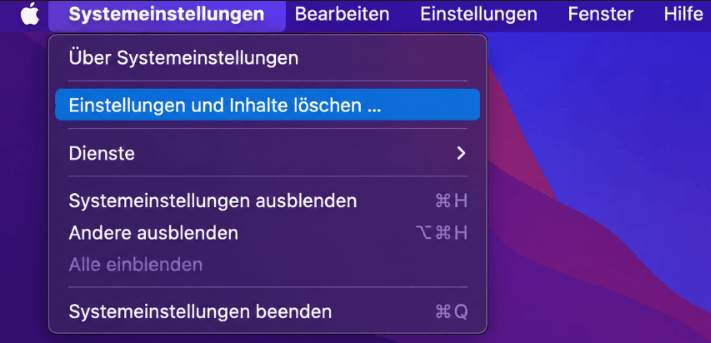
Auf modernen Macs mit Apple Silicon (M1/M2/M3) oder T2-Sicherheitschip gibt es die Funktion "Einstellungen und Inhalte löschen". Damit wird die interne Systemfestplatte formatiert und der Mac auf Werkseinstellungen zurückgesetzt:
Öffnen Sie die Systemeinstellungen.
Navigieren Sie zu Allgemein > Übertragen oder Zurücksetzen.
Klicken Sie auf "Einstellungen und Inhalte löschen…" und folgen Sie den Anweisungen auf dem Bildschirm.
Festplatte für Mac und Windows formatieren: Das richtige Dateisystem
Möchten Sie eine externe Festplatte flexibel an beiden Betriebssystemen nutzen? Dann müssen Sie die Festplatte für Mac und Win formatieren, indem Sie das passende Dateisystem wählen.
Hinweis: NTFS kann von macOS standardmäßig nur gelesen, aber nicht beschrieben werden. APFS wiederum wird von Windows ohne Spezialsoftware gar nicht erkannt.
Wählen Sie bei der Formatierung (sowohl unter Windows als auch unter Mac) das Format exFAT:
exFAT (Empfohlen): Keine Speicherbegrenzung pro Datei, wird nativ von Windows 10/11 und macOS gelesen und beschrieben. Ideal, wenn Sie eine externe Festplatte formatieren, die Sie universell einsetzen möchten.
FAT32: Sehr kompatibel, aber auf maximal 4 GB pro Einzeldatei beschränkt (für moderne Medien nicht mehr zu empfehlen).
Nach der Formatierung: So bleibt Ihre Festplatte dauerhaft schnell
Das Formatieren sorgt zwar für einen sauberen Neustart, schützt den PC aber nicht dauerhaft vor erneuter Verlangsamung, Datenmüll und Leistungseinbußen. Besonders unter Windows lagern sich im Alltag rasch wieder temporäre Dateien, fehlerhafte Registry-Einträge und unnötige Autostart-Programme an.
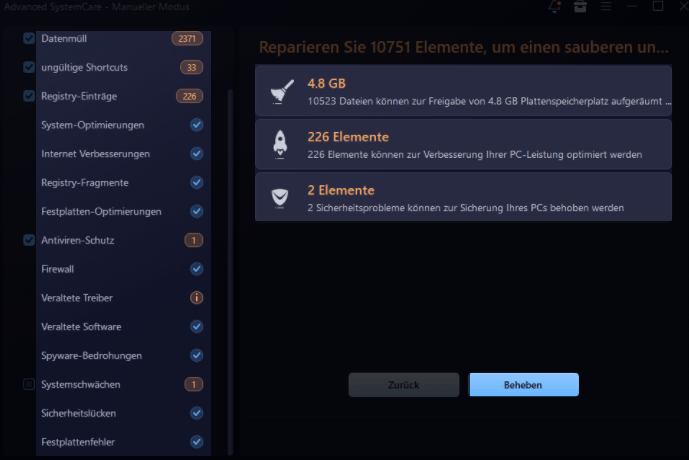
Anstatt das System alle paar Monate zeitaufwendig neu zu formatieren, hilft eine kontinuierliche Systempflege. Advanced SystemCare von IObit bietet hierfür eine umfassende All-in-One-Lösung.
Automatische Tiefenreinigung: Entfernt unnötigen Datenmüll und temporäre Dateien automatisch, um wertvollen Speicherplatz freizuhalten.
Festplatten-Optimierung: Analysiert und optimiert Ihre Laufwerke für schnellere Zugriffszeiten.
Echtzeit-Schutz & Performance-Boost: Deaktiviert ungenutzte Hintergrundprozesse und sorgt dafür, dass Windows 10 und Windows 11 so schnell laufen wie am ersten Tag.
So halten Sie Ihre Festplatte sauber und schnell mit ASC
Installieren und starten Sie Advanced SystemCare Free.

Wählen Sie alle Elemente und klicken Sie auf "Prüfen", um alle Junk-Dateien auf Ihrem Computer zu finden und PC-Probleme zu erkennen.
Klicken Sie nach dem Scan auf "Beheben", um erkannte Junkdateien automatisch und sicher aufzuräumen.
Fazit
Das Festplatte Formatieren unter Windows 10, Windows 11 oder macOS ist mit den bordeigenen Mitteln im Handumdrehen erledigt. Mit der Wahl des richtigen Dateisystems – wie exFAT für den plattformübergreifenden Einsatz – stellen Sie zudem sicher, dass Ihre Daten flexibel nutzbar bleiben.
Allerdings sollte das Formatieren immer die letzte Option bleiben, wenn es um die reine Performance-Optimierung geht. Um zu verhindern, dass Ihr System nach einigen Monaten erneut träge wird und eine zeitintensive Neuformatierung notwendig ist, ist eine regelmäßige und automatisierte Systempflege entscheidend.
Tools wie Advanced SystemCare bieten hier eine effiziente Unterstützung im Alltag: Sie übernehmen die kontinuierliche Bereinigung von temporären Dateien, optimieren die Festplattenzugriffe im Hintergrund und halten das Betriebssystem stabil.
Autor

Hans Müller
Hans Müller ist ein erfahrener Experte für Windows-Systeme sowie für Computerhardware und -software. Er widmet sich der Erstellung praxisnaher und leicht verständlicher Artikel, um Nutzern dabei zu helfen, Computerprobleme effizient zu lösen und neue technologische Lösungen zu entdecken.