Game Bar deaktivieren oder deinstallieren: einfache Methoden für Windows 11/10
Xbox Game Bar deaktivieren oder komplett deinstallieren? Hier finden Sie eine einfache Schritt-für-Schritt-Anleitung für Windows 11 & 10.
von Hans Müller | Aktualisiert 12.10.2026 | von Hans Müller
Die Xbox Game Bar ist in Windows 10 und Windows 11 als Standard-Feature vorinstalliert. Sie bietet Funktionen wie Screen-Recording, Leistungs-Overlays und Shortcut-Zuweisungen. Allerdings führt die Hintergrundaktivität oft zu Performance-Einbußen, Störungen bei Tastenkombinationen oder unzureichenden Einstellungsmöglichkeiten.
In diesem Blog erfahren Sie, wie Sie Game Bar deaktivieren und wie Sie die funktionale Bloatware komplett vom Computer entfernen.
Windows 11/10: Game Bar deaktivieren – Schritt für Schritt
Wenn Sie die Funktion lediglich ausschalten möchten, ohne Systemdateien zu löschen, reichen die integrierten Windows-Einstellungen aus.
Xbox Gamebar deaktivieren unter Windows 11
Öffnen Sie die Einstellungen mit der Tastenkombination [Windows] + [I].
Navigieren Sie im linken Menü zum Bereich "Gaming" und wählen Sie "Xbox Game Bar".
Setzen Sie den Schalter bei "Xbox Game Bar über diese Taste auf dem Controller öffnen" auf "Aus".
Wechseln Sie links zu Apps > Installierte Apps.
Suchen Sie nach "Xbox Game Bar", klicken Sie auf die drei Punkte daneben und wählen Sie "Erweiterte Optionen".
Setzen Sie die Option unter "Hintergrund-App-Berechtigungen" auf "Nie".
Xbox Gamebar deaktivieren unter Windows 10
Öffnen Sie die Einstellungen (Tastenkombination [Windows] + [I]).
Klicken Sie auf "Spielen".
Schalten Sie unter Xbox Game Bar den Hauptschalter auf "Aus".
Deaktivieren Sie das Kontrollkästchen für die Controller-Schaltfläche.
Warum reicht das einfache Deaktivieren oft nicht aus?
Viele Nutzer stellen fest, dass das bloße Ausschalten der Funktion nicht die gewünschten Ergebnisse bringt:
Hintergrundprozesse bleiben aktiv
Auch wenn die Funktion ausgeschaltet ist, laufen verknüpfte Dienste wie GameBarRunner.exe weiter im Hintergrund und verbrauchen wertvollen Arbeitspeicher sowie CPU-Ressourcen.
Erneute Aktivierung durch System-Updates
Nach größeren Windows-Updates setzt das System deaktivierte Standard-Apps gelegentlich wieder auf den Ursprungszustand zurück.
Konflikte mit Dritten-Software
Aufzeichnungsprogramme wie OBS Studio oder herstellerspezifische Overlays (z. B. NVIDIA ShadowPlay) können weiterhin durch verbliebene Xbox-Dienste gestört werden.
Aus diesen Gründen suchen viele Anwender nach einer Möglichkeit, die Windows Game Bar entfernen zu können.
Windows Game Bar deinstallieren: Manuell vs. Software-Lösung
Da die Game Bar eine vorinstallierte Microsoft-System-App ist, lässt sie sich nicht über die reguläre Systemsteuerung löschen.
Game Bar manuell entfernen über PowerShell
Drücken Sie gleichzeitig [Windows] + [X] und wählen Sie "Windows PowerShell (Administrator)" oder "Terminal (Administrator)".
Geben Sie folgenden Befehl ein und bestätigen Sie mit [Enter]:
Get-AppxPackage *Microsoft.XboxGamingOverlay* | Remove-AppxPackage
Info
Dieser Befehl entfernt zwar das Hauptpaket, lässt jedoch häufig verknüpfte Komponenten, Registrierungseinträge und Restdateien im System zurück.
Windows 11 Game Bar restlos deinstallieren mit IObit Uninstaller
Im Gegensatz zu PowerShell führt IObit Uninstaller nach dem Löschen einen Tiefenscan durch und entfernt all diese Rückstände restlos. Das Tool erstellt vor jedem Vorgang automatisch einen Systemwiederherstellungspunkt sowie ein Backup, sodass der Ursprungszustand mit einem Klick wiederhergestellt werden kann.
1. Laden Sie IObit Uninstaller herunter, installieren und öffnen Sie die Anwendung.

2. Klicken Sie in der linken Seitenleiste auf den Menüpunkt [Windows Apps].
3. Geben Sie Xbox in das Suchfeld oben in der Software ein und setzen Sie das Häkchen neben dem Eintrag.
4. Klicken Sie rechts auf die grüne Schaltfläche [Deinstallieren].
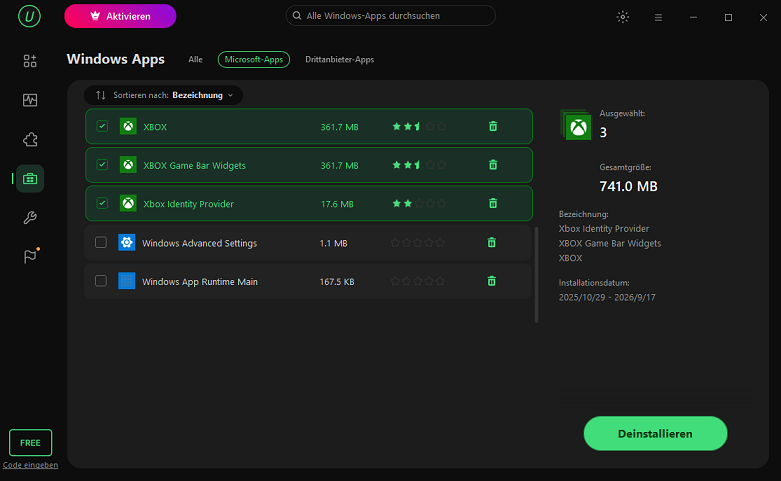
5. Im sich öffnenden Pop-up-Fenster aktivieren Sie folgende zwei Optionen:
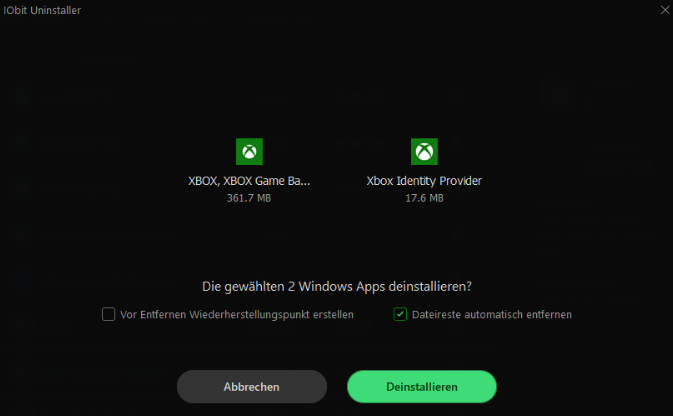
6. Klicken Sie auf "Deinstallieren". Das Tool entfernt die App und führt anschließend automatisch den Tiefenscan nach verwaisten Dateien und Registry-Einträgen durch.
Fazit
Wenn Sie die Xbox Game Bar nur vorübergehend deaktivieren möchten, reichen die integrierten Einstellungen von Windows 11/10 für diese einfache Aufgabe völlig aus. Wenn Sie sich jedoch dauerhaft von den Störungen der Xbox Game Bar befreien möchten, ist es am besten, dieses vorinstallierte Tool komplett aus dem System zu deinstallieren. PowerShell eignet sich zwar für fortgeschrittene PC-Nutzer, kann die Game Bar jedoch nicht vollständig entfernen. Wenn Sie eine gründliche und dauerhafte Deinstallation wünschen, ist IObit Uninstaller Ihre erste Wahl.
Autor

Hans Müller
Hans Müller ist ein erfahrener Experte für Windows-Systeme sowie für Computerhardware und -software. Er widmet sich der Erstellung praxisnaher und leicht verständlicher Artikel, um Nutzern dabei zu helfen, Computerprobleme effizient zu lösen und neue technologische Lösungen zu entdecken.