FPS Drops in League of Legends beheben: Die 6 effektivsten Lösungen gegen Ruckler und Lag
League of Legends ruckelt? FPS Drops ruinieren dein Spiel? Erfahre die besten Lösungen gegen Lag, Stottern und Performance-Probleme.
von Hans Müller | Aktualisiert 08.04.2026 | von Hans Müller
Das kommt dir bekannt vor: Der perfekte Teamfight bahnt sich an, du setzt zum entscheidenden Zug an – und plötzlich friert das Bild ein. Dein Champion ruckelt über den Bildschirm, Fähigkeiten lassen sich kaum noch einsetzen und Sekunden später erscheint der graue Bildschirm. FPS-Drops in League of Legends sind nicht nur nervig, sondern kosten dich auch das Spiel.
Besonders frustrierend ist es, wenn du eigentlich einen guten PC hast und trotzdem immer wieder damit zu kämpfen hast. Du fragst dich: Woran liegt das? Liegt es an den Einstellungen? Am Treiber? Oder doch an League of Legends selbst?
Die gute Nachricht: FPS-Drops in LoL lassen sich in den meisten Fällen schnell beheben – oft mit nur wenigen Handgriffen. In diesem Artikel zeige ich dir die häufigsten Ursachen für FPS-Drops in League of Legends und wie du das Problem endlich beheben kannst. Egal, ob du einen alten Laptop oder einen High-End-Rechner hast – hier kommt dein persönlicher FPS-Boost.
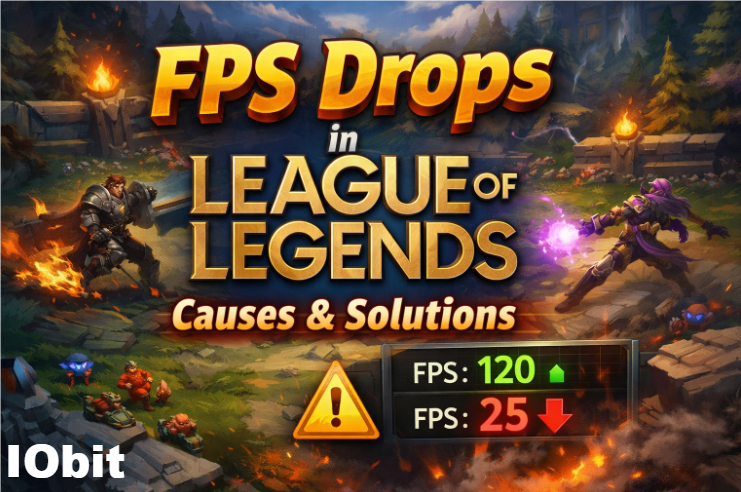
Ursachen für FPS Drops in League of Legends
Bevor du FPS-Drops in League of Legends dauerhaft beheben kannst, musst du verstehen, woher sie kommen. Die Ursachen sind vielfältig: Manche liegen an deiner Hardware, andere an versteckten Software-Einstellungen oder direkt am Spiel selbst. Besonders ärgerlich: Selbst mit einem guten PC kannst du plötzliche FPS-Drops in LoL erleben, ohne dass du dir das erklären kannst.
Hier sind die häufigsten Gründe für FPS Drops – im Überblick:
Überhitzung: GPU oder CPU werden zu heiß und drosseln die Leistung – typische FPS Drops in LoL sind die Folge
Zu wenig RAM: 4 GB oder weniger führen besonders in Teamkämpfen zu spürbaren FPS Drops
Veraltete Grafiktreiber: Eine der häufigsten Ursachen für FPS Drops in League of Legends überhaupt
Hintergrundprozesse: Browser, Discord oder Antivirenprogramme fressen Rechenleistung und verursachen FPS Drops
Falsche Energieeinstellungen: Im Stromsparmodus verschenkst du dauerhaft FPS – auch mit gutem PC
LoL-eigene Grafikeinstellungen: Schatten, Charakterzeichnung oder der falsche Render-Modus senken die Bildrate
Overlays und Aufnahmesoftware: NVIDIA GeForce Experience, Discord Overlay oder Xbox Game Bar kosten unnötig FPS
Veraltete oder fragmentierte Festplatte: Läuft LoL von einer HDD statt SSD, kommt es zu kurzen FPS Drops
Vollgelaufener Cache: Temporäre Dateien und alte Configs nach Patches können FPS Drops beheben verhindern
Client-Belastung: Der LoL-Client selbst läuft oft ressourcenhungrig im Hintergrund weiter
Verwechslung mit Ping-Problemen: Hoher Latenz fühlt sich an wie FPS Drops in lol, ist aber kein Performance-Problem
7 Lösungen für FPS-Drops in League of Legends
Methode 1: Windows-Energieeinstellungen optimieren
Eine der einfachsten und zugleich effektivsten Maßnahmen gegen FPS-Drops in League of Legends betrifft deine Windows-Energieeinstellungen. Viele Nutzer haben ihren PC unbeabsichtigt im Stromsparmodus laufen, was sich gravierend auf die Spieleleistung auswirkt. Selbst mit einem guten PC bleiben hier wertvolle Ressourcen ungenutzt.
So stellst du den Höchstleistungsmodus ein:
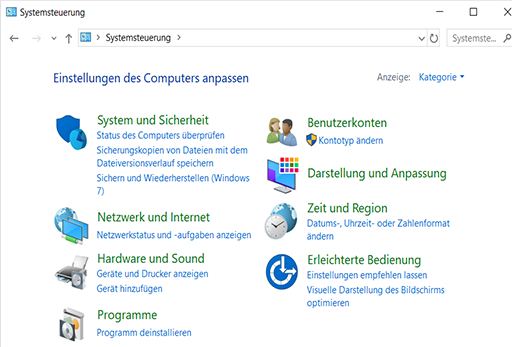
Klicke auf „Energieoptionen“.
Wähle den Modus „Höchstleistung“ aus.
Falls dieser nicht sichtbar ist, klicke auf „Ausgeblendete Pläne anzeigen“.
Zusätzliche Optimierung für Notebooks:
Öffne das jeweilige Hersteller-Tool (z. B. „NVIDIA Control Panel” oder „AMD Radeon Software”).
Stelle sicher, dass der dedizierte Grafikchip auch tatsächlich für League of Legends genutzt wird.
Aktiviere gegebenenfalls den „Gaming-Modus“ in Windows 10/11.
Methode 2: Grafikeinstellungen in LoL anpassen
Nicht immer ist die Hardware schuld – oft sind es überambitionierte Grafikeinstellungen, die FPS Drops in League of Legends verursachen. Viele Spieler aktivieren Optionen, die optisch kaum auffallen, aber enorm viel Leistung fressen. Gerade bei älteren Systemen oder Laptops lohnt sich ein gezielter Blick in die Videomenüs.
So optimierst du die Einstellungen für maximale FPS:
Starte League of Legends und öffne das Zahnrad-Symbol im Client
Wechsle zum Reiter „Video“
Stelle folgende Optionen ein:
Fenster-Modus: „Vollbild“ (bringt die meiste Leistung)
Auflösung: Native Display-Auflösung (keine niedrigere wählen)
Bildwiederholrate: Maximal mögliche Frequenz (z. B. 144 Hz oder 60 Hz)
Vertikale Synchronisation: AUS (verursacht oft Input-Lag)
Anti-Aliasing: AUS
Schatten: Niedrig oder AUS
Charakterzeichnung in hoher Qualität: AUS
Umgebungsqualität: Niedrig
Effektqualität: Niedrig
Nachbearbeitung: AUS
Ein Tipp für fortgeschrittene Spieler: Aktiviere die Option „Bildratenobergrenze aufheben”. Dadurch kann League of Legends (LoL) alle verfügbaren Ressourcen nutzen. Das ist besonders nützlich, wenn du trotz eines guten PCs immer wieder kurze FPS-Drops bemerkst.
Diese Anpassung senkt die grafische Last spürbar, ohne dass das Spiel deutlich schlechter aussieht. Gerade in Teamkämpfen, bei denen ohnehin viel auf dem Bildschirm passiert, wirst du sofort eine Verbesserung spüren.
Methode 3: Veraltete Grafiktreiber als Ursache für FPS-Drops in League of Legends beheben
Veraltete Grafiktreiber gehören zu den häufigsten, aber auch am leichtesten zu behebenden Ursachen für FPS Drops in League of Legends. Viele Spieler verlassen sich auf die automatischen Windows-Updates – die liefern jedoch oft nicht die aktuellsten Treiber oder überspringen sie ganz. Dabei bringen neue Treiber nicht nur mehr Stabilität, sondern sind speziell für aktuelle Spiele-Patches optimiert.
Eine unkomplizierte Lösung ist Driver Booster. Das Tool scannt dein System in wenigen Sekunden und zeigt dir auf einen Blick, welche Treiber veraltet sind – inklusive Grafik-, Chipsatz- und Netzwerktreiber.
So gehst du vor:

Lade Driver Booster von der offiziellen IObit-Webseite herunter und installiere das Programm.
Öffne Driver Booster und klicke auf „Prüfen“, um deinen PC nach veralteten Treibern – einschließlich des Grafiktreibers – zu durchsuchen.
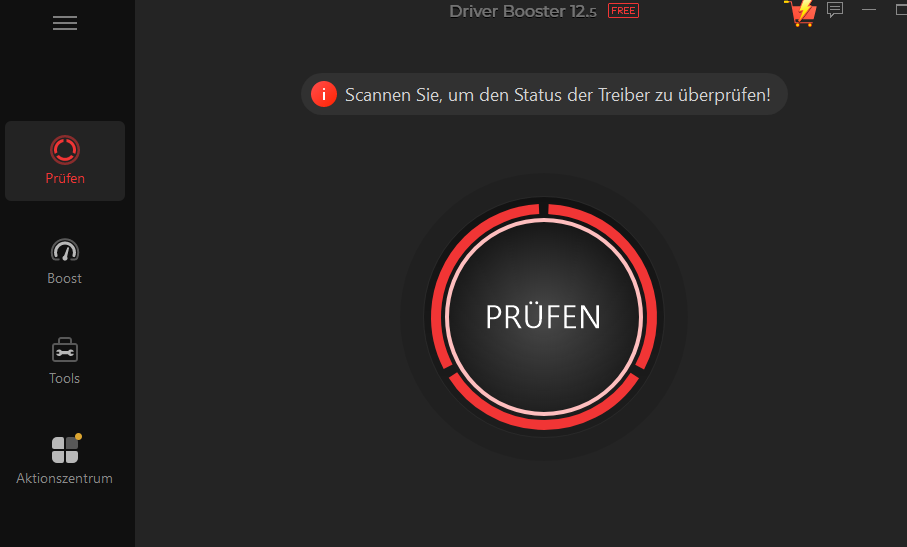
Klicke auf „Aktualisieren“ neben dem Grafiktreiber oder wähle „Alle aktualisieren“, um alle Treiber in einem Durchgang zu erneuern.
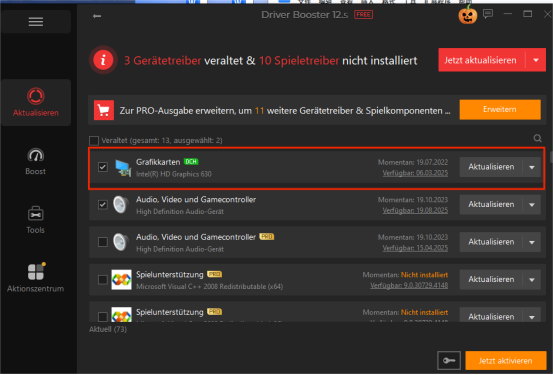

Driver Booster lädt die passende Version aus einer geprüften Quelle herunter und installiert sie automatisch. Ein Neustart des Computers sorgt anschließend dafür, dass alle Änderungen wirksam werden.
Dieser Schritt hilft besonders, wenn du trotz eines guten PCs LOL-FPS-Drops erlebst. Driver Booster findet auch versteckte veraltete Treiber, die von Windows ignoriert werden, und erspart dir so die mühsame manuelle Suche.
Nach dem Neustart sind viele FPS-Drops in LoL bereits verschwunden. Falls nicht, kümmern wir uns als Nächstes um störende Hintergrundprozesse.
Methode 4: Nicht benötigte Hintergrundprozesse beenden
Hintergrundprogramme sind heimliche FPS-Killer. Browser mit zehn offenen Tabs, Discord, Spotify oder Antivirenscans fressen wertvolle Rechenleistung – und verursachen genau dann FPS Drops in League of Legends, wenn du sie am wenigsten gebrauchen kannst.
So schaffst du Luft für LoL:
Drücke Strg + Shift + Esc, um den Task-Manager zu öffnen
Sortiere nach CPU und Arbeitsspeicher (klick einfach auf die Spalten)
Beende alle unnötigen Prozesse:
Browser (Chrome, Firefox, Edge)
Discord, Skype, Teams
Spotify, iTunes
Download-Manager
Bildschirmaufnahme-Tools (falls nicht aktiv genutzt)
Achtung: Beende keine Windows-Systemprozesse, wenn du unsicher bist.
Viele Spieler stellen fest, dass allein das Schließen des Browsers FPS Drops beheben kann – besonders auf Systemen mit nur 8 GB RAM. Wer trotz gutem PC immer wieder kurze Ruckler hat, findet hier oft die Ursache.
Nach diesem Eingriff läuft LoL deutlich flüssiger. Im nächsten Schritt optimieren wir den Render-Modus für zusätzliche Stabilität.
Methode 5: Render-Modus in League of Legends umstellen
League of Legends bietet verschiedene Render-Modi, die sich direkt auf die Bildrate auswirken. Die falsche Einstellung kann selbst auf starker Hardware unnötige FPS Drops in LoL verursachen.
So stellst du den optimalen Modus ein:
Öffne die Video-Einstellungen in LoL
Suche die Option „Render-Modus“ oder „DirectX“
Wähle zwischen folgenden Optionen:
DirectX 11 (Legacy): Oft stabiler auf älteren PCs
DirectX 11 (Neuer): Besser für moderne Grafikkarten
DirectX 9: Nur für sehr alte Systeme empfohlen
Experimentiere mit beiden DirectX-11-Varianten. Manche Spieler berichten, dass der Legacy-Modus FPS Drops in lol reduziert, während andere mit der neueren Version höhere Bildraten erzielen.
Die Änderung wirkt sich sofort aus – du musst LoL nicht einmal neustarten. Diese Methode ist besonders effektiv, wenn du FPS Drops vor allem in Teamkämpfen bemerkst.
Sollte das Ruckeln weiterhin auftreten, hilft der nächste Schritt gegen unnötige Overlays.
Methode 6: Overlays von Discord und NVIDIA deaktivieren
Discord-Overlay, NVIDIA GeForce Experience, Xbox Game Bar – jedes Overlay kostet FPS. Auf schwächeren Systemen reicht das manchmal aus, um FPS Drops in League of Legends auszulösen.
Discord-Overlay deaktivieren:
Öffne Discord und gehe zu Benutzereinstellungen
Wähle Overlay aus
Deaktiviere „Overlay im Spiel aktivieren“
Oder deaktiviere es nur für LoL unter „ Registrierte Spiele“
NVIDIA GeForce Experience Overlay deaktivieren:
Drücke Alt + Z, um das Overlay zu öffnen
Klicke auf das Zahnrad-Symbol
Scrolle zu „In-Game-Overlay“ und schalte es AUS
Xbox Game Bar deaktivieren:
Öffne Windows-Einstellungen
Gehe zu Spiele > Xbox Game Bar
Deaktiviere „Xbox Game Bar öffnen mit“
Diese unscheinbaren Helferlein sind oft der Grund für Mikroruckler und kurze FPS Drops in LoL. Ohne sie läuft das Spiel spürbar sauberer – und du verpasst nichts, versprochen.
Falls du immer noch nicht zufrieden bist, zeigt dir die letzte Methode, wie ein Wechsel zur SSD endgültig für flüssiges Gameplay sorgt.
Methode 7: SSD-Upgrade als Lösung bei FPS-Drops in LoL
Eine alte, langsame oder überfüllte Festplatte (HDD) ist ein unterschätztes Problem. League of Legends muss ständig Daten nachladen – besonders zu Spielbeginn, nach Toden oder bei schnellen Bewegungen über die Karte. Hängt das Spiel auf einer HDD fest, entstehen kurze, aber spürbare FPS Drops in League of Legends.
So prüfst und behebst du das Problem:
Öffne den Task-Manager und wechsle zum Reiter „Leistung”.
Klicke auf Festplatte – steht dort „SSD“ oder „HDD“?
Falls LoL auf einer HDD liegt: Verschiebe es auf eine SSD
So verschiebst du LoL auf eine SSD:
Deinstalliere League of Legends nicht einfach
Verschiebe den gesamten Riot Games-Ordner manuell auf die SSD
Öffne den LoL-Client, er erkennt die Dateien automatisch
Alternativ: Installiere LoL auf der SSD neu (oft der sauberste Weg)
Der Unterschied ist enorm. Ladezeiten verkürzen sich, Texturen erscheinen sofort und plötzliche FPS Drops beim Erkunden der Karte gehören der Vergangenheit an. Wer FPS-Drops trotz gutem pc erlebt, aber LoL noch von einer alten HDD startet, hat hier den größten Hebel.
Mit dieser Maßnahme hast du nun alle wichtigen Stellschrauben für dauerhaft flüssiges Gameplay gedreht. Deine FPS Drops beheben sich ab jetzt von selbst – und du kannst dich endlich wieder auf das konzentrieren, was wirklich zählt: deine Performance auf der Rift.
Fazit
FPS-Drops in League of Legends sind ärgerlich, aber fast immer behebbar. Oft genügen wenige Anpassungen der Energieeinstellungen, Grafikoptionen oder Treiber-Updates, um FPS-Drops in LoL dauerhaft zu beseitigen.
Gerade veraltete Treiber werden oft unterschätzt. Driver Booster hilft hier schnell und unkompliziert, insbesondere, wenn du FPS-Drops in LoL trotz eines guten PCs erlebst.
Teste einfach, welche Methode bei dir den größten Effekt bringt. In den meisten Fällen lassen sich FPS-Drops beheben – und deinem nächsten Sieg steht nichts mehr im Weg.
Autor

Hans Müller
Hans Müller ist ein erfahrener Experte für Windows-Systeme sowie für Computerhardware und -software. Er widmet sich der Erstellung praxisnaher und leicht verständlicher Artikel, um Nutzern dabei zu helfen, Computerprobleme effizient zu lösen und neue technologische Lösungen zu entdecken.