Hartnäckige Programme deinstallieren: 2 effektive Methoden
Erfahren Sie, wie Sie hartnäckige Programme deinstallieren, um unnötige Anwendungen aus Windows 11/10 schnell zu entfernen.
von Hans Müller | Aktualisiert 14.09.2026 | von Hans Müller
Sie möchten ein Programm deinstallieren – doch plötzlich erscheint eine Fehlermeldung, der Vorgang bricht ab oder die Software taucht nach dem Neustart einfach wieder auf. Solche hartnäckigen Programme sind nicht nur frustrierend, sondern können auch Speicherplatz belegen, das System verlangsamen und sogar Sicherheitsrisiken darstellen.
Was ist zu tun, wenn sich ein Programm nicht entfernen lässt? Zum Glück gibt es 2 bewährte Lösungen, mit denen Sie selbst die hartnäckigen Programme restlos deinstallieren können.
Warum manche Programme sich nicht deinstallieren lassen
Nicht jedes Programm lässt sich mühelos entfernen. In vielen Fällen liegt das daran, dass bestimmte Prozesse noch im Hintergrund laufen oder wichtige Dateien vom System gesperrt werden. Auch fehlerhafte Installationen oder unvollständig ausgeführte Updates können dazu führen, dass die Deinstallation blockiert wird und das Programm als „hartnäckig“ erscheint.
Typische Anzeichen dafür sind, dass der Deinstallationsvorgang plötzlich hängen bleibt, immer wieder Fehlermeldungen angezeigt werden oder das Programm nach einem Neustart erneut in der Programmliste auftaucht. Zusätzlich bleiben häufig Reste der Software in der Windows-Registry oder in Systemordnern zurück, selbst wenn die eigentliche Anwendung bereits gelöscht wurde. Diese Restdateien können spätere Installationen stören, das System verlangsamen oder sogar neue Fehler verursachen.
Genau aus diesen Gründen ist es wichtig, nicht nur das Programm selbst zu deinstallieren, sondern auch alle Restdateien der Software vollständig zu löschen.

Methode 1: Hartnäckige Programme deinstallieren mit IObit Uninstaller
Wenn die oben erwähnten Methoden versagen, ist IObit Uninstaller ein besonders zuverlässiges Tool, um hartnäckigste Software restlos zu deinstallieren. Das kostenlose Tool wurde speziell dafür entwickelt, Programme restlos zu entfernen und auch tief im System versteckte Dateien, Ordner und Registry-Einträge aufzuspüren. So können Sie nicht nur die eigentliche Anwendung löschen, sondern auch automatisch Programmreste finden und entfernen sowie Reste von deinstallierten Programmen entfernen.
Ein weiterer Vorteil: IObit Uninstaller bietet eine Gratis-Funktion zur erzwungenen Deinstallation, mit der alle hartnäckigen Softwareprogramme vom Windows-Computer problemlos und vollständig gelöscht werden können.
So gehen Sie vor:
Schritt 1: Laden Sie IObit Uninstaller Free herunter und starten Sie es.
Schritt 2: Klicken Sie oben rechts in der Software auf „Tools“ und wählen Sie die Funktion „Erzwungene Deinstallation“ aus.
Schritt 3: Ziehen Sie anschließend das hartnäckige Programm in das Fenster und klicken Sie auf „Deinstallieren“.
Schritt 4: IObit Uninstaller entfernt automatisch nicht nur die Software, sondern auch die verbleibende Dateien und Registry-Einträge.
Ihnen könnte das auch gefallen: Revo Uninstaller komplett entfernen
Methode 2: Hartnäckige Software im abgesicherten Modus deinstallieren
Wenn sich ein Programm wie Avira Anti-Virus selbst nicht einfach entfernen lässt, kann der abgesicherte Modus eine sehr effektive Lösung sein. In diesem Modus startet Windows nur mit den notwendigsten Systemdiensten und Treibern, sodass störende Hintergrundprozesse der betreffenden Software nicht geladen werden. Dadurch lassen sich viele hartnäckige Programme problemlos deinstallieren.
So gehen Sie vor:
Schritt 1: Öffnen Sie die Einstellungen und navigieren Sie zu „System“ → „Wiederherstellung“.
Schritt 2: Klicken Sie unter „Erweiterter Start“ auf „Jetzt neu starten“.
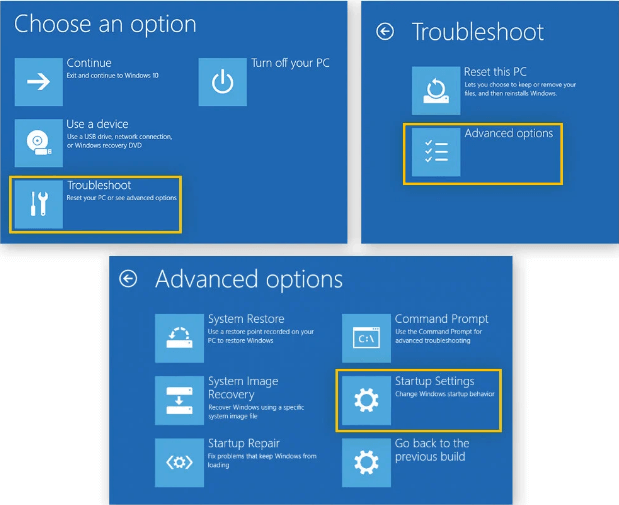
Schritt 3: Nach dem Neustart wählen Sie „Problembehandlung“ → „Erweiterte Optionen“ → „Starteinstellungen“ und klicken auf „Neu starten“.
Schritt 4: Drücken Sie anschließend die Taste 4 oder F4, um Windows im abgesicherten Modus zu starten.
Schritt 5: Öffnen Sie nun erneut die Einstellungen → Apps → Installierte Apps, finden Sie das hartnäckige Programm und klicken auf „Deinstallieren“.
6 nützliche Tipps, um hartnäckige Programme in Zukunft zu vermeiden
Hartnäckige Programme lassen sich zwar entfernen, doch noch besser ist es, solche Probleme von Anfang an zu vermeiden. Mit den folgenden Tipps reduzieren Sie das Risiko deutlich, dass Software später nur schwer oder gar nicht mehr deinstalliert werden kann.
1. Programme nur aus vertrauenswürdigen Quellen installieren
Laden Sie Software möglichst direkt von der offiziellen Website des Herstellers oder aus dem Microsoft Store herunter. Drittanbieter-Portale binden häufig zusätzliche Komponenten oder Werbesoftware ein, die sich später nur schwer löschen lassen.
2. Bei der Installation auf „Benutzerdefiniert“ achten
Wählen Sie immer die benutzerdefinierte Installation. So können Sie unerwünschte Zusatzprogramme abwählen, die im Hintergrund installiert werden und oft zu hartnäckigen Systemresten führen.
3. Installationen nicht abbrechen
Unterbrechen Sie Installations- oder Update-Vorgänge nicht gewaltsam. Abgebrochene Prozesse sind eine der häufigsten Ursachen für beschädigte Deinstallationsroutinen und fehlerhafte Registry-Einträge.
4. Regelmäßig aufräumen
Deinstallieren Sie zeitnah Programme, die Sie nicht mehr nutzen. Je länger Software auf dem System bleibt, desto mehr Dateien und Dienste sammeln sich an – was spätere Deinstallationen erschwert.
5. Frühzeitig ein Deinstallationstool einsetzen
Ein spezialisiertes Tool wie IObit Uninstaller kann Programme von Anfang an sauber überwachen und beim Entfernen automatisch alle Programmreste löschen. Das beugt Problemen mit hartnäckiger Software effektiv vor.
6. Vor größeren Änderungen einen Systemwiederherstellungspunkt erstellen
So können Sie Ihr System im Notfall schnell in einen funktionierenden Zustand zurücksetzen, falls eine Deinstallation Probleme verursacht. Wenn Sie IObit Uninstaller installiert haben, ist das ein großer Vorteil: Das Tool erstellt automatisch einen Systemwiederherstellungspunkt, sodass Sie alles bequem mit nur einem Klick absichern können.
Fazit
Mit den richtigen Methoden lassen sich hartnäckige Programme deinstallieren und alle Softwarereste entfernen. Ob Sie den abgesicherten Modus oder professionelle Tools wie IObit Uninstaller nutzen – wichtig ist, dass Sie nicht nur die Software selbst, sondern auch verbliebene Dateien und Registry-Einträge löschen.
Wer IObit Uninstaller verwendet, profitiert zudem von praktischen Funktionen wie dem Install-Monitor und der Systemwiederherstellung, die zusätzliche Sicherheit bietet. So bleibt Ihr System sauber, stabil und leistungsfähig.
Autor

Hans Müller
Hans Müller ist ein erfahrener Experte für Windows-Systeme sowie für Computerhardware und -software. Er widmet sich der Erstellung praxisnaher und leicht verständlicher Artikel, um Nutzern dabei zu helfen, Computerprobleme effizient zu lösen und neue technologische Lösungen zu entdecken.