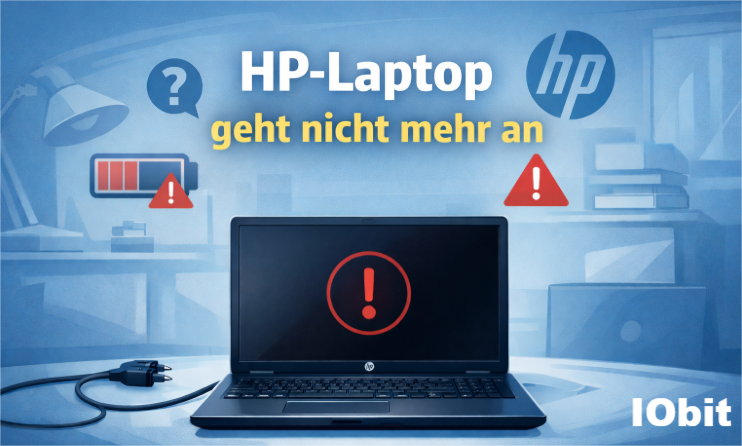
HP-Laptop geht nicht mehr an – Ursachen erkennen und schnell beheben
Ihr HP-Laptop startet nicht mehr? Ein schwarzer Bildschirm oder kein Strom? Hier finden Sie schnelle und bewährte Schritt-für-Schritt-Lösungen.
von Hans Müller | Aktualisiert 22.10.2026 | von Hans Müller
Plötzlich bleibt Ihr HP-Laptop schwarz – kein Start, keine Reaktion, nur Stille. Die Panik, wichtige Daten verloren zu haben oder auf teure Reparaturen angewiesen zu sein, ist real. Wenn Ihr HP-Laptop nicht mehr angeht, sind Sie nicht allein. Dieser Leitfaden führt Sie systematisch durch die häufigsten Ursachen und zeigt Ihnen, wie Sie das Problem selbst diagnostizieren und oft auch lösen können.
Warum geht der HP-Laptop nicht mehr an?
Wenn der Laptop von HP nicht mehr angeht oder plötzlich ausgeht und sich nicht mehr einschalten lässt, kommen meist folgende Ursachen infrage:
Ein defektes Netzteil, ein beschädigtes Kabel, eine lockere Ladebuchse oder eine Steckdose ohne Strom können den Start verhindern.
Reagiert das Gerät weder mit einer LED noch mit einem Lüftergeräusch, kann ein leerer oder beschädigter Akku die Ursache sein.
Wenn der Laptop sich plötzlich ausgeschaltet hat und sich nicht mehr einschalten lässt, kann der Überhitzungsschutz ausgelöst worden sein (z. B. durch Staub oder eine blockierte Lüftung).
Probleme mit dem Mainboard, dem RAM oder der SSD oder ein Kurzschluss können dazu führen, dass der HP-Laptop vollständig ohne Reaktion bleibt.
Fehlgeschlagene Updates, beschädigte Systemdateien oder Treiberkonflikte können den Start von Windows verhindern.
Der Laptop startet, aber der Bildschirm bleibt schwarz. Lüftergeräusche oder leuchtende LEDs sind typische Hinweise.
Der HP-Laptop geht nicht mehr an – 6 Lösungen im Überblick
Methode 1: Überprüfen Sie die Stromversorgung und den Akku
Wenn ein HP-Laptop nicht mehr angeht, liegt die Ursache sehr häufig an der Stromversorgung. Besonders, wenn der Laptop plötzlich ausgeht und sich nicht mehr einschalten lässt, sollten Sie zuerst das Netzteil und den Akku kontrollieren, bevor Sie komplexere Maßnahmen ergreifen.
Gehen Sie dabei wie folgt vor:
Überprüfen Sie, ob das Netzteil korrekt in der Steckdose und im Laptop eingesteckt ist.
Testen Sie eine andere Steckdose, um einen Stromausfall auszuschließen.
Kontrollieren Sie das Ladekabel auf sichtbare Schäden oder Wackelkontakte.
Achten Sie dabei darauf, ob die Lade-LED am Gerät aufleuchtet.
Lassen Sie den Laptop mindestens 20–30 Minuten am Strom, falls der Akku tiefentladen ist.
Falls möglich:
Wenn das Gerät jetzt reagiert, ist wahrscheinlich der Akku defekt. Bleibt weiterhin jede Reaktion aus, liegt das Problem vermutlich nicht allein an der Stromversorgung.
Methode 2: Power-Reset durchführen, wenn der HP Laptop nicht mehr angeht
Wenn der HP-Laptop nicht mehr angeht und keinerlei Reaktion zeigt, kann ein sogenannter Power-Reset helfen. Besonders nach einem plötzlichen Absturz oder wenn der Laptop von HP plötzlich ausgeht und sich nicht mehr einschalten lässt, bleibt manchmal Reststrom im System, der einen Neustart verhindert.
So führen Sie den Power-Reset durch:
Trennen Sie das Netzteil vom Gerät.
Entfernen Sie den Akku (falls möglich).
Halten Sie den Ein-/Ausschalter mindestens 15–20 Sekunden gedrückt.
Schließen Sie anschließend nur das Netzteil wieder an (ohne Akku).
Versuchen Sie, den Laptop erneut zu starten.
Durch diesen Vorgang wird der Reststrom vollständig entladen und die internen Komponenten werden zurückgesetzt. Bleibt das Gerät weiterhin ohne Reaktion, sollten Sie als Nächstes prüfen, ob möglicherweise nur der Bildschirm kein Bild anzeigt.
Methode 3: Displayproblem ausschließen, wenn der Laptop schwarz bleibt
Wenn der Laptop plötzlich ausgegangen ist und sich nicht mehr einschalten lässt, kann es sich lohnen, zu prüfen, ob lediglich ein Anzeigeproblem vorliegt.
Achten Sie auf folgende Hinweise:
So testen Sie einen möglichen Displayfehler:
Schließen Sie einen externen Monitor oder Fernseher per HDMI an.
Starten Sie den Laptop erneut.
Wechseln Sie bei Bedarf mit der Tastenkombination (z. B. Fn + Bildschirmtaste) die Anzeigequelle.
Erscheint auf dem externen Monitor ein Bild, liegt kein vollständiges Startproblem vor. In diesem Fall sind wahrscheinlich das Display oder die interne Grafikeinheit betroffen, nicht jedoch das gesamte System.
Mit diesen beiden Methoden lassen sich viele Fälle lösen, in denen ein HP-Laptop nicht mehr angeht oder scheinbar nicht mehr startet.
Methode 4: Überprüfen Sie den Arbeitsspeicher (RAM)
Ein locker sitzender oder defekter Arbeitsspeicher kann die Ursache dafür sein, dass der Laptop plötzlich ausgeht und nicht mehr angeht. Besonders nach einem Stoß, einem Transport oder einer Überhitzung kann es vorkommen, dass der Arbeitsspeicher nicht mehr korrekt erkannt wird. In solchen Fällen bleibt der HP-Laptop ohne Bild und startet nicht vollständig.
So gehen Sie vor:
Trennen Sie das Gerät vollständig vom Stromnetz.
Entfernen Sie – falls möglich – den Akku.
Öffnen Sie vorsichtig die Wartungsklappe auf der Unterseite.
Nehmen Sie die RAM-Module heraus und setzen Sie sie erneut fest ein.
Starten Sie den Laptop anschließend neu.
Wenn Ihr Gerät über zwei RAM-Module verfügt, können Sie testweise jeweils nur eines einsetzen, um ein defektes Modul zu identifizieren.
Reagiert das Gerät danach wieder, lag das Problem sehr wahrscheinlich am Arbeitsspeicher. Bleibt der HP-Laptop weiterhin ohne Reaktion, sollte als Nächstes die Firmware überprüft werden.
Methode 5: BIOS-Reset durchführen, wenn der HP-Laptop nicht mehr angeht
Wenn das Gerät nicht korrekt startet oder nach dem Einschalten schwarz bleibt, kann ein fehlerhaftes BIOS die Ursache sein. Ein BIOS-Reset setzt die Grundeinstellungen des Systems zurück und kann das Problem beheben.
So führen Sie den Reset durch:
Schalten Sie den Laptop vollständig aus.
Drücken Sie die Einschalttaste und anschließend wiederholt die Taste F10 (bei vielen HP-Modellen), um ins BIOS zu gelangen.
Wählen Sie im Menü die Option zum Zurücksetzen auf die Standardeinstellungen (Load Setup Defaults).
Speichern Sie die Änderungen und starten Sie das Gerät neu.
Falls kein Zugriff auf das BIOS möglich ist, kann bei einigen Modellen eine spezielle Tastenkombination beim Start helfen (z. B. Windows-Taste + B).
Methode 6: Verwenden Sie die Windows-Starthilfe, wenn das System nicht bootet
Zeigt der Laptop zwar Lebenszeichen, wird Windows jedoch nicht geladen, liegt das Problem wahrscheinlich auf Software-Ebene. In diesem Fall startet der HP-Laptop nicht mehr richtig, weil das Betriebssystem beschädigt ist.
So nutzen Sie die Windows-Starthilfe:
Schalten Sie das Gerät ein und unterbrechen Sie den Startvorgang mehrmals durch langes Drücken der Einschalttaste.
Nach mehreren Fehlstarts öffnet sich die automatische Reparaturumgebung.
Wählen Sie „Problembehandlung“.
Klicken Sie auf „Starthilfe“.
Alternativ können Sie ein Windows-Installationsmedium verwenden, um die Reparaturoptionen zu öffnen.
Diese Methode ist besonders hilfreich, wenn der HP-Laptop scheinbar nicht mehr angeht, tatsächlich aber aufgrund eines Systemfehlers oder eines fehlgeschlagenen Updates nicht hochfährt.
Bonus: Vorbeugung mit Advanced SystemCare, damit der HP-Laptop nicht mehr angeht gar nicht erst passiert
Wenn keine eindeutige Hardware-Ursache gefunden wurde und Ihr HP-Laptop nicht mehr angeht, liegt das Problem häufig an Systemfehlern, beschädigten Dateien oder fehlerhaften Treibern. Gerade wenn der Laptop plötzlich ausgeht und nicht mehr angeht, können langfristige Software-Probleme eine Rolle spielen.
Um solchen Situationen künftig vorzubeugen, kann eine regelmäßige Systemwartung sinnvoll sein. Ein praktisches Werkzeug dafür ist Advanced SystemCare. Das Programm ersetzt keine Hardware-Reparatur, kann jedoch helfen, Windows stabiler zu halten und typische Startprobleme zu vermeiden.

So nutzen Sie Advanced SystemCare zur Systemstabilisierung:
Installieren Sie Advanced SystemCare von IObit und starten Sie das Programm.
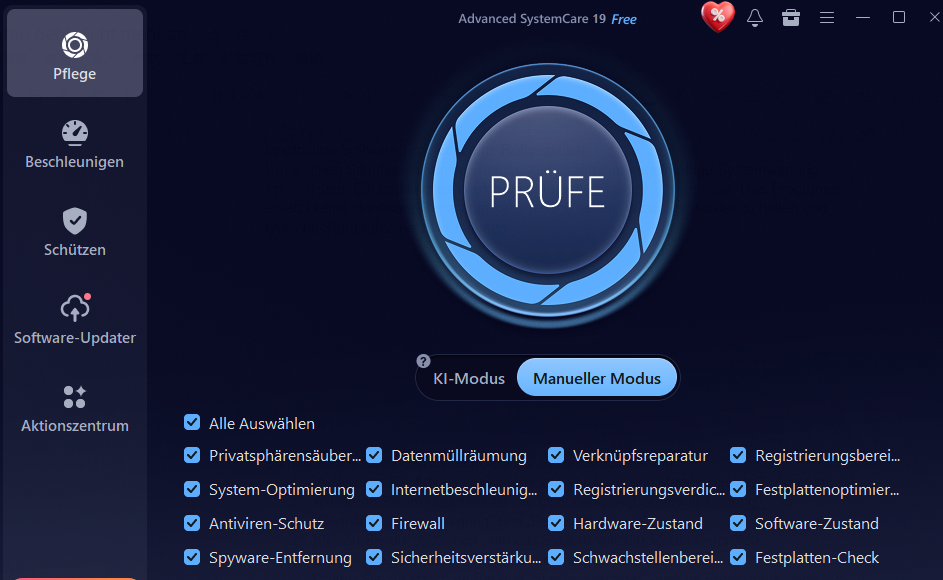
Aktivieren Sie im Hauptfenster die Optionen wie „Datenmüllräumung", „Registrierungsbereinigung“ und „Festplattencheck".
Klicken Sie auf „Prüfen", um das System vollständig zu überprüfen.
Lassen Sie gefundene Probleme automatisch beheben.
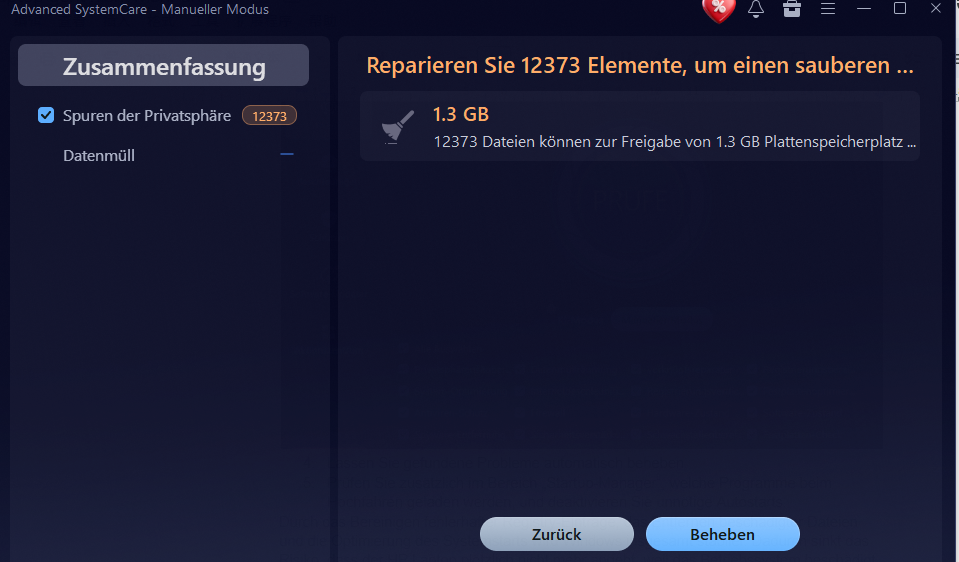
Durch das Bereinigen fehlerhafter Registry-Einträge, das Entfernen beschädigter Dateien und die Optimierung des Systemstarts wird Windows insgesamt stabiler. Dadurch sinkt das Risiko, dass der HP-Laptop plötzlich nicht mehr angeht, weil das Betriebssystem beschädigt wurde oder durch zu viele Autostart-Programme blockiert ist.
Natürlich ersetzt diese Maßnahme keine Reparatur bei einem Defekt. Sie eignet sich jedoch gut als vorbeugender Schritt, um Startprobleme in Zukunft zu reduzieren und die allgemeine Systemleistung zu verbessern.
Fazit
Wenn der HP-Laptop nicht mehr angeht, sind häufig Stromprobleme, ein defekter Akku oder Systemfehler die Ursache. Mit einer strukturierten Prüfung lassen sich viele dieser Probleme selbst beheben. Zur Vorbeugung kann zudem eine regelmäßige Systemwartung mit Tools wie Advanced SystemCare sinnvoll sein, um Windows stabil zu halten und Startprobleme künftig zu reduzieren.
Autor

Hans Müller
Hans Müller ist ein erfahrener Experte für Windows-Systeme sowie für Computerhardware und -software. Er widmet sich der Erstellung praxisnaher und leicht verständlicher Artikel, um Nutzern dabei zu helfen, Computerprobleme effizient zu lösen und neue technologische Lösungen zu entdecken.