PC-Leistungstest leicht gemacht—Boost für Geschwindigkeit & Stabilität
Führen Sie einen kostenlosen PC-Leistungstest durch, entdecken Sie die besten Online-Tools und testen Sie einfach die Leistung Ihres PCs.
von Hans Müller | Aktualisiert 08.04.2026 | von Hans Müller
Mit einem zuverlässigen PC-Leistungstest können Sie die Leistung, Stabilität und mögliche Verlangsamungen Ihres Computers schnell überprüfen. Egal, ob Sie Ihren PC optimieren, Probleme erkennen oder einfach die Systemleistung im Blick behalten möchten – regelmäßige Tests sind entscheidend.
In diesem Artikel zeigen wir Ihnen Schritt für Schritt, wie Sie einen kostenlosen Leistungstest für den PC durchführen können. Zudem stellen wir Ihnen die besten kostenlosen Online-Tools vor und geben praktische Tipps, um die Leistung Ihres PCs dauerhaft zu verbessern. So bleibt Ihr Computer stabil, flott und zuverlässig.

3 Methoden für einen vollständigen PC-Leistungstest
Es gibt verschiedene Möglichkeiten, der Leistungstest für PC zu testen – von integrierten Windows-Tools bis hin zu Online-Lösungen. Jede Methode hilft Ihnen dabei, die Leistung des PCs schnell und zuverlässig zu bewerten. Die folgenden Abschnitte zeigen Ihnen die wichtigsten Optionen im Überblick.
Methode 1: PC-Leistung testen mit dem integrierten Diagnosetool
Windows verfügt über ein integriertes Tool, den Leistungsmonitor, mit dem Sie einen detaillierten Test der Systemleistung durchführen können. So verwenden Sie es:
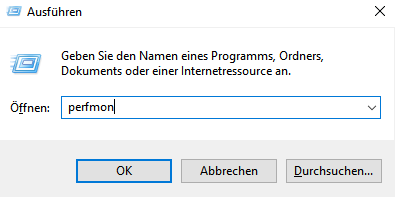
Drücken Sie Win + R, geben Sie perfmon ein und bestätigen Sie mit Enter, um den Leistungsmonitor zu öffnen.
Navigieren Sie im linken Menü zu Datensammlersätze → System → Systemleistung.
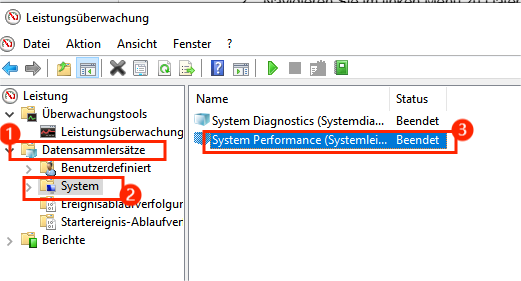
Klicken Sie mit der rechten Maustaste auf Systemleistung und wählen Sie Starten, um den Test zu beginnen.
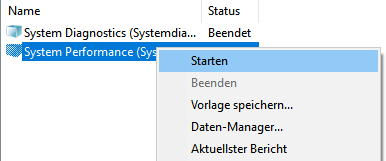
Lassen Sie den Test etwa 60 Sekunden laufen, während Windows die Leistungsdaten sammelt.
Nach Abschluss finden Sie die detaillierten Ergebnisse unter Berichte → System → Systemleistung, wo Sie CPU-, Speicher- und Festplattenaktivitäten analysieren können.
Mit diesem Test können Sie die Leistung des PCs testen und erhalten einen klaren Überblick über mögliche Engpässe, die das System verlangsamen könnten.
Das könnte Sie interessieren: Microsoft Edge deinstallieren
Methode 2: PC-Performance testen mit dem Task-Manager
Der Task-Manager ist eines der schnellsten Werkzeuge, um die PC-Performance zu testen und Ihre Systemressourcen in Echtzeit zu überwachen. So gehen Sie vor:
Öffnen Sie den Task-Manager, indem Sie Strg + Umschalt + Esc drücken. Alternativ klicken Sie mit der rechten Maustaste auf die Taskleiste und wählen Task-Manager.
Wechseln Sie zur Registerkarte „Leistung“, um übersichtliche Echtzeitdiagramme zu CPU, Arbeitsspeicher, GPU, Datenträger und Netzwerk einzusehen. Damit lässt sich die Leistung Ihrer Computer schnell einschätzen.
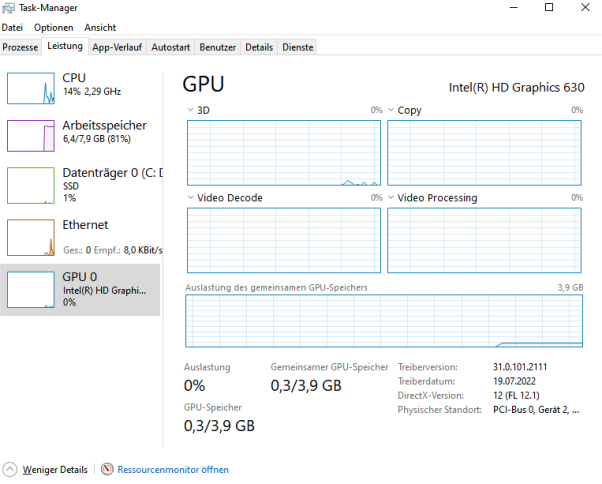
Für eine noch detailliertere Analyse klicken Sie unten auf „Ressourcenmonitor öffnen“. Dort sehen Sie unter anderem, welche Prozesse Ihre CPU, den RAM oder die Festplatte besonders stark beanspruchen.
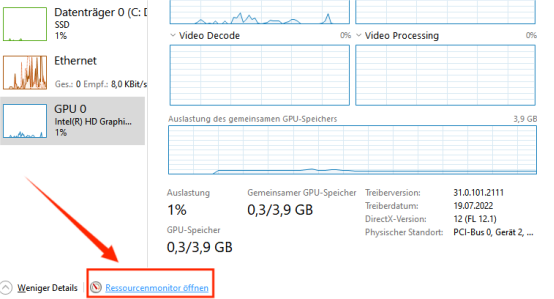
Mit diesen Schritten können Sie die PC-Performance testen, Engpässe sofort erkennen und Leistungsprobleme gezielt beheben.
Methode 3: Online-PC-Leistung testen im Browser
Wenn Sie die Leistung des PCs online testen möchten, stehen Ihnen mehrere Tools zur Verfügung, mit denen Sie Benchmarks erstellen und die Hardware-Ressourcen messen können, ohne zusätzliche Software installieren zu müssen. Hier sind einige der besten Online-Tools, um die Leistung Ihres Computers zu testen:
1. UserBenchmark
Website: userbenchmark.com
UserBenchmark ist eines der beliebtesten Tools zum Testen der PC-Performance. Es analysiert den Prozessor (CPU), die Grafikkarte (GPU), den Arbeitsspeicher (RAM) und die Festplatte oder SSD, um die Ergebnisse mit denen anderer Benutzer mit ähnlichen Konfigurationen zu vergleichen.
So funktioniert es: Laden Sie die kleine ausführbare Datei herunter, starten Sie sie und lassen Sie den Test laufen. Am Ende erhalten Sie eine Gesamtpunktzahl mit Empfehlungen.
2. PCMark 10 (Testversion)
Website: futuremark.com
PCMark 10 ist ein umfassendes Benchmark-Tool, das die Gesamtleistung Ihres Systems bei alltäglichen Aufgaben bewertet: Büroarbeit, Surfen im Internet, Multimedia und sogar Videospiele.
So funktioniert es: Eine kostenlose Testversion ermöglicht den Zugriff auf bestimmte Tests. Die Software ist umfangreicher als UserBenchmark, aber die Ergebnisse sind detailliert und professionell.
3. Basemark Web 3.0
Website: web.basemark.com
Basemark Web 3.0 ist eine zu 100 % webbasierte Lösung, die direkt im Browser ausgeführt wird. Damit können Sie die PC-Performance bei anspruchsvollen Webaufgaben wie 3D-Rendering und JavaScript-Ausführung testen.
So funktioniert es: Es ist kein Download erforderlich. Rufen Sie die Website auf, starten Sie den Test und erhalten Sie eine Punktzahl, die die Leistung Ihres Browsers und Ihrer GPU für moderne Webanwendungen widerspiegelt.
Tipps zur Verbesserung der Leistung des PCs
Die Leistung eines Computers hängt von vielen Faktoren ab: Software, Treiber, Hardware, Festplatte, Netzwerk usw. Um die Gesamtleistung Ihres Computers zu steigern, ist es daher wichtig, jeden Aspekt des Systems zu optimieren.
Vielleicht denken Sie, dass dies Zeit und technische Kenntnisse erfordert. Glücklicherweise gibt es All-in-One-Tools, die Ihnen diese Aufgabe erleichtern.
Advanced SystemCare von IObit ist eine Freeware, die entwickelt wurde, um die Leistung Ihres Computers schnell und umfassend zu verbessern. Sie bietet mehrere nützliche Funktionen:

Gründliche Systemreinigung
Optimierung der Ressourcen und des Startvorgangs
Schutz der Privatsphäre
Werbe-Blocker
Überwachung des Systemzustands
Behebung von Sicherheitslücken
Autostart-Programme verwalten
Und weitere Funktionen warten darauf, von Ihnen entdeckt zu werden
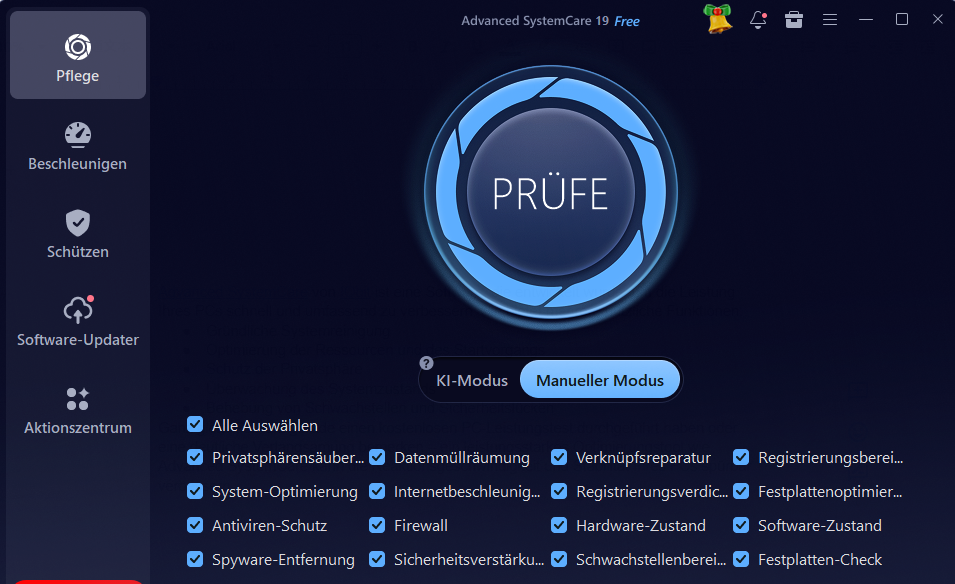
Ganz gleich, ob Sie gerade die Computer-Performance getestet haben oder eine deutliche Verlangsamung bemerken – ein leistungsstarkes Optimierungstool wie Advanced SystemCare kann die Reaktionsgeschwindigkeit und Stabilität Ihres PCs spürbar verbessern.
FAQ zu „PC Performance Test“
Wie kann ich die PC-Leistung unter Windows 11 testen?
Um die PC-Leistung unter Windows 11 zu testen, können Sie das integrierte Windows-Leistungsindex-Tool oder die Task-Manager-Leistungsanzeigen nutzen, um CPU, RAM und GPU zu überprüfen. Alternativ bieten Programme detaillierte Tests und Optimierungsvorschläge. So erkennen Sie schnell mögliche Engpässe und verbessern bei Bedarf die Leistung Ihres Computers.
Wie kann ich die Gaming-Leistung meines PCs überprüfen?
Um die Gaming-Leistung Ihres PCs zu überprüfen, können Sie spezielle Benchmark-Programme wie 3DMark oder FurMark verwenden, die Grafik- und Prozessorleistung messen. Auch integrierte Tools in Spielen zeigen oft FPS (Frames per Second) an, um die Leistung einzuschätzen. Zusätzlich hilft ein kostenloser PC-Leistungstest, Engpässe bei CPU, GPU oder Arbeitsspeicher zu erkennen.
Wie kann ich die PC-Leistung unter Windows 10 steigern?
Um die PC-Leistung unter Windows 10 zu steigern, können Sie temporäre Dateien löschen, nicht benötigte Programme deinstallieren und den Autostart optimieren, um den Systemstart zu beschleunigen. Auch die Aktualisierung von Treibern und die Nutzung von Optimierungssoftware wie Advanced SystemCare können die Geschwindigkeit spürbar verbessern. So läuft Ihr PC insgesamt flüssiger und stabiler.
Fazit
Ein regelmäßiger PC-Leistungstest zeigt Ihnen klar, wie leistungsfähig Ihr System ist und wo es mögliche Engpässe gibt. Mit einem Leistungstest für Computer lassen sich Probleme früh erkennen und gezielt beheben. Tools wie Advanced SystemCare unterstützen dabei, die gefundenen Schwächen zu optimieren, sodass Ihr Computer dauerhaft stabil, schnell und zuverlässig läuft.
Autor

Hans Müller
Hans Müller ist ein erfahrener Experte für Windows-Systeme sowie für Computerhardware und -software. Er widmet sich der Erstellung praxisnaher und leicht verständlicher Artikel, um Nutzern dabei zu helfen, Computerprobleme effizient zu lösen und neue technologische Lösungen zu entdecken.