Skype for Business deinstallieren – Anleitung für Windows 10/11 und Macbook
Erfahren Sie, wie Sie Skype for Business auf Windows 10/11 und Mac effizient deinstallieren und alle Programmreste komplett entfernen.
von Hans Müller | Aktualisiert 08.04.2026 | von Hans Müller
Skype for Business ist für viele Unternehmen ein unverzichtbares Kommunikations-Tool. Doch manchmal ist eine Deinstallation nötig – sei es wegen eines Updates, eines Wechsels zu Microsoft Teams oder weil das Programm nicht mehr richtig funktioniert. In diesem Artikel zeigen wir Ihnen Schritt für Schritt, wie Sie Skype for Business deinstallieren – sowohl auf Windows 10/11 als auch auf Mac – und dabei alle Programmreste sauber entfernen, um Ihr System optimal zu halten.

Wie deinstalliert man Skype for Business auf Windows 10/11?
Manchmal ist es notwendig, Skype for Business zu deinstallieren, sei es wegen eines Updates, eines Wechsels zu Microsoft Teams oder weil die Anwendung nicht mehr richtig funktioniert. Auf Windows-PCs stehen mehrere Methoden zur Verfügung, um Skype for Business zu löschen – von der Standard-Deinstallation über spezielle Tools bis hin zu PowerShell-Befehlen. Im Folgenden erklären wir die gängigsten Vorgehensweisen Schritt für Schritt.
Methode 1: Skype for Business entfernen über Windows-Einstellungen
Die einfachste Möglichkeit, Skype for Business zu entfernen, ist die Nutzung der integrierten Windows-Funktionen:
Öffnen Sie das Startmenü und klicken Sie auf Einstellungen (Zahnradsymbol).
Navigieren Sie zu Apps > Apps & Features.
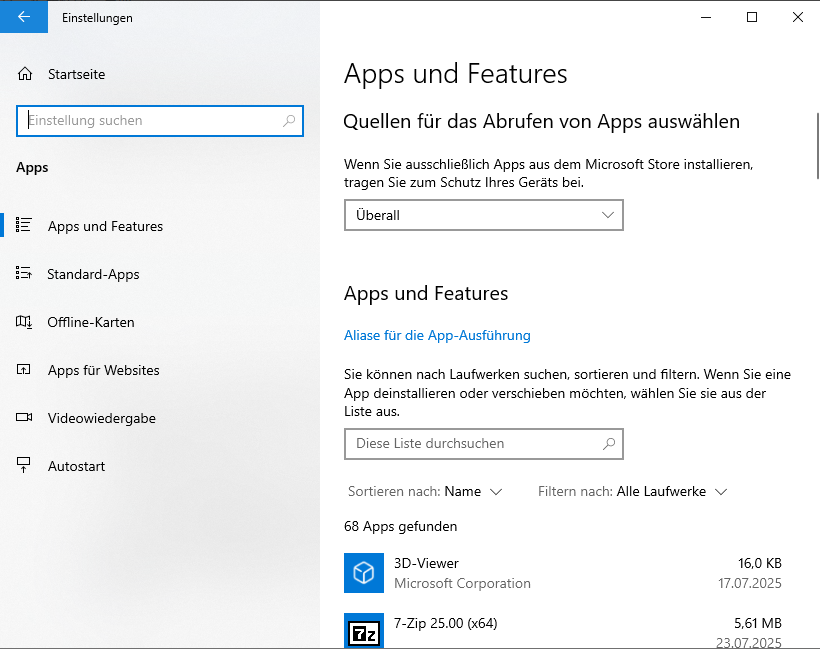
Suchen Sie in der Liste nach Skype for Business.
Wenn der Eintrag fehlt, kann es sein, dass Skype for Business nicht zur Deinstallation angezeigt wird. In diesem Fall sollten Sie eine der alternativen Methoden nutzen.
Klicken Sie auf den Eintrag und wählen Sie Deinstallieren.
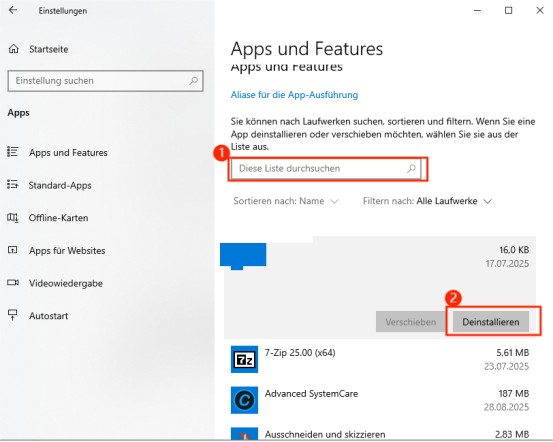
Folgen Sie den Anweisungen des Deinstallationsassistenten.
Hinweis: Diese Methode entfernt die Hauptanwendung, hinterlässt aber eventuell noch einige Dateien oder Registry-Einträge.
Das könnte Sie interessieren: Valorant deinstallieren
Methode 2: Skype for Business deinstallieren mit IObit Uninstaller
Wenn Sie Skype for Business komplett deinstallieren möchten, inklusive aller verbleibenden Dateien und Registry-Einträge, ist die Nutzung eines Tools wie IObit Uninstaller sinnvoll. Diese Methode ist besonders hilfreich, wenn Skype for Business sich nicht deinstallieren lässt oder der Eintrag in den Windows-Einstellungen fehlt.

Laden Sie IObit Uninstaller von IObit herunter und installieren Sie das Programm.
Starten Sie IObit Uninstaller und wählen Sie Skype for Business aus der Liste der installierten Programme aus und klicken Sie dann auf Deinstallieren.
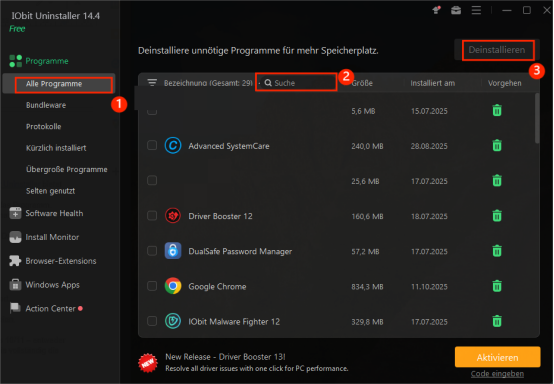
Mit IObit Uninstaller können Sie mehrere Software, Bundleware, Protokolle und mehr mit einem Klick entfernen. In den Einstellungen können Sie auch weitere Einstellungen für die Deinstallation vornehmen, wie z. B. das Erstellen von Wiederherstellungspunkten, das automatische Entfernen von Datenresten, usw.
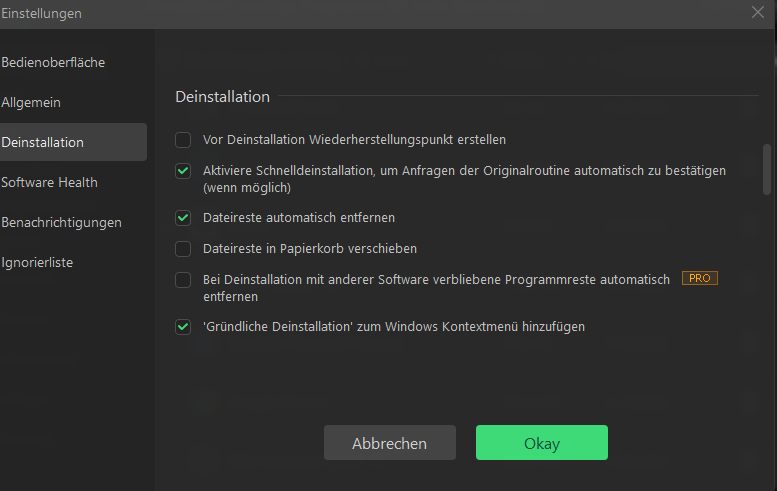
Tipp: Mit IObit Uninstaller wird nicht nur die Hauptsoftware entfernt, sondern auch alle verbleibenden Dateien, die bei einer normalen Deinstallation oft zurückbleiben. So wird Skype for Business deutlich gründlicher deinstalliert.
Methode 3: Skype for Business löschen mit PowerShell
Für fortgeschrittene Nutzer bietet PowerShell eine alternative Möglichkeit, Skype for Business deinstallieren Windows 10/11:
Öffnen Sie PowerShell als Administrator.
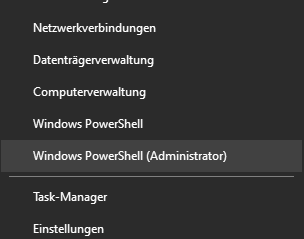
Geben Sie folgenden Befehl ein:
Get-AppxPackage -Name "Microsoft.SkypeApp*" | Remove-AppxPackage
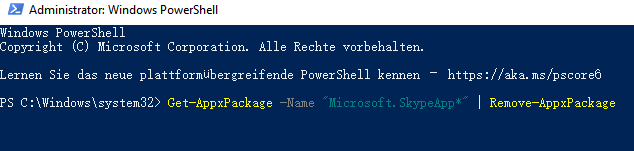
Drücken Sie Enter und warten Sie, bis der Vorgang abgeschlossen ist.
Prüfen Sie anschließend, ob Skype for Business entfernt wurde, und starten Sie den PC neu.
Hinweis: Diese Methode ist technisch und sollte nur von erfahrenen Nutzern angewendet werden, insbesondere wenn die normale Deinstallation fehlschlägt.
Das könnte Sie interessieren: Wie kann man beschädigte Dateien reparieren?
Wie entfernt man Skype for Business auf dem Mac?
Auf dem Mac ist die Deinstallation von Skype for Business in der Regel unkomplizierter als unter Windows, da die Anwendung als eigenständiges Programm installiert wird. Dennoch sollten Sie darauf achten, alle zugehörigen Dateien zu entfernen, um Speicherplatz freizugeben und mögliche Konflikte zu vermeiden.
Folgen Sie diesen Schritten, um Skype for Business komplett zu deinstallieren:
Öffnen Sie den Finder und navigieren Sie zum Ordner Programme.
Suchen Sie die App Skype for Business.
Ziehen Sie das Symbol in den Papierkorb oder klicken Sie mit der rechten Maustaste auf In den Papierkorb legen.
Leeren Sie anschließend den Papierkorb, um die Deinstallation abzuschließen.
Zusätzliche Schritte für eine saubere Entfernung:
Entfernen Sie verbleibende Dateien in den folgenden Ordnern:
~/Library/Application Support/
~/Library/Preferences/
~/Library/Containers/
Suchen Sie nach Dateien oder Ordnern mit dem Namen Skype for Business und verschieben Sie diese ebenfalls in den Papierkorb.
Starten Sie den Mac neu, um sicherzustellen, dass alle Komponenten entfernt wurden.
Hinweis: Diese Methode sorgt dafür, dass Skype for Business vollständig entfernt wird und keine temporären oder Konfigurationsdateien zurückbleiben.
Das könnte Sie interessieren: Fehler „DPC Watchdog Violation“
FAQ zum Deinstallieren von Skype for Business
Warum lässt sich Skype for Business nicht deinstallieren?
Manchmal können Sie Skype for Business nicht löschen, weil es als Teil von Microsoft Office installiert ist oder vom System geschützt wird. In solchen Fällen ist die Deinstallationsoption in den Windows-Einstellungen ausgegraut oder fehlt. Dann müssen Sie entweder die Systemsteuerung, die Office-Deinstallation oder spezielle Tools verwenden.
Wie kann ich Skype komplett deinstallieren?
Um Skype vollständig zu deinstallieren, können Sie IObit Uninstaller verwenden. Starten Sie das Programm, wählen Sie „Skype for Business“ aus der Liste der installierten Anwendungen und klicken Sie auf „Deinstallieren“. IObit entfernt danach auch automatisch verbleibende Programmreste und Registry-Einträge.
Das könnte Sie interessieren: Wie kann man McAfee deinstallieren?
Fazit
Die Deinstallation von Skype for Business ist auf Windows 10/11 und Mac problemlos möglich, wenn man die richtigen Schritte kennt. Für die meisten Nutzer reicht die Deinstallation über die Windows-Einstellungen oder das manuelle Entfernen auf dem Mac aus. Wer das Programm vollständig entfernen möchte oder auf Probleme stößt, kann auf Tools wie IObit Uninstaller oder PowerShell zurückgreifen. Mit diesen Methoden lassen sich alle verbleibenden Dateien zuverlässig löschen, sodass das System sauber bleibt und keine Konflikte entstehen.
Autor

Hans Müller
Hans Müller ist ein erfahrener Experte für Windows-Systeme sowie für Computerhardware und -software. Er widmet sich der Erstellung praxisnaher und leicht verständlicher Artikel, um Nutzern dabei zu helfen, Computerprobleme effizient zu lösen und neue technologische Lösungen zu entdecken.