Startfenster.de vollständig entfernen: Schritt-für-Schritt-Lösungen für alle Browser
Startfenster.de lässt sich nicht entfernen? Hier finden Sie Lösungen für hartnäckige Fälle – inkl. Browser-Reset, Windows-Reinigung und Tool-Empfehlungen.
von Hans Müller | Aktualisiert 08.04.2026 | von Hans Müller
Startfenster.de ist eine unerwünschte Startseite und Browser-Hijacker, die häufig ohne Wissen der Nutzer auf Windows-Rechnern installiert wird. Sie verändert automatisch Ihre Startseite und erschwert das Surfen – viele stehen ratlos vor dem Problem, wie man es wieder los wird.
In diesem Artikel erfahren Sie, wie Sie Startfenster.de entfernen und Ihren Browser sowie Windows 11 wieder vollständig zurücksetzen können. Mit unseren klaren Schritt-für-Schritt-Anleitungen stellen Sie sicher, dass Ihr System wieder störungsfrei und sicher läuft.

Browser-Reset: Startfenster.de effektiv entfernen
Viele Nutzer bemerken nach der Installation von unerwünschter Software, dass Startfenster.de ihre Browserstartseite übernimmt. Ein gezielter Browser-Reset kann dabei helfen, die Änderungen rückgängig zu machen und den Browser wieder sauber zu machen. Im Folgenden zeigen wir Schritt für Schritt, wie Sie Startfenster deinstallieren und die Einstellungen für die wichtigsten Browser zurücksetzen.
Startfenster.de entfernen in Chrome
Wenn Startfenster.de in Chrome auftaucht, lässt sich dies meist mit einem Browser-Reset schnell beheben. So stellen Sie Ihre Standard-Startseite und Suchmaschine wieder her:
Öffnen Sie Chrome und klicken Sie auf das Drei-Punkte-Menü oben rechts.
Wählen Sie Einstellungen → Zurücksetzen und bereinigen.
Klicken Sie auf Einstellungen auf die ursprünglichen Standardwerte zurücksetzen.
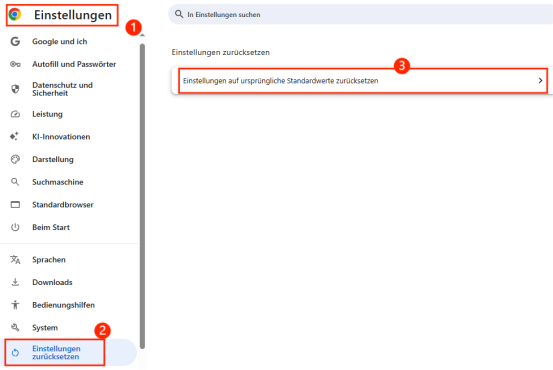
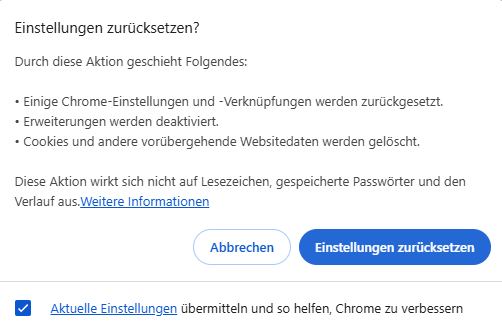
Bestätigen Sie mit "Zurücksetzen", um Startfenster endgültig zu deinstallieren.
Starten Sie Chrome neu, um sicherzustellen, dass die Änderungen übernommen wurden.
Startfenster.de entfernen in Firefox
Auch in Firefox kann ein Reset helfen, Startfenster.de zu löschen und die gewohnten Einstellungen wiederherzustellen.
Öffnen Sie Firefox und klicken Sie auf das Drei-Striche-Menü oben rechts.
Wählen Sie Hilfe → Informationen zur Fehlerbehebung.
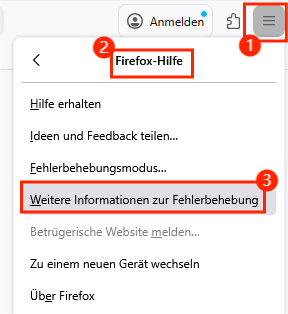
Klicken Sie auf Firefox bereinigen… und bestätigen Sie den Vorgang.
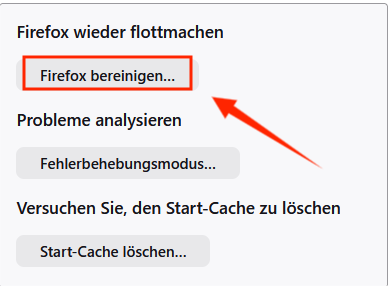
Starten Sie Firefox neu, um sicherzustellen, dass Startfenster.de entfernen in Firefox erfolgreich durchgeführt wurde.
Das könnte Sie interessieren: Google als Startseite festlegen
Startfenster.de entfernen in Edge
Auch Edge lässt sich nach einem Reset von Startfenster deinstallieren, sodass Ihre Startseite und Suchmaschine wieder korrekt funktionieren.
Öffnen Sie Edge und klicken Sie auf das Drei-Punkte-Menü oben rechts.
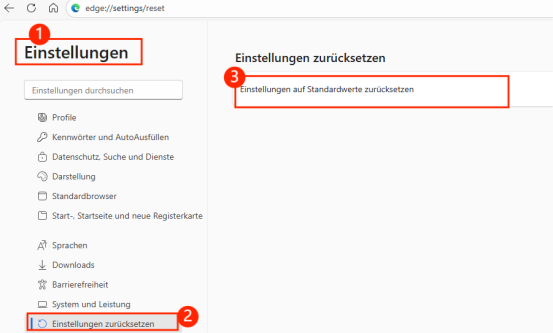
Wählen Sie Einstellungen → Zurücksetzen.
Klicken Sie auf Einstellungen auf die Standardeinstellungen zurücksetzen und bestätigen Sie.
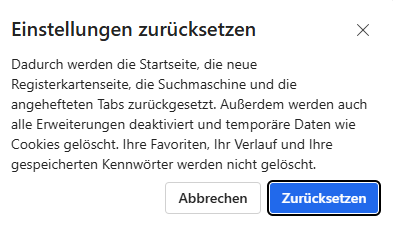
Starten Sie Edge neu, um zu prüfen, dass Startfenster.de erfolgreich entfernt wurde.
Windows-Reinigung: Startfenster effektiv entfernen
Wenn Startfenster.de tief im System verankert ist oder sich nach einem Browser-Reset immer noch zeigt, ist eine gründliche Windows-Reinigung notwendig. Besonders unter Windows 11 kann ein vollständiges Entfernen komplizierter erscheinen, wenn Startfenster.de sich nicht entfernen lässt. Mit den folgenden Schritten stellen Sie sicher, dass alle Reste beseitigt werden und Ihr System wieder störungsfrei läuft.
Schritte zur Windows-Reinigung:
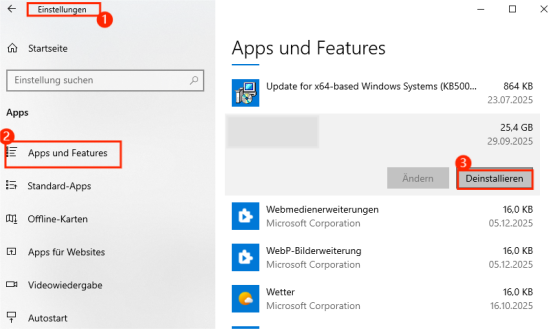
Öffnen Sie die Einstellungen → Apps & Features und deinstallieren Sie unerwünschte Programme, die mit Startfenster in Verbindung stehen.
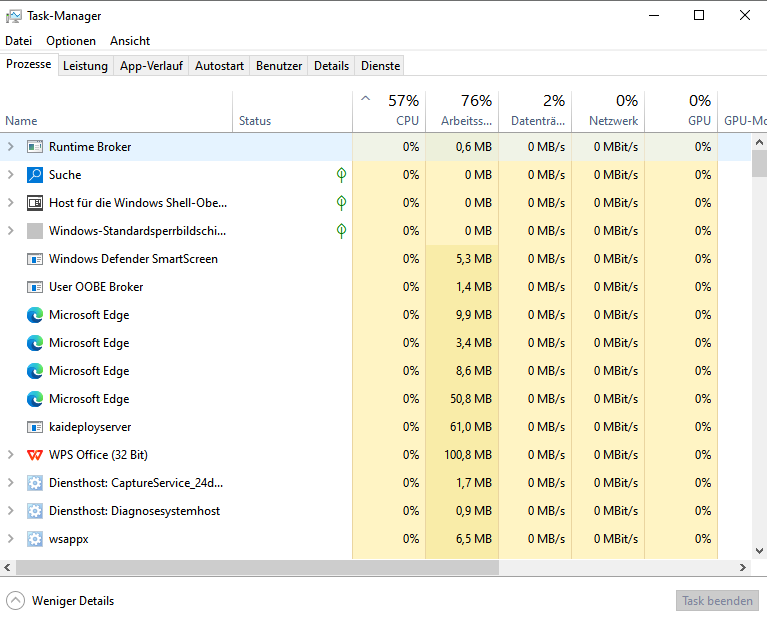
Prüfen Sie den Autostart im Task-Manager und deaktivieren Sie verdächtige Einträge, die Startfenster automatisch starten könnten.
Löschen Sie alle temporären Dateien im Temp-Ordner (%temp% und C:\Windows\Temp).
Optional: Öffnen Sie den Registrierungs-Editor (regedit) und entfernen Sie vorsichtig Registry-Einträge, die mit Startfenster zusammenhängen.
Starten Sie Windows 11 neu, um alle Änderungen zu übernehmen und sicherzustellen, dass Startfenster.de entfernen unter Windows 11 erfolgreich war.
Nach diesen Schritten sollte Startfenster.de vollständig vom System entfernt sein. Wenn das Problem weiterhin besteht, können zusätzliche Anti-Adware-Tools helfen, hartnäckige Reste zu beseitigen.
Das könnte Sie interessieren: Standardbrowser ändern
Startfenster.de entfernen mit einem kostenlosen Uninstaller
Im Vergleich zur herkömmlichen Systemreinigung ist die Verwendung eines leistungsfähigen Deinstallations-Tools wie IObit Uninstaller deutlich schneller, komfortabler und entfernt verbleibende Reste zuverlässig. Mit diesem Tool lassen sich unerwünschte Programme, Add-ons und hartnäckige Dateien effizient entfernen, ohne das System zu beeinträchtigen.
Schritte zum Entfernen von Startfenster.de mit IObit Uninstaller:

Laden Sie IObit Uninstaller von IObit herunter und installieren Sie das Programm.
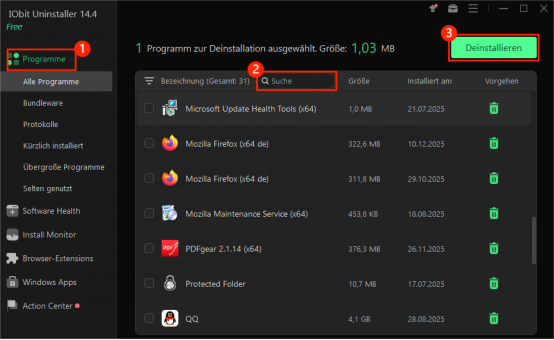
Öffnen Sie IObit Uninstaller und suchen Sie in der Programmliste nach Einträgen, die mit Startfenster.de löschen oder unerwünschten Browser-Erweiterungen zusammenhängen.
Wählen Sie das Programm oder die Erweiterung aus und klicken Sie auf Deinstallieren.
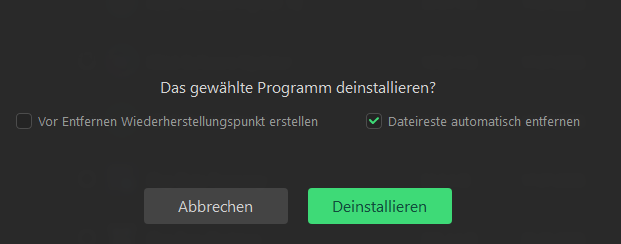
Aktivieren Sie die Option Residual Files entfernen, um alle verbliebenen Dateien und Registry-Einträge zu löschen.
Starten Sie den PC neu, um sicherzustellen, dass Startfenster.de entfernen unter Windows 11 erfolgreich abgeschlossen wurde.
Mit diesen Schritten können selbst hartnäckige Installationen von Startfenster.de effektiv beseitigt werden. IObit Uninstaller bietet dabei eine einfache und sichere Möglichkeit, das System sauber zu halten, ohne manuell jede Datei suchen zu müssen.
FAQ zum Entfernen des Startfensters
Warum kommt das Startfenster.de?
Das Startfenster.de erscheint meistens, weil sich ein unerwünschtes Programm oder ein Browser-Hijacker auf Ihrem PC installiert hat. Solche Software ändert oft die Startseite oder Suchmaschine ohne Ihre Zustimmung. In der Regel lässt sich das Problem durch Entfernen der betroffenen Programme und Bereinigung der Browser-Einstellungen beheben.
Was kann ich tun, wenn Startfenster.de sich nicht entfernen lässt?
Wenn sich Startfenster.de nicht auf herkömmliche Weise deinstallieren lässt, kann ein Tool wie IObit Uninstaller helfen. Es erkennt hartnäckige Programme und entfernt sie gründlich, inklusive aller verbleibenden Dateien und Registry-Einträge. So können Sie sicherstellen, dass Startfenster.de vollständig von Ihrem PC verschwunden ist.
Wie kann ich Startfenster.de aus der Registry entfernen?
Startfenster.de kann sich manchmal in der Windows-Registry festsetzen. Um es zu entfernen, öffnen Sie den Registrierungs-Editor (regedit), suchen Sie nach Einträgen wie „Startfenster.de“ oder verwandten Schlüsselwörtern und löschen Sie diese vorsichtig. Achten Sie darauf, vorher ein Backup der Registry zu erstellen, da falsche Änderungen zu Systemproblemen führen können.
Das könnte Sie interessieren: Registry aufräumen
Fazit
Mit den beschriebenen Maßnahmen – Browser-Reset, gründlicher Windows-Reinigung und dem gezielten Einsatz von Tools wie IObit Uninstaller lässt sich Startfenster.de zuverlässig und dauerhaft entfernen. Jeder Schritt trägt dazu bei, dass unerwünschte Startseiten und Browser-Hijacker vollständig beseitigt werden und das System wieder störungsfrei läuft.
Autor

Hans Müller
Hans Müller ist ein erfahrener Experte für Windows-Systeme sowie für Computerhardware und -software. Er widmet sich der Erstellung praxisnaher und leicht verständlicher Artikel, um Nutzern dabei zu helfen, Computerprobleme effizient zu lösen und neue technologische Lösungen zu entdecken.