Tracking-Cookies löschen: Datenschutz auf dem PC verbessern
Tracking-Cookies einfach löschen: So entfernen Sie Tracking-Cookies aus den Browsern Chrome, Edge und Firefox.
von Sabrina Hoffmann | Aktualisiert 22.09.2026 | von Sabrina Hoffmann
Haben Sie sich schon einmal gefragt, warum Werbung Ihnen scheinbar von Website zu Website folgt? Oder warum manche Seiten sich merken, wonach Sie zuletzt gesucht haben? Der Grund dafür sind oft Tracking Cookies. Möchten Sie wissen, wie Sie Tracking-Cookies löschen können, um Ihre Privatsphäre besser zu schützen? Die gute Nachricht: Tracking Cookies entfernen ist einfacher, als viele denken. Sie vollständig und zuverlässig zu löschen – und sicherzugehen, dass wirklich alle erfasst wurden – ist dagegen eine andere Sache. Wer sich fragt, wie sich Tracking Cookies vom eigenen PC entfernen lassen, kann mit wenigen einfachen Schritten einen spürbaren Unterschied für die Online-Privatsphäre erzielen.

Was sind Tracking Cookies?
Tracking Cookies sind kleine Dateien, die von Websites oder Drittanbieter-Werbenetzwerken gespeichert werden, um Ihr Surfverhalten über verschiedene Websites hinweg zu erfassen. Anders als gewöhnliche Cookies, die etwa Login-Sitzungen oder Warenkörbe speichern, dienen Tracking Cookies vor allem dazu, Nutzerprofile für personalisierte Werbung und Analysezwecke zu erstellen.
Zwar handelt es sich dabei weder um Malware noch um Viren, dennoch können sie Informationen wie besuchte Websites, Surfgewohnheiten und Interessen sammeln.
Wer Wert auf seine Privatsphäre legt, sollte Tracking Cookies regelmäßig löschen – das verbessert den Datenschutz und schränkt unerwünschtes Tracking ein. Doch wie genau lassen sich Tracking Cookies aus Chrome oder anderen Browsern auf dem PC entfernen? Lesen Sie weiter.
Tracking Cookies vom PC entfernen: So geht's
Wer die eigene Online-Privatsphäre verbessern möchte, sollte Tracking Cookies vom PC entfernen – einer der einfachsten Schritte überhaupt. Die meisten Tracking Cookies werden im Webbrowser gespeichert, nicht in Windows selbst. Das bedeutet: Sie müssen sie in jedem verwendeten Browser einzeln löschen.
Die gute Nachricht ist, dass alle gängigen Browser integrierte Optionen zum Löschen von Cookies bieten und der Vorgang nur wenige Minuten dauert. Wer sich fragt, wie sich Tracking Cookies vom eigenen PC löschen lassen, findet die passenden Schritte unten.
Google Chrome:
Wie entfernt man Tracking Cookies aus Chrome? Folgen Sie diesen Schritten.
Schritt 1. Öffnen Sie Chrome und klicken Sie oben rechts auf das Drei-Punkte-Menü.
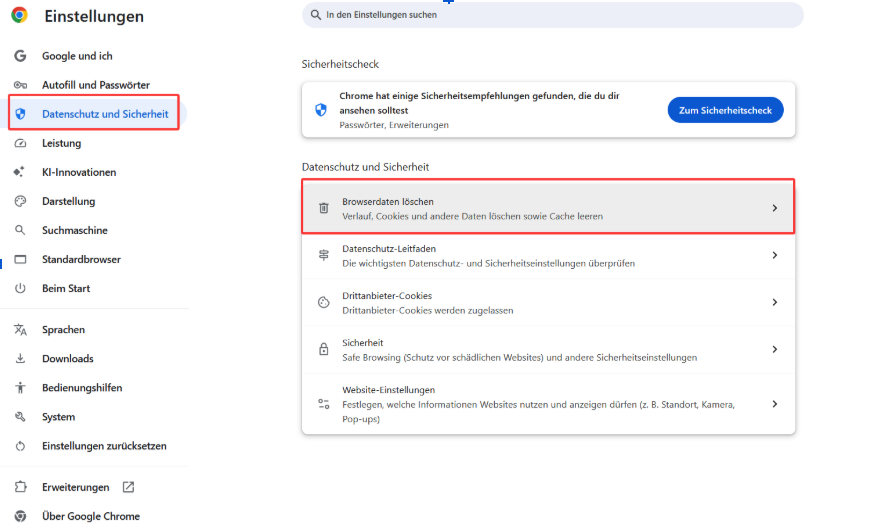
Schritt 2. Gehen Sie zu Einstellungen > Datenschutz und Sicherheit > Browserdaten löschen.
Schritt 3. Wählen Sie Cookies und andere Websitedaten, legen Sie einen Zeitraum fest (z. B. „Gesamte Zeit") und klicken Sie auf Daten löschen.
Microsoft Edge:
So entfernen Sie Tracking Cookies aus Microsoft Edge:
Schritt 1. Öffnen Sie die Einstellungen und wählen Sie Datenschutz, Suche und Dienste.
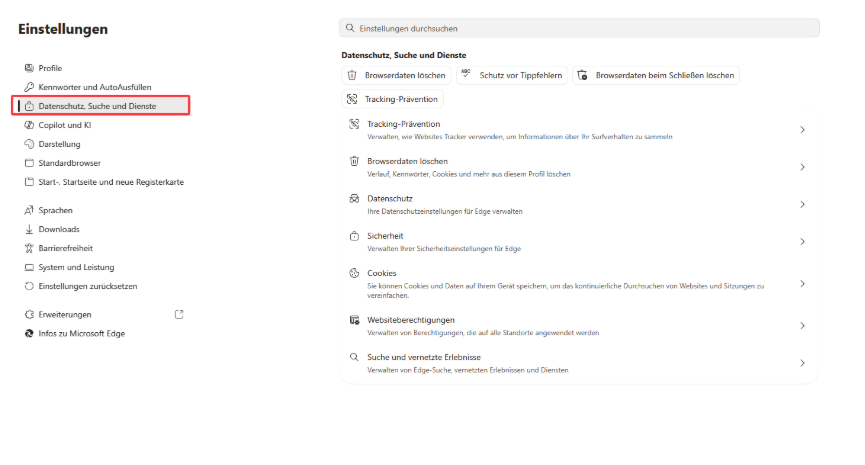
Schritt 2. Scrollen Sie zu Browserdaten löschen.
Schritt 3. Wählen Sie Cookies und andere Websitedaten und klicken Sie auf Jetzt löschen.
Firefox:
Wie lassen sich Tracking Cookies aus Firefox löschen? Auch das ist unkompliziert.
Schritt 1. Öffnen Sie die Einstellungen und gehen Sie zu Datenschutz & Sicherheit.
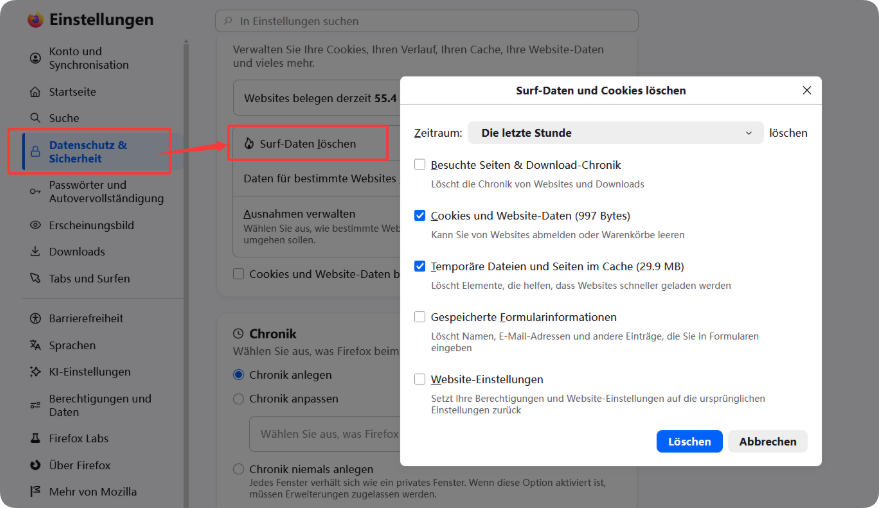
Schritt 2. Suchen Sie Cookies und Website-Daten und wählen Sie Daten verwalten.
Schritt 3. Klicken Sie auf Daten löschen, wählen Sie Cookies aus und bestätigen Sie den Löschvorgang.
Diese manuellen Methoden funktionieren gut, erfordern jedoch, dass Sie dieselben Schritte in jedem Browser wiederholen. Wer Tracking Cookies über mehrere Browser hinweg finden und entfernen oder regelmäßig aufräumen möchte, profitiert von einem dedizierten Windows-Cleaner, der Zeit spart und eine umfassendere Lösung bietet.
Reicht manuelles Löschen von Tracking Cookies aus?
Manuelles Löschen von Cookies funktioniert gut, wenn Sie Ihren Browser nur gelegentlich bereinigen. Mit der Zeit installieren jedoch viele Nutzer mehrere Browser, von denen jeder eigene Cookies, Cache-Daten und Browserdaten speichert. Denselben Vorgang in Chrome, Edge, Firefox oder anderen Browsern zu wiederholen, wird so schnell unpraktisch.
Manuelles Aufräumen konzentriert sich zudem hauptsächlich auf Browserdaten. Temporäre Dateien, Datenschutzspuren und andere unnötige Systemdateien bleiben dabei häufig auf dem PC zurück. Da Browser täglich neue Cookies erzeugen, müssen Sie den Vorgang außerdem regelmäßig wiederholen. Für schnelleres Tracking-Cookies-Löschen mit weniger Aufwand können dedizierte Cleaning-Programme mehrere Browser gleichzeitig scannen und die routinemäßige Wartung automatisieren.
Die beste Software zum Entfernen von Tracking Cookies
Wer nach kostenloser Software sucht, um Tracking Cookies zu entfernen, findet mehrere bewährte Tools, die den Prozess deutlich vereinfachen. Neben dem Löschen von Tracking Cookies reinigen diese Tools auch Browser-Caches, temporäre Dateien und andere Datenschutzspuren.
1. Advanced SystemCare
Advanced SystemCare ist ein All-in-One-PC-Cleaner, der das Entfernen von Tracking Cookies deutlich einfacher macht, als jeden Browser manuell zu durchsuchen. Es scannt Chrome, Edge, Firefox und weitere unterstützte Browser nach Tracking Cookies und reinigt gleichzeitig Browser-Cache, temporäre Dateien und andere Datenschutzspuren.
Zu den weiteren Funktionen zählen Privacy Sweep, Junk-Datei-Bereinigung, Startup-Optimierer, Festplattenreinigung sowie geplante automatische Bereinigungen. Damit eignet sich das Tool besonders für Nutzer, die dauerhaften Datenschutz statt einer einmaligen Reinigung wünschen.
Schritte zum Entfernen von Tracking Cookies:
Schritt 1. Installieren und starten Sie Advanced SystemCare.
Schritt 2. Wählen Sie Privatsphärensäuberung und klicken Sie auf PRÜFE.
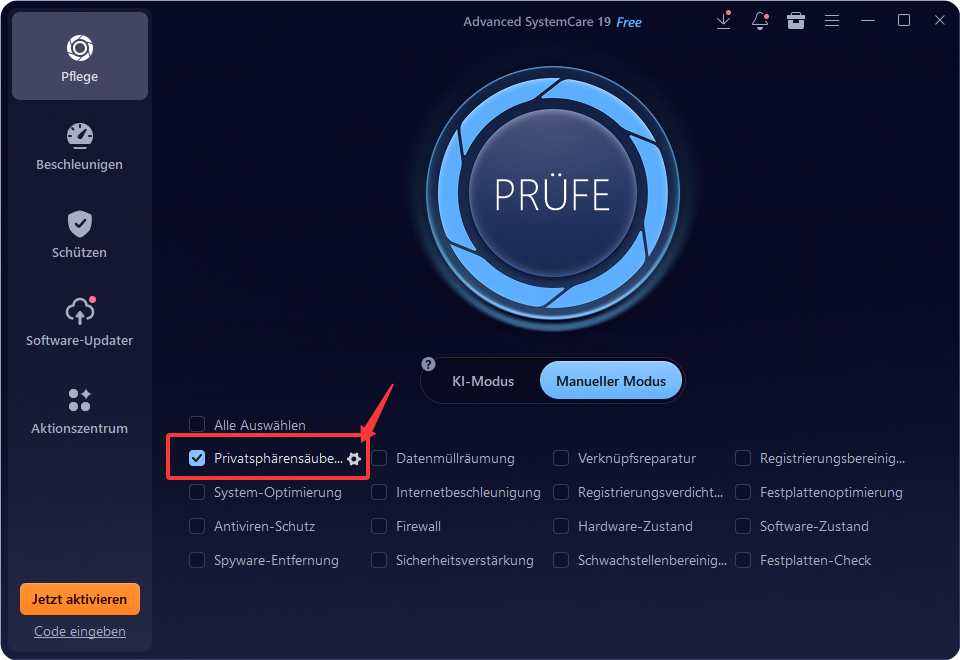
Schritt 3. Alternativ klicken Sie auf das Zahnrad-Symbol und wählen dort gezielt aus, welche Spurdateien bereinigt werden sollen und für welchen Zeitraum.
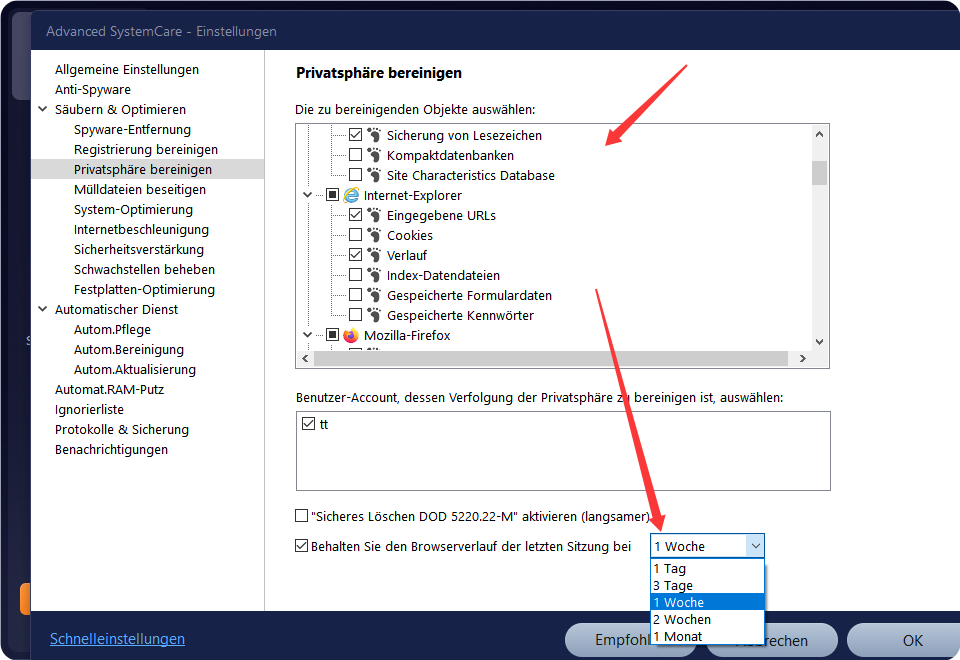
Schritt 4. Prüfen Sie die Ergebnisse und klicken Sie auf Reparieren, um die Tracking Cookies sofort zu entfernen.
Über das Entfernen von Tracking Cookies hinaus lässt sich das Tool auch als Windows-Optimierer nutzen, um unnötige Dateien zu bereinigen, Systemeinstellungen zu optimieren und die Gesamtleistung des PCs zu verbessern. So lässt sich die Bereinigung der Privatsphäre bequem mit der regulären Windows-Wartung kombinieren – besonders praktisch, wenn sich mit der Zeit auch anderer digitaler Ballast auf dem PC angesammelt hat.

2. CCleaner
CCleaner ist nach wie vor eine beliebte Option für die Browserpflege. Es entfernt Cookies, den Verlauf, Cache-Dateien und andere temporäre Daten aus mehreren Browsern. Eine nützliche Funktion ist die Cookie-Whitelist: Damit können Login-Cookies vertrauenswürdiger Websites erhalten bleiben, während Werbe-Tracker gelöscht werden.
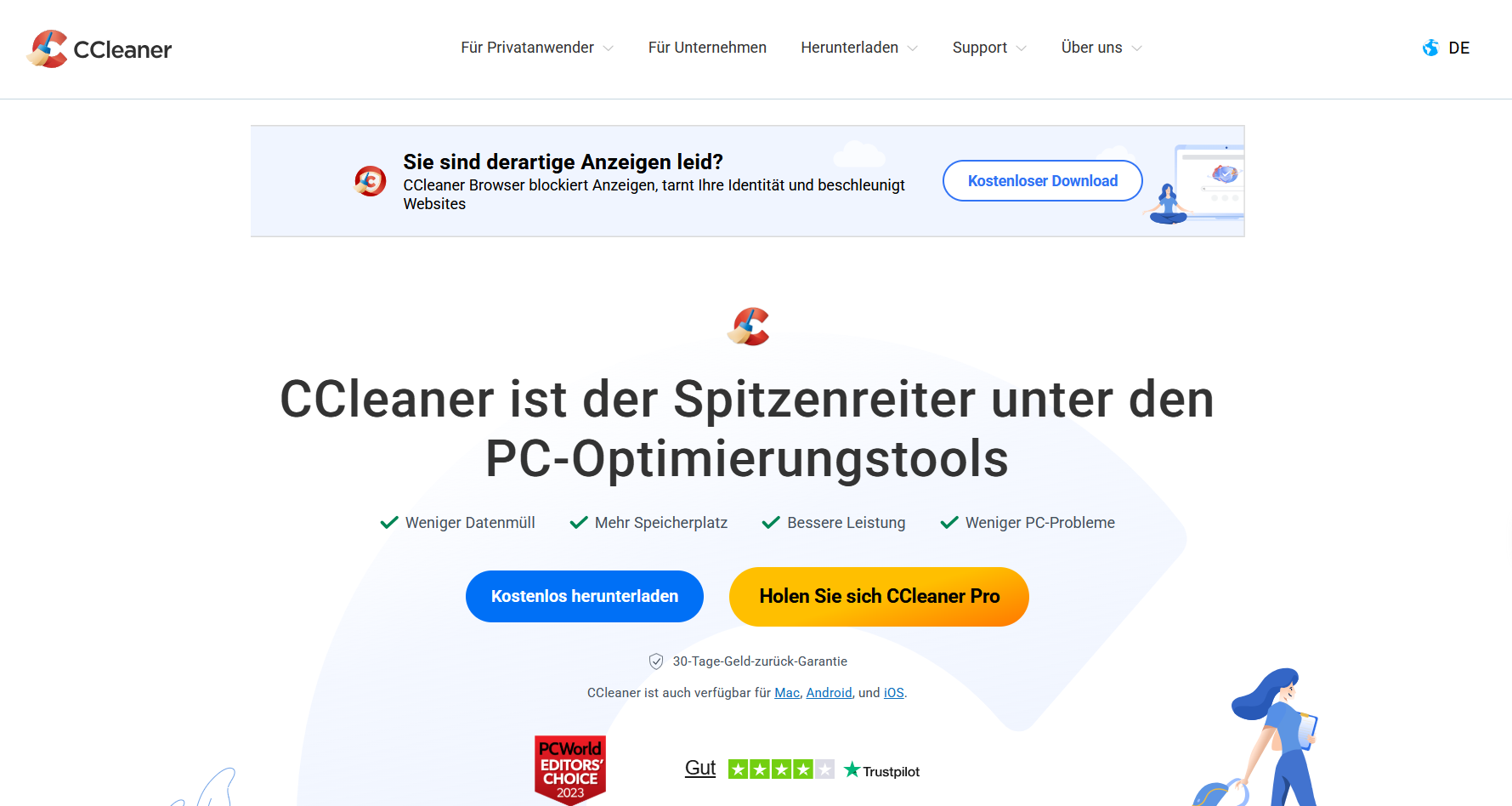
Es handelt sich nicht um eine vollständig kostenlose Software zum Entfernen von Tracking Cookies, dennoch ist es dank seiner leistungsstarken Funktionen empfehlenswert. Die kostenlose Testversion lohnt einen Blick.
3. BleachBit
BleachBit ist ein kostenloses Open-Source-Tool für Nutzer, die detaillierte Kontrolle darüber wünschen, was bereinigt wird. Es unterstützt Browser-Cookies, Cache-Dateien, Protokolle, Junk-Dateien, temporäre Dateien und viele weitere datenschutzrelevante Elemente.
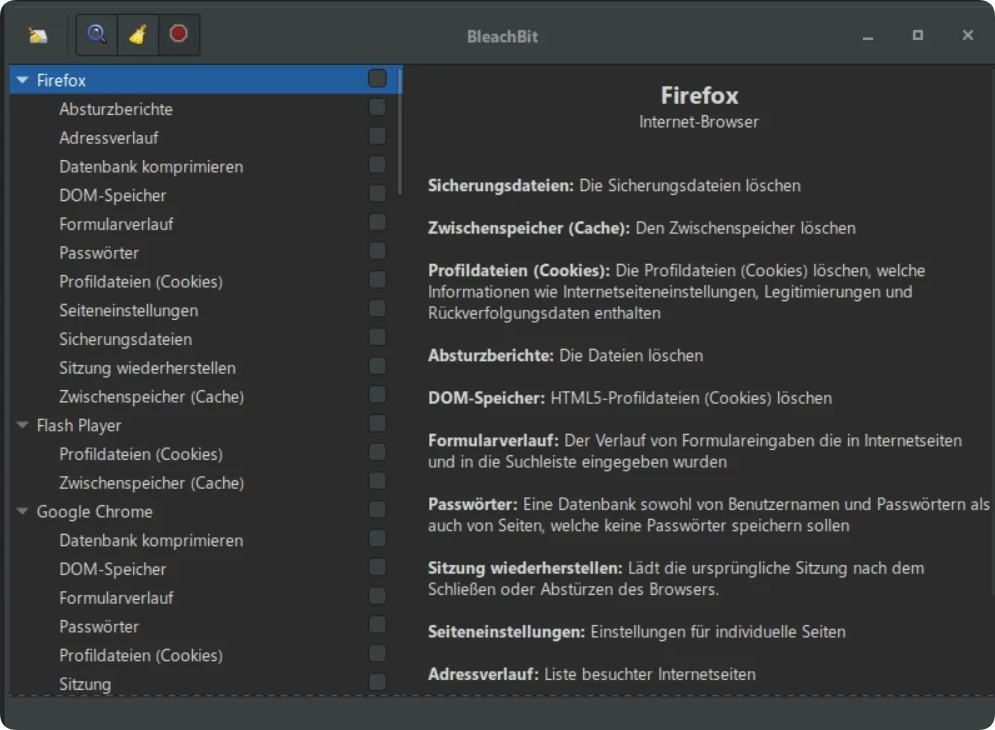
Auch wenn die Oberfläche technischer wirkt als bei anderen Cleanern, schätzen erfahrene Nutzer die hohe Flexibilität. Vor dem Löschen sollten die ausgewählten Elemente sorgfältig geprüft werden, um nicht versehentlich noch benötigte Daten zu entfernen.
Wie lässt sich Tracking künftig verhindern?
Das Löschen von Cookies ist nur ein Teil des Datenschutzes. Um zu verhindern, dass neue Tracking Cookies gespeichert werden, helfen folgende Maßnahmen:
Drittanbieter-Cookies im Browser blockieren.
Integrierten Tracking-Schutz aktivieren.
Bei Bedarf den privaten Modus bzw. Inkognito-Modus nutzen.
Den Browser so einstellen, dass Cookies beim Schließen automatisch gelöscht werden.
Den Browser stets aktuell halten, um von den neuesten Datenschutzfunktionen zu profitieren.
Regelmäßige Wartung sorgt zudem dafür, dass der Computer reaktionsschnell bleibt. Eine Optimierung der Arbeitsspeichernutzung mit einem guten RAM-Optimierer für Windows 11 kann die Gesamtleistung zusätzlich zur Browserbereinigung weiter verbessern.
Lesen Sie auch: Windows 11 Laufwerk C bereinigen
Häufig gestellte Fragen zum Entfernen von Tracking Cookies
-
Können Tracking Cookies meinem Computer schaden?
Tracking Cookies schädigen den PC in der Regel nicht, können aber Surfinformationen für Werbezwecke und Profilbildung sammeln.
-
Werde ich beim Löschen von Tracking Cookies automatisch abgemeldet?
Ja. Bei manchen Websites müssen Sie sich nach dem Entfernen der Cookies erneut anmelden.
-
Wie oft sollte ich Tracking Cookies entfernen?
Für die meisten Nutzer reicht es, sie ein- bis zweimal im Monat zu löschen. Wer besonderen Wert auf Datenschutz legt, sollte häufiger bereinigen.
-
Kann ich prüfen, ob mein PC nach der Bereinigung effizienter läuft?
Ja. Ein PC-Leistungstest zeigt, ob die Browserbereinigung und weitere Wartungsmaßnahmen die Reaktionsfähigkeit des Systems insgesamt verbessert haben.
-
Ist Tracker löschen dasselbe wie Tracking Cookies entfernen?
Im Alltag werden beide Begriffe oft gleichbedeutend verwendet. Tracker ist dabei der übergeordnete Begriff für alle Technologien, die Ihr Verhalten im Web nachverfolgen – Tracking Cookies sind die häufigste Form davon. Wer Tracker entfernen möchte, sollte daher neben Cookies auch Browser-Cache und andere Datenschutzspuren regelmäßig bereinigen, um möglichst umfassend geschützt zu sein.
Fazit
Zu wissen, wie man Tracking Cookies löscht, ist ein einfacher Weg, die eigene Online-Privatsphäre zu verbessern. Manuelle Methoden eignen sich gut für die gelegentliche Bereinigung, doch dedizierte Tools machen die regelmäßige Wartung schneller, gründlicher und deutlich komfortabler. Unabhängig von der gewählten Methode gilt: regelmäßiges Löschen ist wichtig. Entfernen Sie Ihre Online-Spuren und surfen Sie jederzeit sicher.
Autor

Sabrina Hoffmann
Sabrina Hoffmann ist eine erfahrene Autorin und IT-Expertin mit Fokus auf Software, Systemoptimierung und Online-Sicherheit. Seit über sechs Jahren beschäftigt sie sich mit PC-Leistung, Windows-Problemen und modernen digitalen Tools. In ihren Artikeln erklärt sie komplexe Technik verständlich und praxisnah.