Windows 11 Laufwerk C bereinigen: Das vollständige Handbuch
Lesen Sie den Leitfaden, um die beste Methode zum schnellen und effizienten Bereinigen Ihres C-Laufwerks Windows 11 zu erfahren.
von Sabrina Hoffmann | Aktualisiert 17.08.2026 | von Sabrina Hoffmann
So bereinigen Sie C-Laufwerk in Windows 11 – Wenn Sie nach einer effizienten Anleitung zum Bereinigen Ihres C-Laufwerks suchen, sind Sie hier genau richtig. Lesen Sie weiter, umzu erfahren, wie Sie Ihr Windows 11 C-Laufwerk schnell und effizient bereinigen und es kostenlos in seinen optimalen Zustand zurückversetzen können.
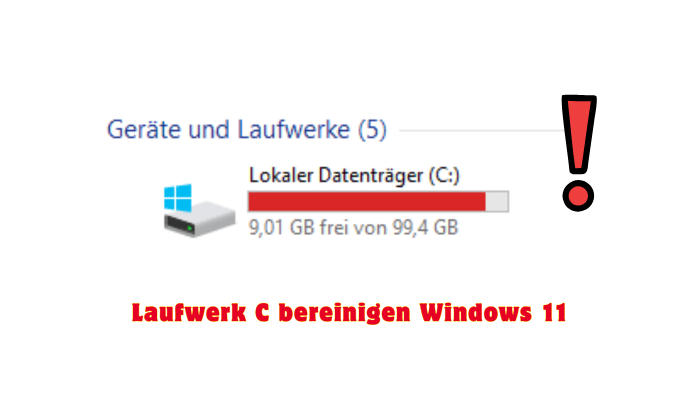
Welche Warnmeldungen erscheinen, wenn mein C-Laufwerk voll ist?
Wenn auf Ihrem Laufwerk C: der Speicherplatz knapp wird, sendet Windows 11 deutliche Warnsignale. Hier sind einige der häufigsten Anzeichen:
Langsamere PC-Leistung, verzögerter Start und allgemeine Leistungseinbußen
Programme frieren ein, stürzen ab oder reagieren nicht mehr
Windows Update-Fehler – Wiederholte Meldungen über zu wenig Speicherplatz
Speichern neuer Programme oder Dateien nicht möglich
Rote Warnmeldung im Infobereich
Bluescreen oder Systemabsturz
Warum ist mein C-Laufwerk immer voll?
Viele Benutzer fragen sich: „Ich installiere wenig Software – warum ist mein C-Laufwerk voll?“ In 90 % der Fälle belegen nicht nur Ihre eigenen Dateien Speicherplatz, sondern die großen Datenmengen, die Windows 11 im Hintergrund ansammelt. Hier sind acht der häufigsten Speicherplatzfresser:
-
Windows-Update-Cache – Der größte Speicherplatzfresser
Nach jedem Update speichert das System die alte Version als Backup. Ein großes Funktionsupdate kann 10–30 GB Speicherplatz belegen. Diese Dateien bleiben auch nach erfolgreichem Update erhalten – „falls Sie ein Rollback durchführen müssen“.
-
Temporäre Dateien – Ständige Ansammlung
Windows 11 erstellt ständig temporäre Dateien (Absturzprotokolle, Anwendungscaches). Das Betriebssystem löscht diese Dateien nicht regelmäßig automatisch – 5–20 GB Speicherplatz können sich schnell ansammeln.
-
Ruhezustandsdatei (hiberfil.sys) – Der unsichtbare Riese
Wenn der Ruhezustand aktiviert ist, erstellt Windows 11 eine Datei namens hiberfil.sys im Stammverzeichnis des Laufwerks C:. Diese belegt in der Regel 50 % bis 75 % des Arbeitsspeichers – bei 16 GB RAM sind das beispielsweise 8 bis 12 GB.
-
Auslagerungsdatei (pagefile.sys) – Standardmäßig reserviert
Windows 11 reserviert standardmäßig Speicherplatz auf dem Laufwerk C: für die Auslagerungsdatei – üblicherweise 8 bis 32 GB. Diese Datei ist für Benutzer nicht sichtbar, belegt aber tatsächlich Speicherplatz.
-
Systemwiederherstellungspunkte – Alte Backups
Windows 11 erstellt regelmäßig Wiederherstellungspunkte. Über mehrere Monate können sich diese Wiederherstellungspunkte auf mehrere Gigabyte, manchmal sogar bis zu 15 GB, ansammeln.
-
Desktop, Downloads und Dokumente befinden sich auf dem Laufwerk C
Standardmäßig befinden sich Benutzerordner wie Desktop, Downloads und Dokumente auf dem Laufwerk C:. Viele vergessen das.
-
Restdateien deinstallierter Software
Nach der Deinstallation von Software bleiben üblicherweise Konfigurationsinformationen zurück. Nach einem Upgrade auf Windows 11 (oder einem größeren Update) behält Windows 11 den Ordner „Windows.old“ bei, der durchschnittlich 12–18 GB groß ist.
-
Browser- und Anwendungscache
Beim täglichen Surfen und der Nutzung von Anwendungen werden ständig Cache-Daten erzeugt. Werden diese Daten mehrere Monate lang nicht gelöscht, können sie lange Zeit Speicherplatz auf Ihrer C-Festplatte belegen.
So bereinigen Sie Ihr C-Laufwerk in Windows 11
Aufgrund der oben genannten Gründe für unzureichenden Speicherplatz auf dem C-Laufwerk habe ich zwei effiziente Methoden zur Bereinigung zusammengefasst: das Entfernen unnötiger Dateien und die vollständige Deinstallation selten genutzter Software.
1. Unnötige Dateien entfernen
Die oben genannten Gründe für unzureichenden Speicherplatz auf dem C-Laufwerk verdeutlichen die Notwendigkeit, verschiedene Arten unnötiger Dateien zu entfernen. Das Suchen und Löschen dieser Dateien einzeln ist jedoch sehr zeitaufwändig. Es ist wesentlich einfacher und effizienter, diese Dateien zu gruppieren und direkt zu löschen. Hierfür empfehle ich die Verwendung von Advanced SystemCare, das die verschiedenen oben genannten Arten unnötiger Dateien mit einem Klick überwachen und entfernen kann.
Laden Sie Advanced SystemCare von IObit herunter und installieren Sie es.
-
Öffnen Sie das Programm und starten Sie einen vollständigen Systemscan. Die Software erkennt zahlreiche unnötige Dateien, darunter auch nutzlose Dateien auf dem Laufwerk C.
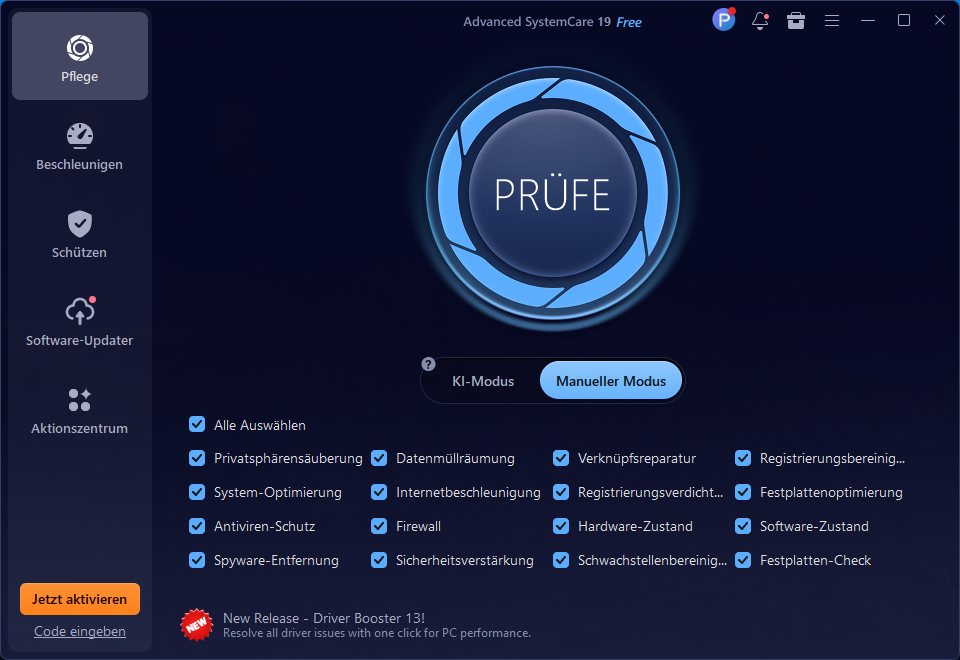
Nach Abschluss der Erkennung klicken Sie auf „Beheben“, um mit der Bereinigung Ihres C-Laufwerks zu beginnen.
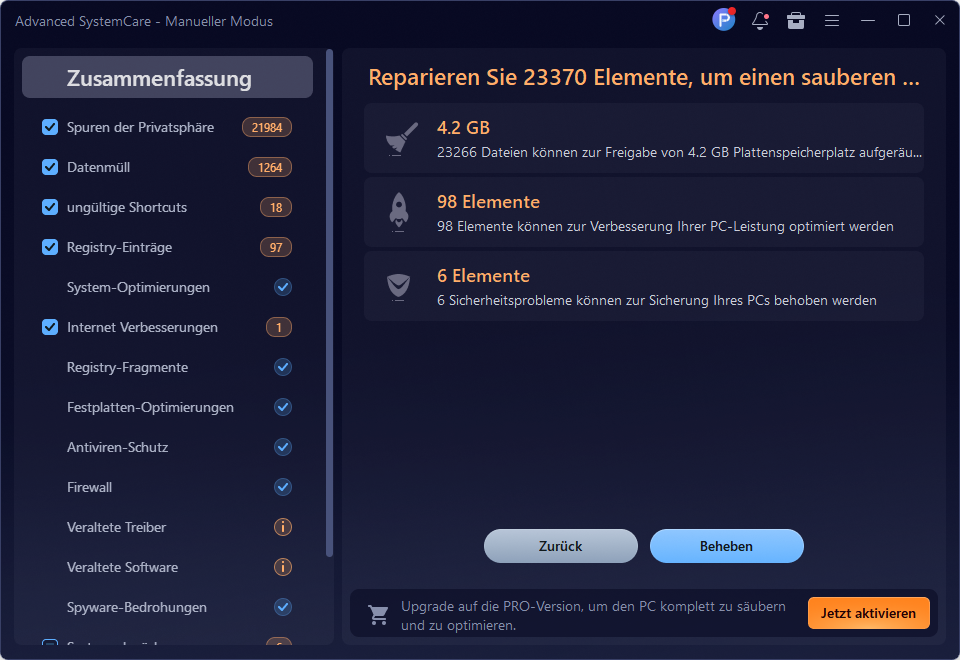
Mit dieser Methode müssen Sie nicht jede Art von Junk-Dateien einzeln suchen und löschen.
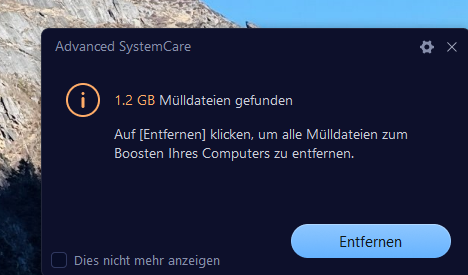
Sie können Ihren Computer während des Softwaretests normal weiter nutzen. Die Testergebnisse werden nach Abschluss des Tests in der unteren rechten Ecke angezeigt.
Advanced SystemCare
Bestes PC-Tuning-Tool
Tiefenreinigung mit KI
System 200% schneller
Internet 300% schneller
Verstärkter Surfschutz
2. Vollständige Deinstallation selten genutzter Software
Wie bereits erwähnt, befinden sich auf dem C-Laufwerk zahlreiche Softwareprogramme. Eine einfache Deinstallation hinterlässt jedoch oft Ordner und Konfigurationsdateien, die sich nicht vollständig in einem Schritt entfernen lassen. Mit IObit Uninstaller können Sie diese Programme mit einem Klick vollständig deinstallieren; auch Bundleware lässt sich damit entfernen.
Laden Sie IObit Uninstaller von IObit herunter und installieren Sie es.
-
Suchen Sie die Software, die Sie selten verwenden, und klicken Sie auf das „Deinstallieren“ Logo, um sie zu entfernen. IObit Uninstaller benachrichtigt Sie währenddessen, dass Sie Bundleware entfernen können.
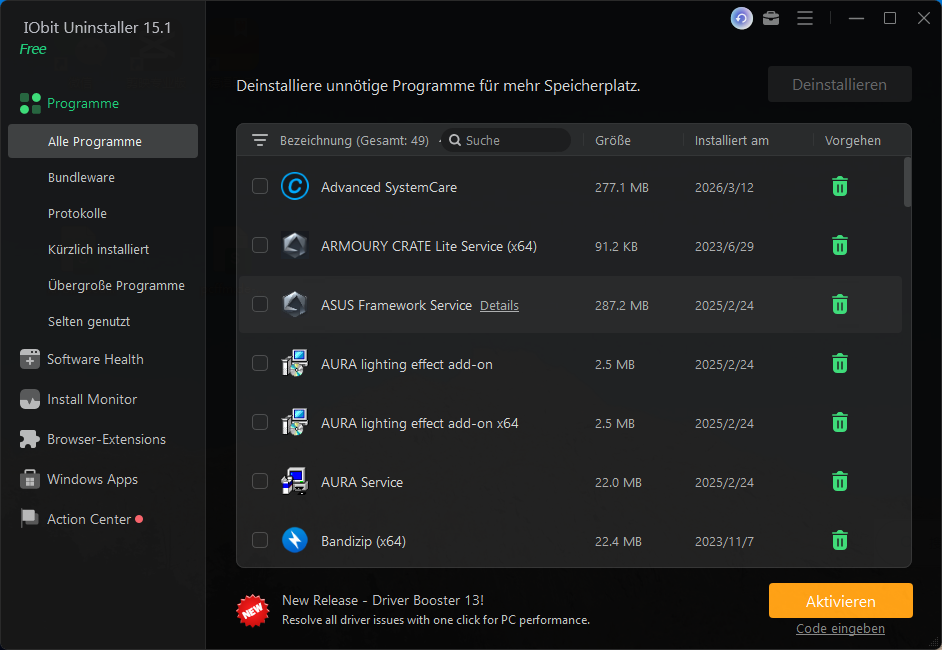
Nach der Deinstallation entfernt IObit Uninstaller automatisch alle verbleibenden Daten. IObit Uninstaller kann hartnäckige Programme, unnötige Software, Plugins und Symbolleisten deinstallieren.
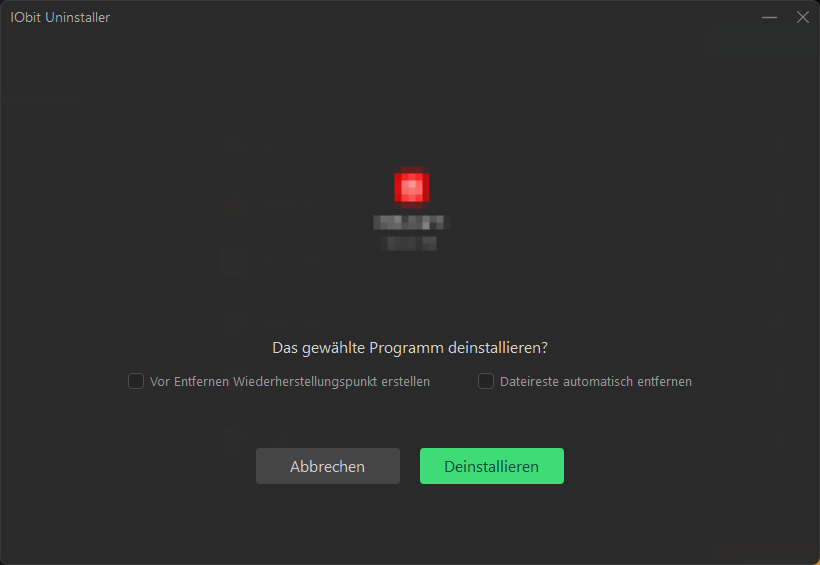
Nach Abschluss der Bereinigung wird der entsprechende Speicherplatz auf Ihrem Laufwerk C freigegeben. (Dies gilt, wenn Ihre Software auf Laufwerk C heruntergeladen wurde; falls Sie sich nicht sicher sind, können Sie mit der rechten Maustaste klicken, um den Speicherort der Datei anzuzeigen.) Wenn Sie mehr über Software zur Optimierung der Leistung Ihres Computers erfahren möchten, können Sie IObit besuchen und eine große Anzahl hochwertiger Computerprogramme kostenlos herunterladen.
IObit Uninstaller
Bestes Deinstallationstool
Entfernt hartnäckigste Software
Bereinigt Datenreste automatisch
Findet und entfernt Werbe-Plug-Ins
Warum reicht eine einmalige Bereinigung nicht aus? – Regelmäßige Wartung ist nötig
Viele fragen: „Ich habe doch erst vor Kurzem gereinigt – warum ist C schon wieder voll?“ Die Antwort: Windows 11 ist so konzipiert, dass der Speicherverbrauch auf C ein dynamischer Prozess ist. Es gibt keine „einmalige Lösung“.
-
Inkrementelle Windows-Updates
Jedes Monatsupdate bringt neue temporäre Dateien, Caches und Sicherungen. Selbst wenn Sie letzten Monat komplett gereinigt haben, kommt mit dem nächsten Update neuer Ballast. Laut Microsoft wächst der Platzbedarf der Systempartition im Schnitt um etwa 23 % pro Jahr.
-
Apps produzieren ständig neue Caches und Logs
Jeder Browser-Tab, jeder Programmstart, jeder Datenzugriff hinterlässt Spuren – temporäre Daten. Das ist wie Staub im Zimmer: Sie können heute putzen, morgen ist er wieder da.
-
Täglich neue persönliche Dateien
Downloads, Dokumente, Fotos, Nachrichtenanhänge – all das landet auf C, wenn Sie die Pfade nicht geändert haben. Auch der Desktop und der Download-Ordner füllen sich kontinuierlich.
-
Teufelskreis bei Speichermangel
Wenn C zu voll ist, schlagen Updates fehl – der fehlgeschlagene Update-Versuch erzeugt weitere temporäre Dateien – der Speicher wird noch knapper. Ohne regelmäßige Reinigung verschärft sich das Problem.
-
Automatische Reinigung von Windows 11 ist nicht umfassend
Storage Sense löscht keine großen Blöcke wie Windows Update-Cache, Windows.old oder die Ruhezustandsdatei. Diese „dicken Brocken“ erfordern manuelles Eingreifen.
Fazit
Das Aufräumen Ihres C-Laufwerks ist keine einmalige Angelegenheit, sondern erfordert regelmäßige Wartung. Diese Anleitung zeigt Ihnen, wie Sie Ihr C-Laufwerk unter Windows 11 bereinigen, wenn der Speicherplatz knapp wird. Die beiden oben genannten Methoden helfen Ihnen, sicher und effizient Speicherplatz freizugeben und die Leistung Ihres Computers wiederherzustellen. Probieren Sie es jetzt aus und lassen Sie Advanced SystemCare und IObit Uninstaller auf Ihrem C-Laufwerk Speicherplatz freigeben!
Autor

Sabrina Hoffmann
Sabrina Hoffmann ist eine erfahrene Autorin und IT-Expertin mit Fokus auf Software, Systemoptimierung und Online-Sicherheit. Seit über sechs Jahren beschäftigt sie sich mit PC-Leistung, Windows-Problemen und modernen digitalen Tools. In ihren Artikeln erklärt sie komplexe Technik verständlich und praxisnah.