Wie kann ich Downloads löschen? So geht’s auf Windows, Mac und Handy
Erfahren Sie, wie Sie Downloads schnell und sicher löschen – auf Windows, Mac und Handy. Mit einfachen Schritten, Tipps und Lösungen bei Problemen.
von Emma Schmidt | Aktualisiert 14.04.2026 | von Emma Schmidt
Downloads sammeln sich auf jedem Gerät schneller an, als man denkt. Ob Bilder, Dokumente, Programme oder ZIP-Dateien – vieles wird nur einmal benötigt und danach vergessen. Mit der Zeit führt das jedoch dazu, dass der Download-Ordner unübersichtlich wird und wertvoller Speicherplatz verloren geht.
Viele Nutzer fragen sich daher: Wie kann ich Downloads löschen, ohne wichtige Dateien zu verlieren oder Fehler zu machen? Genau hier setzt dieser Leitfaden an. Sie erfahren Schritt für Schritt, wie Sie Downloads auf Windows, Mac sowie auf Smartphones entfernen können – einfach, sicher und effizient.
Zusätzlich zeigen wir Ihnen, wie Sie typische Probleme beim Löschen vermeiden und Ihren Download-Ordner langfristig besser verwalten. So bleibt Ihr Gerät nicht nur aufgeräumt, sondern läuft auch spürbar schneller.

Soll man Downloads löschen?Warum?
Das regelmäßige Löschen von Downloads sorgt nicht nur für mehr Ordnung, sondern bringt auch klare Vorteile für Leistung, Speicher und Sicherheit Ihres Geräts.
Mehr Speicherplatz gewinnen: Unnötige Downloads belegen oft unbemerkt viel Platz – durch das Löschen schaffen Sie sofort freien Speicher.
Systemleistung verbessern: Ein aufgeräumter Speicher hilft dabei, dass Programme schneller starten und das System flüssiger läuft.
Übersicht behalten: Ein leerer oder gut organisierter Download-Ordner erleichtert es, wichtige Dateien schnell wiederzufinden.
Sicherheitsrisiken reduzieren: Alte Dateien können Schadsoftware enthalten oder ein Einfallstor für Angriffe sein.
Datenschutz stärken: Sensible Dokumente wie Rechnungen oder Verträge sollten nicht dauerhaft im Download-Ordner gespeichert bleiben.
Doppelte Dateien entfernen: Downloads enthalten oft Duplikate, die unnötig Speicher verbrauchen und für Unordnung sorgen.
Systemwartung erleichtern: Regelmäßiges Aufräumen reduziert den Aufwand für spätere, aufwändige Bereinigungen.
Ihnen könnte das auch gefallen: Speicherplatz freigeben ohne Datenverlust >>
Downloads löschen auf verschiedenen Geräten
Viele Nutzer stellen sich die Frage: „Wie kann ich Downloads löschen?“ Je nach Gerät unterscheidet sich der genaue Ablauf beim Löschen von Downloads. Die folgenden Schritte geben Ihnen zunächst einen schnellen Überblick:
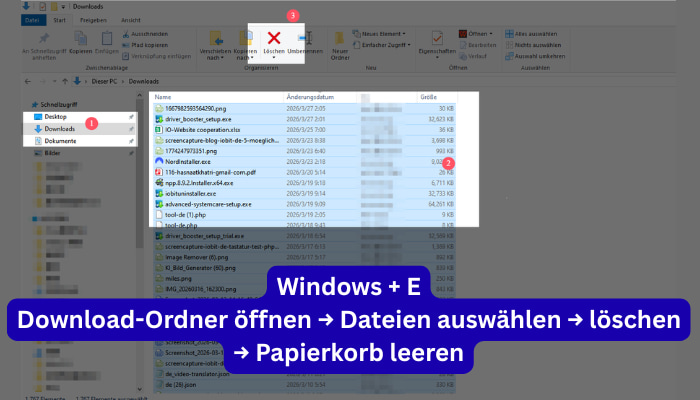
Windows: Download-Ordner öffnen → Dateien auswählen → löschen → Papierkorb leeren
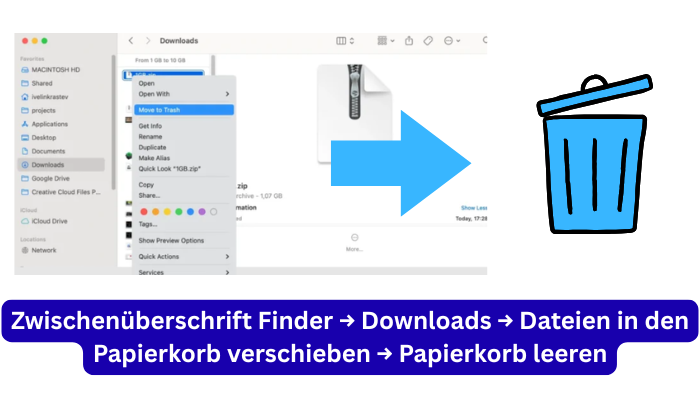
Mac: Finder → Downloads → Dateien in den Papierkorb verschieben → Papierkorb leeren
Handy: „Downloads“ öffnen → Datei auswählen → Löschen
Im Folgenden finden Sie die detaillierten Anleitungen für jedes Gerät:
Downloads unter Windows 10/11 löschen
Unter Windows können Sie Downloads in wenigen Schritten entfernen:
Öffnen Sie den Datei-Explorer (z. B. mit der Tastenkombination Windows + E).
Klicken Sie im linken Menü auf Downloads.
Markieren Sie die Dateien, die Sie löschen möchten (oder drücken Sie Strg + A, um alle auszuwählen).
Drücken Sie die Entf-Taste oder klicken Sie mit der rechten Maustaste auf „Löschen“.
Öffnen Sie anschließend den Papierkorb und leeren Sie ihn, um den Speicherplatz freizugeben.
TIPP
Wenn Sie regelmäßig aufräumen möchten, können Sie die integrierte Speicheroptimierung von Windows nutzen. Diese entfernt automatisch temporäre Dateien und hilft dabei, den Download-Ordner sauber zu halten.
Downloads auf dem Mac löschen
Auch auf dem Mac lassen sich Downloads schnell entfernen:
Öffnen Sie den Finder.
Wählen Sie in der Seitenleiste den Ordner Downloads aus.
Markieren Sie die Dateien, die Sie löschen möchten.
Ziehen Sie diese in den Papierkorb oder klicken Sie mit der rechten Maustaste auf „In den Papierkorb legen“.
Leeren Sie den Papierkorb, um die Dateien endgültig zu entfernen.
TIPP
Über die Speicherverwaltung (Apple-Menü → „Über diesen Mac“ → „Speicher“) können Sie zusätzlich große und unnötige Dateien leichter identifizieren.
Downloads auf Android und iPhone löschen
Auf Smartphones erfolgt das Löschen von Downloads meist über die Dateien-App:
Öffnen Sie die Dateien-App (z. B. „Dateien“, „Meine Dateien“ oder „Files“).
Navigieren Sie zum Ordner Downloads.
Halten Sie eine Datei gedrückt, um die Auswahl zu aktivieren.
Wählen Sie weitere Dateien aus und tippen Sie auf das Papierkorb-Symbol oder „Löschen“.
Bestätigen Sie den Vorgang, falls erforderlich.

TIPP
Viele Apps wie Browser oder Messenger speichern eigene Downloads. Prüfen Sie daher auch diese Apps, um zusätzlichen Speicher freizugeben.
Probleme beim Löschen von Downloads und Lösungen
Beim Löschen von Downloads können in der Praxis verschiedene Probleme auftreten. Die folgenden Lösungen helfen Ihnen, typische Fehler schnell zu beheben:
1. Datei kann nicht gelöscht werden
In manchen Fällen lässt sich eine Datei nicht entfernen, obwohl Sie sie ausgewählt haben.
Lösung: Überprüfen Sie, ob die Datei gerade von einem Programm verwendet wird. Schließen Sie alle geöffneten Anwendungen und versuchen Sie es erneut. Alternativ kann ein Neustart des Geräts helfen. In solchen Fällen kann ein Deinstallations-Tool helfen, Programme und verbleibende Dateien vollständig zu entfernen. Weitere nützliche Tools wie ein Uninstaller von IObit und Lösungen finden.
IObit Uninstaller
Bestes Deinstallationstool
Entfernt hartnäckigste Software
Bereinigt Datenreste automatisch
Findet und entfernt Werbe-Plug-Ins
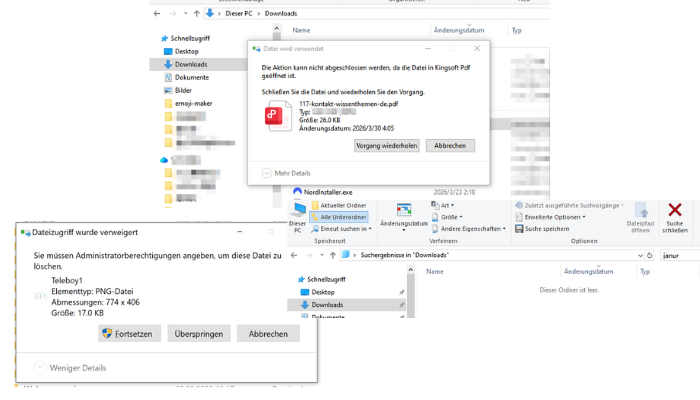
2. Datei wird verwendet
Wenn eine Meldung erscheint, dass die Datei „in Verwendung“ ist, wird sie aktuell von einem Prozess blockiert.
Lösung: Schließen Sie das entsprechende Programm oder beenden Sie den Prozess im Task-Manager (Windows) bzw. in der Aktivitätsanzeige (Mac). Danach sollte sich die Datei löschen lassen.
3. Kein Zugriff oder fehlende Berechtigung
Manchmal erhalten Sie eine Fehlermeldung, dass Sie keine Berechtigung zum Löschen haben.
Lösung: Versuchen Sie, die Datei mit Administratorrechten zu löschen. Unter Windows können Sie den Datei-Explorer als Administrator ausführen. Auf dem Mac hilft es oft, die Zugriffsrechte über „Informationen“ anzupassen.
4. Downloads-Ordner nicht gefunden
Einige Nutzer finden den Download-Ordner nicht oder er wurde verschoben.
Lösung: Nutzen Sie die Suchfunktion Ihres Systems und geben Sie „Downloads“ ein. Alternativ können Sie den Ordner im Datei-Explorer (Windows) oder Finder (Mac) über die Seitenleiste aufrufen.
5. Dateien bleiben trotz Löschen vorhanden
Wenn Dateien nach dem Löschen weiterhin Speicher belegen, wurden sie möglicherweise nur in den Papierkorb verschoben.
Lösung: Leeren Sie unbedingt den Papierkorb, um die Dateien endgültig zu entfernen und Speicherplatz freizugeben.
Downloads automatisch löschen und besser verwalten
Das manuelle Löschen von Downloads funktioniert zwar gut, kann aber auf Dauer jedoch zeitaufwendig sein. Mit den richtigen Einstellungen und ein paar einfachen Strategien lässt sich dieser Prozess deutlich effizienter gestalten.
Automatische Bereinigung nutzen
Viele Betriebssysteme bieten bereits integrierte Funktionen, um unnötige Dateien automatisch zu entfernen.
Unter Windows können Sie beispielsweise die Speicheroptimierung aktivieren. Diese löscht in regelmäßigen Abständen temporäre Dateien und kann auch den Download-Ordner bereinigen.
Auch auf dem Mac stehen ähnliche Optionen über die Speicherverwaltung zur Verfügung, um Speicherplatz effizient freizugeben.
Der Vorteil: Sie müssen sich nicht ständig selbst um das Aufräumen kümmern.
Tools für eine einfachere Reinigung
Wenn Sie noch weniger Aufwand haben möchten, können spezielle Tools die Bereinigung übernehmen. Programme wie Advanced SystemCare erkennen automatisch unnötige Dateien, darunter auch alte Downloads, Cache-Daten und temporäre Dateien.

So können Sie Ihren Speicher mit wenigen Klicks optimieren, ohne jede Datei manuell durchsuchen zu müssen. Besonders praktisch ist dies, wenn sich über längere Zeit viele Dateien angesammelt haben.
Downloads besser organisieren
Neben dem Löschen spielt auch die richtige Verwaltung eine wichtige Rolle:
Dateien regelmäßig sortieren: Ordnen Sie Downloads nach Größe oder Datum, um große Dateien schnell zu finden.
Wichtige Dateien verschieben: Speichern Sie benötigte Dokumente in passenden Ordnern statt im Download-Ordner.
Regelmäßig aufräumen: Planen Sie feste Zeiten ein, um unnötige Dateien zu entfernen.
Mit diesen einfachen Maßnahmen bleibt Ihr Download-Ordner übersichtlich und Sie vermeiden, dass sich unnötige Dateien erneut ansammeln.
Advanced SystemCare
Bestes PC-Tuning-Tool
Tiefenreinigung mit KI
System 200% schneller
Internet 300% schneller
Verstärkter Surfschutz
Fazit
Das Löschen von Downloads ist eine einfache, aber wirkungsvolle Methode, um Speicherplatz freizugeben und die Leistung Ihres Geräts zu verbessern. Egal ob auf Windows, Mac oder dem Smartphone – mit den richtigen Schritten lässt sich der Download-Ordner schnell und sicher aufräumen.
Die Antwort auf die Frage „Wie kann ich Downloads löschen?“ sollten Sie mit Hilfe der oben genannten Lösungen finden können. Wenn Sie Ihren Computer langfristig sauber und leistungsfähig halten möchten, können Lösungen von IObit Sie dabei unterstützen. So bleibt Ihr Gerät dauerhaft übersichtlich, sicher und leistungsfähig.
Autor

Emma Schmidt
Emma Schmidt begeistert sich für digitale Technologien und moderne PC-Lösungen. Ihr Schwerpunkt liegt auf Windows-Optimierung, Software-Tipps und verständlichen Problemlösungen für den Alltag. Mit ihren praxisorientierten Artikeln unterstützt sie Leser dabei, Computer effizienter zu nutzen und technische Herausforderungen souverän zu meistern.