WLAN Treiber aktualisieren: einfache Anleitung für Windows 10 und 11
Erfahren Sie, wie Sie WLAN Treiber automatisch und manuell aktualisieren können - für Fritz, Intel, Realtek, Asus, Lenovo und HP WLAN Adapter.
von Hans Müller | Aktualisiert 29.07.2026 | von Hans Müller
Wenn Ihre WLAN-Verbindung langsam ist oder gar nicht funktioniert, liegt das oft an veralteten Treibern. In diesem Artikel zeigen wir Ihnen, wie Sie WLAN Treiber aktualisieren und so Ihr Netzwerk wieder stabil nutzen können. Wir stellen Ihnen drei einfache Methoden vor, die sowohl für Windows 10 als auch Windows 11 funktionieren.
WLAN Treiber automatisch aktualisieren mit Driver Booster (empfohlen)
Die schnellste und einfachste Methode, Ihre WLAN Treiber für Windows-PC auf den neuesten Stand zu bringen, ist die Nutzung von Driver Booster. Wir empfehlen diese Methode an erster Stelle, weil sie besonders zeitsparend, einfach zu bedienen und risikofrei ist.
So geht's in nur 3 einfachen Schritten:
1. Installieren Sie den Treiber Updater Driver Booster und starten Sie das Programm

2. Klicken Sie auf "PRÜFEN" und die Software scannt automatisch Ihren gesamten PC nach veralteten WLAN-Treibern.
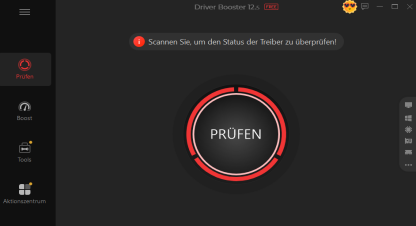
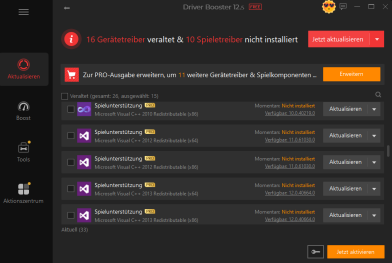
3. Klicken Sie auf "Jetzt aktualisieren", um die Treiber fürs WLAN automatisch herunterzuladen und zu installieren.
Weitere Vorteile von Driver Booster:
√ Die kostenlose Version unterstützt über 12.000.000 Treiber.
√ Alle WLAN-Treiber stammen direkt von den ursprünglichen Hardware-Herstellern und haben sowohl den Microsoft WHQL-Test als auch zusätzliche Sicherheitsprüfungen bestanden.
√ Vor dem Update wird ein Backup erstellt, sodass Probleme einfach rückgängig gemacht werden können.
√ Unterstützt alle Windows-Systeme, nämlich Win 11/10/8/7/XP/Vista.
Ihnen könnte das auch gefallen Kein Internet trotz WLAN-Verbindung
WLAN Treiber manuell aktualisieren über den Geräte-Manager - Windows 10/11
Windows bietet eine eingebaute Möglichkeit, WLAN-Treiber unter Windows 10/11 herunterzuladen und zu installieren, ohne zusätzliche Software.
So geht’s in Win 11/10
1. Drücken Sie gleichzeitig die Tasten [Windows] + [X] und wählen Sie “Geräte-Manager”.
2. Öffnen Sie den Bereich “Netzwerkadapter”.
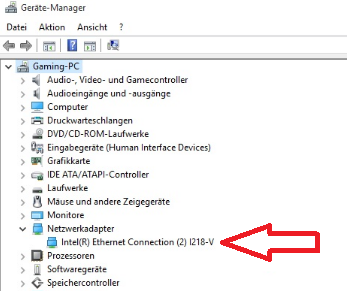
3. Klicken Sie mit der rechten Maustaste auf Ihren WLAN-Adapter und wählen Sie “Treiber aktualisieren”.
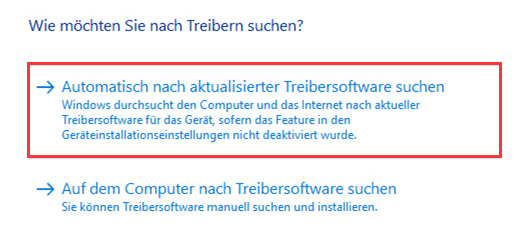
4. Wählen Sie “Automatisch nach aktualisierter Treibersoftware suchen”.
WLAN Treiber direkt vom offiziellen Hersteller runterladen und installieren
Wenn Sie die neuesten Treiber direkt vom Hersteller Ihres Laptops, PCs oder WLAN-Sticks herunterladen möchten, können Sie dies manuell tun. Dies ist besonders nützlich, wenn Sie spezielle Geräte wie Fritz WLAN Stick, Intel WLAN Adapter, Realtek WLAN Karten, Asus, Lenovo oder HP nutzen.
1. Besuchen Sie die offiziellen Websites der Hersteller, z.B. :
Für AVM Geräte wie den Fritz WLAN Stick suchen Sie unter AVM Support nach Ihrem Modell.Für Intel WLAN Treiber gehen Sie zu Intel Treiber & Support.
Für Realtek WLAN Treiber Windows 11 finden Sie die passenden Treiber auf der Realtek-Website.
Für Laptop-Marken wie Asus WLAN Treiber, Lenovo WLAN Treiber oder HP WLAN Treiber besuchen Sie die jeweiligen Support-Seiten Ihres Geräts.
Ihnen könnte das auch gefallen Laptop lässt sich nicht mit WLAN verbinden
2. Geben Sie Ihr Modell oder die Hardware-ID ein, um die korrekten WLAN Treiber Download für Windows 11 oder 10 zu finden.
3. Laden Sie die Treiber herunter und führen Sie die Installationsdatei aus. Folgen Sie den Anweisungen, um die Treiber für WLAN zu installieren.
Häufige Fragen zum Thema "WLAN Treiber aktualiseren"
Kann man WLAN Treiber ohne Internet aktualiseren?
Ja, und das ist ganz einfach. Mit dem Tool "Offline-Treiber-Updater" in Driver Booster kann man WLAN-Treiber sogar ohne Internetverbindung aktualisieren.
Wie aktualisie ich WLAN-Treiber auf dem Laptop?
Der WLAN-Treiber auf Ihrem Laptop lässt sich schnell über den Geräte-Manager aktualisieren. Alternativ können Sie den kostenlosen Treiber-Updater "Driver Booster" verwenden, um automatisch veraltete WLAN-Treiber auf den aktuellen Stand zu bringen.
Wie aktualisiere ich meinen Lenovo-WLAN-Treiber?
Sie können Ihren Lenovo-WLAN-Treiber über die vorinstallierte App Lenovo Vantage, über den Windows-Gerätemanager oder am schnellsten mithilfe von Driver Booster aktualisieren.
WLAN-Treiber lässt sich nicht aktualisieren, was tun?
Lässt sich Ihr WLAN-Treiber nicht aktualisieren, liegt das oft an veralteten Windows-Versionen oder defekten Treibersoftware-Resten. Starten Sie zuerst Ihren PC neu. Lassen Sie Driver Booster den neuesten Treiber für das WLAN automatisch herunterladen und neu installieren.
Fazit
Das Aktualisieren von WLAN Treibern ist entscheidend für eine stabile und schnelle Netzwerkverbindung unter Windows 10 und 11. Mit IObit Driver Booster gelingt das Update besonders einfach und sicher, während der Geräte-Manager und der direkte Download vom Hersteller wie Fritz, Intel, Realtek, Asus, Lenovo oder HP weitere Optionen bieten. So stellen Sie sicher, dass Ihre Internetverbindung jederzeit optimal funktioniert und Sie die volle Leistung Ihres Netzwerks nutzen können.
Autor

Hans Müller
Hans Müller ist ein erfahrener Experte für Windows-Systeme sowie für Computerhardware und -software. Er widmet sich der Erstellung praxisnaher und leicht verständlicher Artikel, um Nutzern dabei zu helfen, Computerprobleme effizient zu lösen und neue technologische Lösungen zu entdecken.