Cómo Abrir el Administrador de Tareas en Windows 10/11: La Guía Definitiva
Aprende cómo abrir el Administrador de tareas en Windows 10/11 usando atajos y el comando para abrir administrador de tareas. Guía rápida con métodos y soluciones.
por Jesus | Actualizado 18.06.2026 | por Jesus
¿Alguna vez tu ordenador se ha quedado lento o con un programa que no responde y has pensado: “¿cómo abrir el administrador de tareas rápido en Windows 10/11?” Pues estás en el lugar correcto. Aquí encontrarás todos los atajos y el comando para abrir administrador de tareas en Windows 10/11 para poder controlarlo todo en cuestión de segundos. Te explico paso a paso y con trucos sencillos para que no pierdas tiempo.
¿Qué es el Administrador de tareas y por qué usarlo?
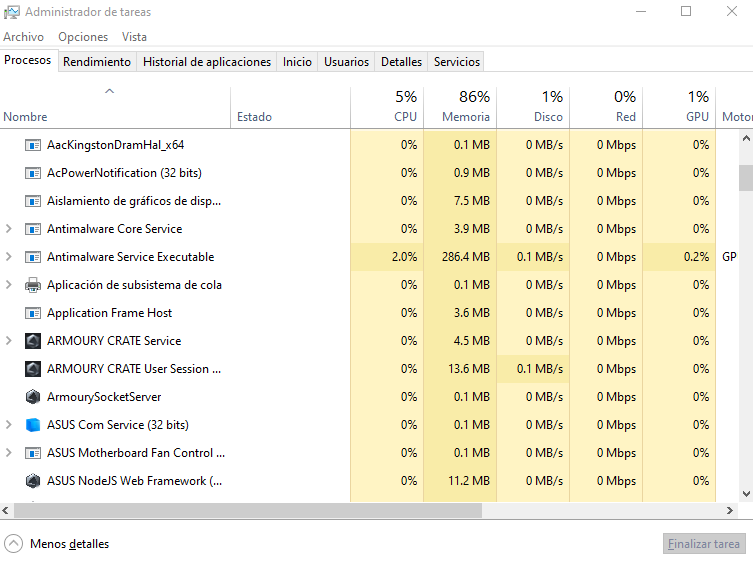
El Administrador de tareas es como el panel de control de los procesos activos en Windows. Desde ahí puedes:
Ver qué programas consumen CPU, memoria, disco o red.
Finalizar aplicaciones que no responden.
Ver programas que se inician con el sistema.
Supervisar el rendimiento en tiempo real.
¿Cuándo lo necesitas?
¿Un programa se queda “pillado”? ¿Tu PC va lento sin motivo? ¿Quieres cerrar un proceso que usa 90% de CPU? Entonces necesitas el Administrador de tareas ya —y saber como abrir el administrador de tareas rápidamente te ahorra minutos (o arranques forzados).
Métodos rápidos para abrir el Administrador de tareas en Windows 10/11
Voy a listar los métodos más fiables y rápidos; escoge el que más te guste y practícalo una vez o dos para que se quede en memoria muscular.
Método 1: Atajo directo — Ctrl + Shift + Esc
Este es el atajo más directo: pulsa Ctrl + Shift + Esc y el Administrador de tareas aparece al instante. ¿Fácil, verdad? Es el equivalente a abrir la tapa del motor cuando escuchas un ruido raro.
Método 2: Ctrl + Alt + Supr
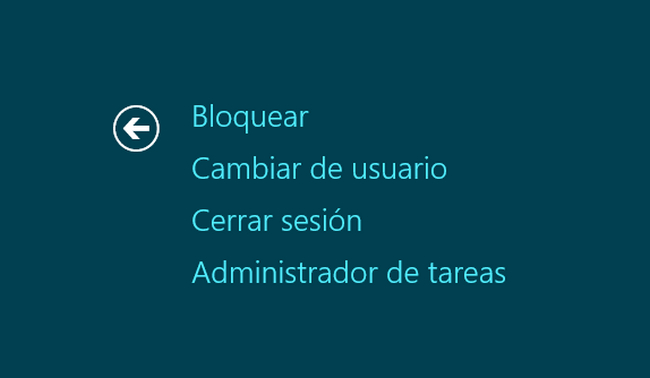
Presiona Ctrl + Alt + Supr, y en la pantalla que aparece selecciona Administrador de tareas. Más pasos que el anterior, pero muy útil cuando necesitas otras opciones (como cambiar de usuario o bloquear el equipo).
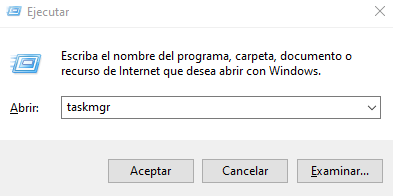
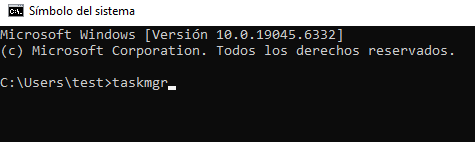
Método 3: Ejecutar el comando (taskmgr)
Si prefieres escribir un comando, éste es el comando para abrir administrador de tareas por excelencia:
taskmgr
Método 4: Menú contextual de la barra de tareas
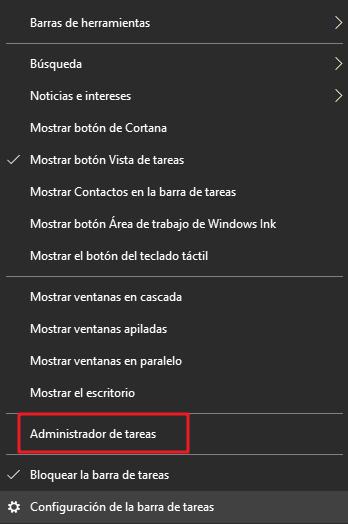
Haz clic derecho en la barra de tareas (o en una zona vacía de la misma) y elige Administrador de tareas. En Windows 11 puede aparecer en el menú Win+X o en el menú contextual de inicio.
Método 5: Menú Win+X y búsqueda en Inicio
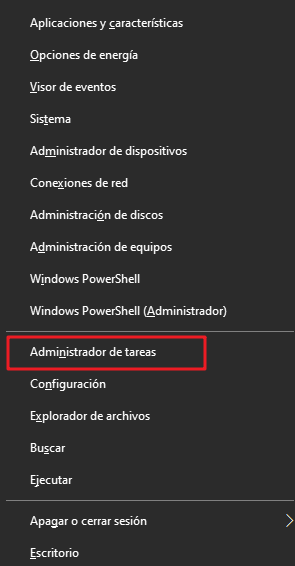
Pulsa Win + X y elige Administrador de tareas (en versiones que lo muestren). También puedes escribir “Administrador de tareas” en la búsqueda del menú Inicio y abrirlo desde allí.
Método 6: Crear un acceso directo y asignar un atajo
-
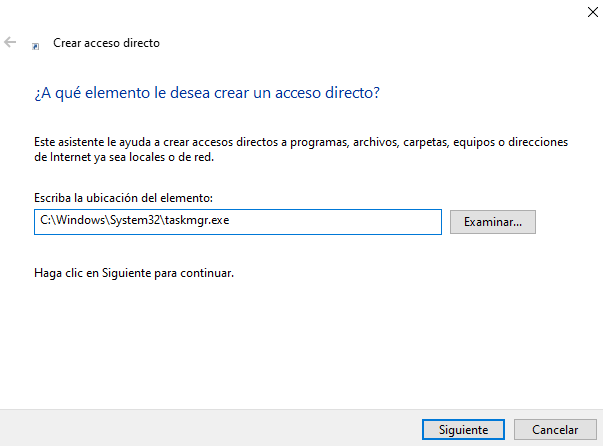
Haz clic derecho en el Escritorio → Nuevo → Acceso directo.

-
Escribe C:\Windows\System32\taskmgr.exe como ubicación.
-
Nombra el acceso directo (por ejemplo, “Task Manager”).
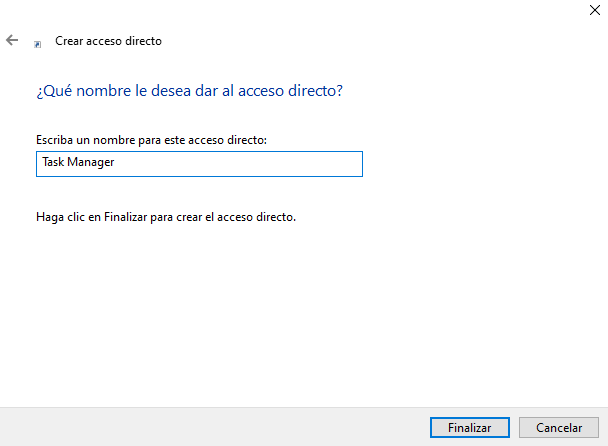
Haz clic derecho sobre el acceso directo → Propiedades → en “Tecla de método abreviado” asigna, por ejemplo, Ctrl + Alt + T.
Así lo abres con una combinación propia, como si tuvieras un “botón de emergencia” para cuando algo va mal.
Solución de problemas: si no se abre el Administrador de tareas
A veces no se abre —o está deshabilitado— ¿qué hacer?
Políticas de grupo o registro bloqueando el Task Manager
Algunas veces el Administrador de tareas está bloqueado por políticas (empresa) o por cambios en el Registro:
Ruta común en el Registro:
HKEY_CURRENT_USER\Software\Microsoft\Windows\CurrentVersion\Policies\System
Busca DisableTaskMgr. Si existe y tiene valor 1, cámbialo a 0 o bórralo.
Advertencia: editar el Registro puede afectar el sistema. Haz un punto de restauración antes y sigue sólo si confías en lo que haces.
Si tu equipo pertenece a una empresa, es posible que el administrador haya deshabilitado el Task Manager a propósito. En ese caso, consulta al departamento de IT.
Malware o programas que lo deshabilitan
Algunos virus deshabilitan las herramientas de control. Si sospechas esto:
Ejecuta un análisis con tu antivirus.
Usa un escáner adicional (por ejemplo, herramientas reputadas de escaneo bajo demanda).
Arranca en modo seguro y vuelve a intentar taskmgr.
Conclusión
Saber como abrir el administrador de tareas en Windows 10/11 y tener a mano el comando para abrir administrador de tareas te da control inmediato cuando tu PC falla. Practica uno o dos atajos para que, cuando llegue el momento crítico, actúes sin dudar. ¿Problemas persistentes? Revisa bloqueos por políticas, malware o busca ayuda técnica.
Autor

Jesus
Apasionado por la tecnología y el mundo digital, lleva años escribiendo sobre software, Windows y soluciones para mejorar el rendimiento del PC. Le gusta probar herramientas, explicar temas técnicos de forma sencilla y compartir consejos útiles para el día a día. En sus artículos busca combinar información práctica con un tono cercano, para que cualquier usuario pueda resolver problemas informáticos sin complicaciones.