Cómo forzar el cierre de un programa en Windows: 4 métodos simples
Descubre 4 métodos sencillos para forzar el cierre de un programa en Windows que no responde.
por Jesus | Actualizado 08.04.2026 | por Jesus
Es común que algunos programas en Windows se vuelvan no reactivas o se bloqueen, impidiendo su cierre normal. En estas situaciones, es fundamental saber cómo forzar el cierre de un programa en Windows para evitar reiniciar todo el sistema. Este artículo te guía a través de diferentes métodos para cerrar programas que no responden, entender por qué ocurre este problema y cómo prevenirlo.
Forzar el cierre de un programa en Windows
Cómo forzar el cierre de un programa en Windows
Existen varios métodos para cerrar un programa que no responde.
Comparación de métodos:
Método |
Facilidad |
Nivel requerido |
Rapidez |
Administrador de tareas |
★★★★★ (muy fácil) |
Novato |
⭐⭐⭐⭐⭐ |
Barra des tareas (Win 11) |
★★★★☆ (fácil) |
Principitante avanzado |
⭐⭐⭐⭐ |
Símbolo de sistema (cmd) |
★★☆☆☆ (intermedio) |
Intermedio |
⭐⭐⭐⭐ |
PowerShell |
★☆☆☆☆ (avanzado) |
Experto |
⭐⭐⭐⭐ |
A continuación, te explicamos en detalle cómo forzar el cierre de un programa en Windows:
Método 1: Usar el Administrador de tareas
El Administrador de tareas es la herramienta más rápida y sencilla para forzar el cierre de un programa en Windows.
Presiona Ctrl + Shift + Esc para abrir el Administrador de tareas.
En la pestaña Procesos, localiza el programa bloqueado.
Haz clic sobre él y selecciona Finalizar tarea en la parte inferior derecha.
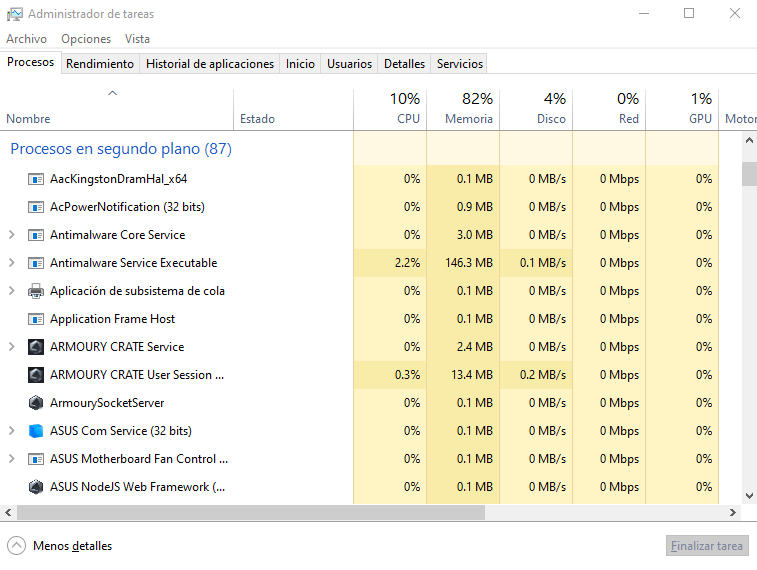
Este método permite forzar el cierre inmediato de un programa en Windows.
Método 2: Cerrar un programa desde la barra de tareas (Windows 11)
En Windows 11 existe una forma aún más rápida de terminar un programa:
-
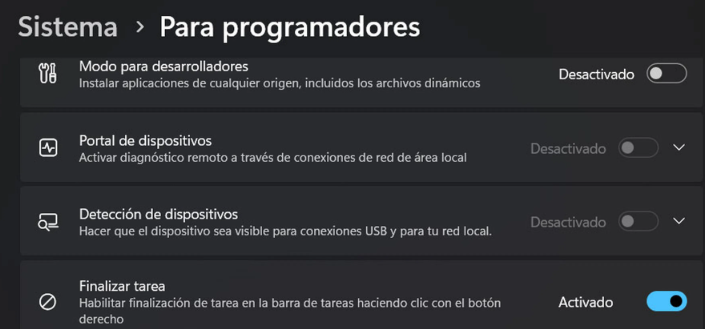
Activa la opción en Configuración → Sistema → Para desarrolladores → Habilitar “Finalizar tarea”.
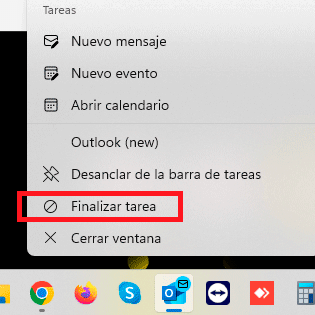
Haz clic derecho sobre el ícono del programa bloqueado en la barra de tareas.
Selecciona Finalizar tarea.
Método 3: Usar la ventana Ejecutar y el comando taskkill
Si necesitas una opción más avanzada, puedes usar la línea de comandos:
-
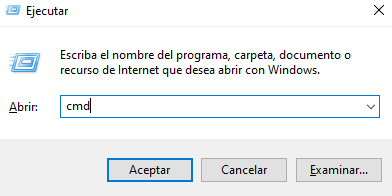
Presiona Windows + R, escribe cmd y haz clic en Aceptar.
En la consola, escribe el comando:
taskkill /IM nombreproceso.exe /F
Por ejemplo:
taskkill /IM chrome.exe /F
Presiona Enter para forzar el cierre.
Esta técnica funciona incluso cuando la interfaz gráfica no responde y es ideal para forzar el cierre de programas bloqueados.
Método 4: Usar PowerShell para forzar el cierre de programas
PowerShell también ofrece un comando útil para detener procesos:
Stop-Process -Name "nombreproceso" -Force
Ejemplo:
Stop-Process -Name "notepad" -Force
De esta forma puedes forzar el cierre de programas bloqueados directamente desde PowerShell.
Cómo cerrar un programa que no responde
Cuando un programa se congela, normalmente no se puede cerrar de forma convencional:
No intentes usar la X de la ventana, ya que puede no funcionar.
Usa uno de los métodos explicados anteriormente.
Si el problema persiste, como último recurso reinicia el PC.
¿Por qué un programa deja de responder?
Las causas más comunes son:
Conflictos de software
Incompatibilidades o conflictos entre programas. Mantén tus programas actualizados o desinstala los que generen problemas.
Archivos dañados o corruptos
El programa puede tener archivos dañados. Reinstalarlo suele resolver el error.
Problemas de compatibilidad
Programas antiguos pueden no funcionar correctamente en versiones modernas de Windows. Actualiza siempre que sea posible.
Problemas de hardware o drivers
Fallas en controladores o componentes físicos también pueden provocar bloqueos. Actualiza los drivers y revisa el estado de tu hardware.
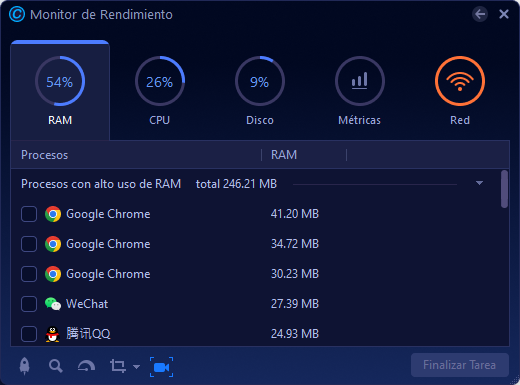
TIP: Puedes liberar memoria RAM en un clic con herramientas como Advanced SystemCare.

Conclusión
Saber cómo forzar el cierre de un programa en Windows es esencial para mantener el control de tu equipo. Ya sea usando el Administrador de tareas, la barra de tareas, el CMD o PowerShell, tienes distintas alternativas para solucionar bloqueos sin necesidad de reiniciar.
Comprender por qué un programa no responde también te ayudará a prevenir futuros problemas. No olvides guardar tu trabajo con frecuencia para evitar la pérdida de datos.
Si los bloqueos son recurrentes, revisa la compatibilidad de tus programas, actualiza Windows y considera consultar a un profesional si el problema persiste.
Autor

Jesus
Apasionado por la tecnología y el mundo digital, lleva años escribiendo sobre software, Windows y soluciones para mejorar el rendimiento del PC. Le gusta probar herramientas, explicar temas técnicos de forma sencilla y compartir consejos útiles para el día a día. En sus artículos busca combinar información práctica con un tono cercano, para que cualquier usuario pueda resolver problemas informáticos sin complicaciones.