BlueStacks es uno de los emuladores de Android más populares, ya que permite ejecutar aplicaciones y juegos móviles sin problemas en Windows y Mac. Sin embargo, este programa suele dejar archivos residuales, entradas del Registro y procesos en segundo plano que siguen consumiendo espacio de almacenamiento y recursos de la GPU incluso después de una desinstalación normal. Entonces, ¿cómo desinstalar BlueStacks? En esta guía completa encontrarás varios métodos útiles, con instrucciones paso a paso. Sigue leyendo para saber cómo hacerlo.
¿Qué es BlueStacks y por qué es difícil desinstalarlo?
BlueStacks es un emulador de Android gratuito que permite jugar a juegos móviles y ejecutar aplicaciones de Android directamente en un PC con Windows o en un Mac. Este software conecta eficazmente los entornos móviles y de escritorio, y ofrece funciones como compatibilidad con varias instancias, asignación de teclas y renderizado de gráficos de alto rendimiento.
Sin embargo, puede resultar complicado desinstalar BlueStacks cuando ya no lo necesitas. Muchos usuarios informan de errores al intentar desinstalarlo o de servicios persistentes en segundo plano que ralentizan el ordenador.
Estas son las principales razones por las que resulta difícil eliminar BlueStacks por completo.
Acumulación de archivos residuales: BlueStacks instala cachés de juegos de gran tamaño, datos de aplicaciones y archivos de sistemas Android virtuales que pueden ocupar varios gigabytes de espacio en disco. Estos restos suelen permanecer en carpetas ocultas incluso después de desinstalar el programa.
Entradas residuales del Registro: El software también crea numerosas entradas del Registro para los servicios en segundo plano, las tareas de inicio y la integración con el sistema operativo. La desinstalación estándar no siempre las elimina, por lo que pueden quedar entradas innecesarias que saturan el sistema.
Procesos en segundo plano que bloquean archivos: BlueStacks ejecuta varios servicios, como HD-Player y BlueStacks Services, que pueden seguir activos en segundo plano, bloquear archivos e impedir que se eliminen por completo. Esto puede provocar un uso elevado de la CPU o la GPU incluso cuando la aplicación no está en ejecución.
Con el tiempo, estos problemas pueden provocar inestabilidad en el sistema. Entonces, ¿cómo desinstalar BlueStacks? A continuación, te mostramos los métodos más eficaces.
¿Cómo desinstalar BlueStacks por completo con IObit Uninstaller?
¿Quieres desinstalar BlueStacks por completo? IObit Uninstaller es una opción que merece la pena considerar. Esta herramienta de terceros ofrece funciones más avanzadas que el desinstalador integrado de Windows y puede eliminar programas difíciles de desinstalar y sus restos asociados.
Funciones principales de IObit Uninstaller
Desinstala BlueStacks por completo de forma automática
IObit Uninstaller analiza y elimina automáticamente los componentes de BlueStacks, incluidos los archivos ocultos, los servicios y las cachés que las herramientas estándar pueden pasar por alto. Esto permite realizar una limpieza más exhaustiva y evita que los archivos innecesarios sigan ocupando espacio en el disco.
Desinstala fácilmente programas difíciles de eliminar
Incluso cuando un programa es difícil de eliminar, IObit Uninstaller puede forzar su desinstalación y borrar los archivos asociados. También puedes utilizarlo para desinstalar Claude Code y eliminar sus restos, algo que los métodos habituales no siempre consiguen.
Soluciona problemas de desinstalación
El software puede detectar archivos redundantes, programas en estado de hibernación, permisos no autorizados y otros problemas que afectan al proceso de desinstalación y al estado del sistema. Así puedes eliminar los programas que ya no necesitas con un solo clic.
Detecta y elimina programas incluidos en paquetes
IObit Uninstaller también puede identificar programas no deseados que se instalan junto con otras aplicaciones. Puedes utilizarlo para desinstalar Web Companion y otras aplicaciones potencialmente peligrosas, y mantener tu PC más limpio y seguro.
Cómo desinstalar BlueStacks con IObit Uninstaller
Paso 1. Descarga IObit Uninstaller para tu PC con Windows, instálalo y ejecuta el programa.
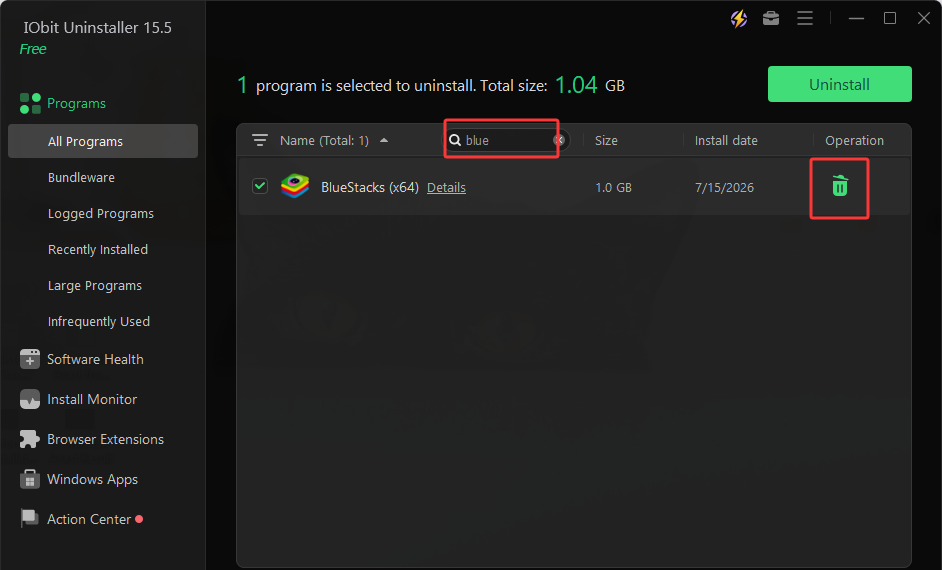
Paso 2. Busca BlueStacks en las categorías de programas. Haz clic en el icono de la papelera para iniciar la desinstalación.
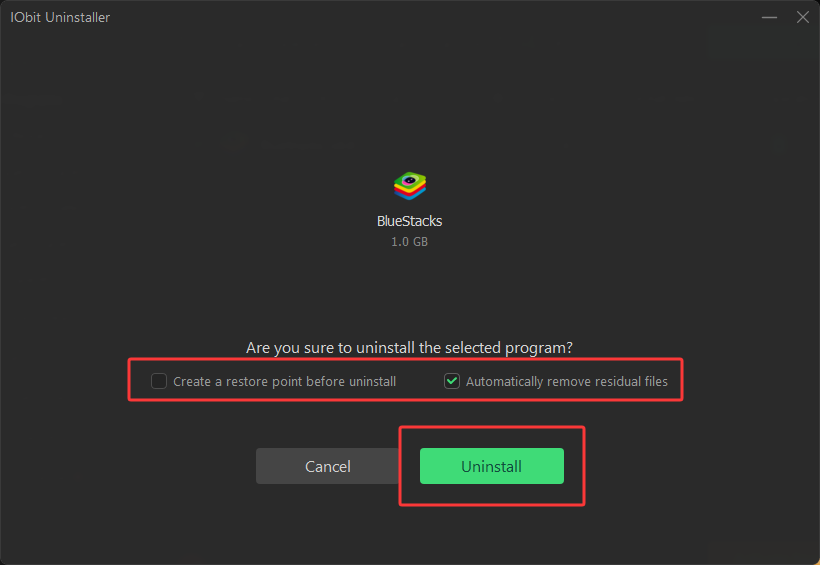
Paso 3. En la siguiente ventana, selecciona la opción para eliminar automáticamente los archivos residuales y realizar una limpieza completa.
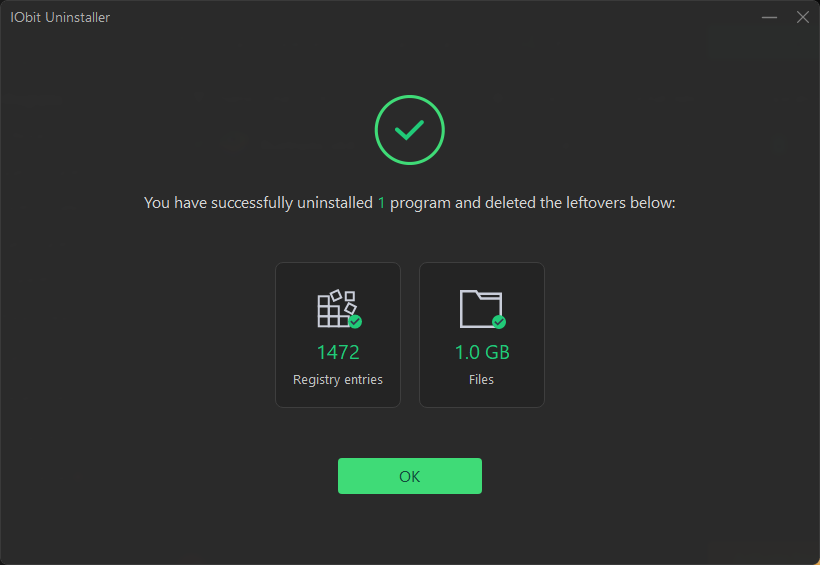
Paso 4. Tras unos segundos, IObit Uninstaller eliminará BlueStacks del ordenador.
¿Cómo desinstalar BlueStacks con BlueStacks Cleaner?
Con IObit Uninstaller, puedes desinstalar BlueStacks de forma rápida y sencilla. Como alternativa, los desarrolladores ofrecen BlueStacks Cleaner (BstCleaner), una herramienta oficial que puede eliminar de una sola vez los archivos de BlueStacks y sus servicios en segundo plano.
¿Cómo eliminar BlueStacks con BlueStacks Cleaner?
Paso 1. Descarga la herramienta oficial BlueStacks Cleaner desde el sitio web de soporte de BlueStacks. Elige la versión adecuada para BlueStacks 5, BlueStacks X o Services.
Paso 2. Cierra todos los procesos relacionados con BlueStacks. A continuación, ejecuta el archivo de la herramienta de limpieza y haz clic en «Sí» si aparece una solicitud de permiso.
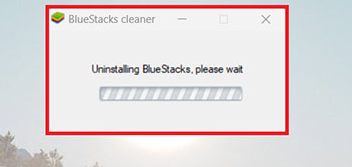
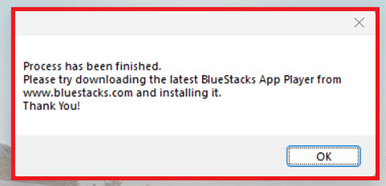
Paso 3. La herramienta detectará automáticamente las versiones de BlueStacks instaladas e iniciará el proceso de eliminación. Espera hasta que aparezca el mensaje «Process has been finished» (El proceso ha finalizado). Haz clic en «OK» para cerrar la herramienta.
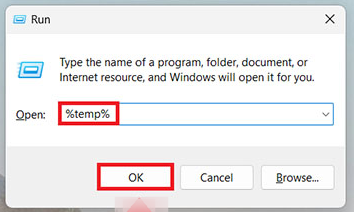
Paso 4. Pulsa Windows + R, escribe %temp% y presiona Intro. Elimina los archivos y las carpetas restantes relacionados con BlueStacks. Reinicia el ordenador para comprobar que se ha eliminado correctamente.
Cómo desinstalar BlueStacks manualmente en Windows y Mac
Si prefieres no utilizar herramientas de terceros, puedes eliminar BlueStacks manualmente mediante las opciones integradas del sistema operativo. Sin embargo, ten en cuenta que el proceso de desinstalación predeterminado puede no eliminar todos los archivos relacionados. Algunas carpetas residuales, datos en caché y componentes en segundo plano pueden permanecer en el sistema y seguir ocupando espacio. Por eso, para completar la limpieza, tendrás que eliminar manualmente estos archivos residuales.
Cómo desinstalar BlueStacks en Windows
Paso 1. Haz clic derecho en el botón Inicio y selecciona Configuración > Aplicaciones.
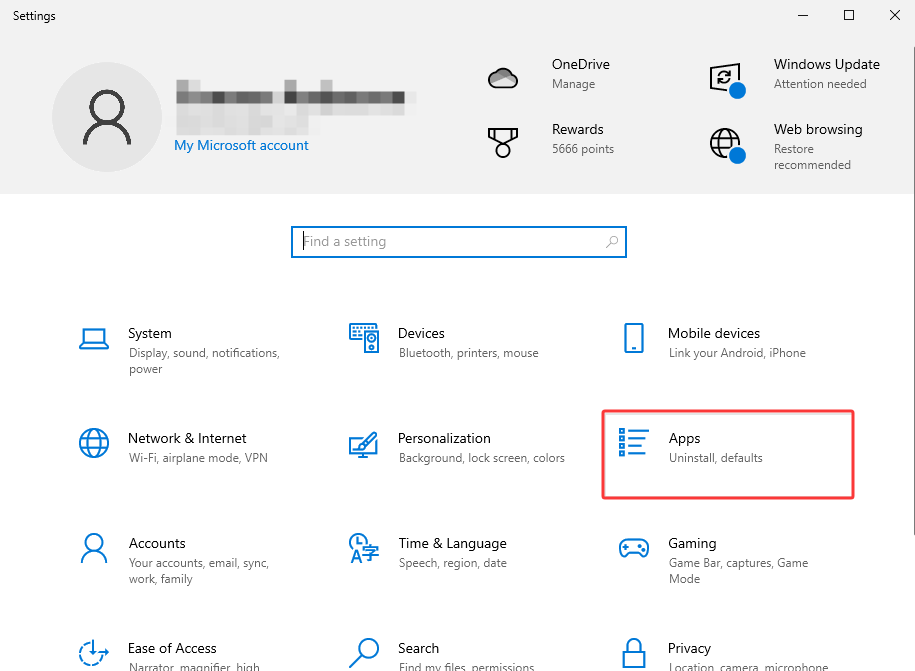
Paso 2. Busca BlueStacks, haz clic en el menú de tres puntos y selecciona Desinstalar.
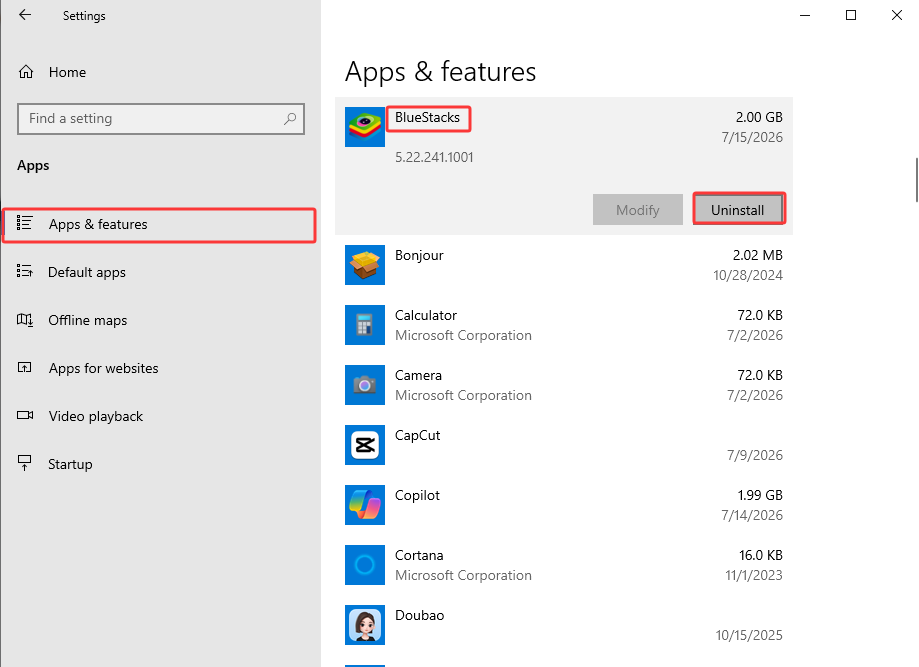
Paso 3. Cuando se abra la ventana de desinstalación de BlueStacks, haz clic en Desinstalar y confirma la acción.
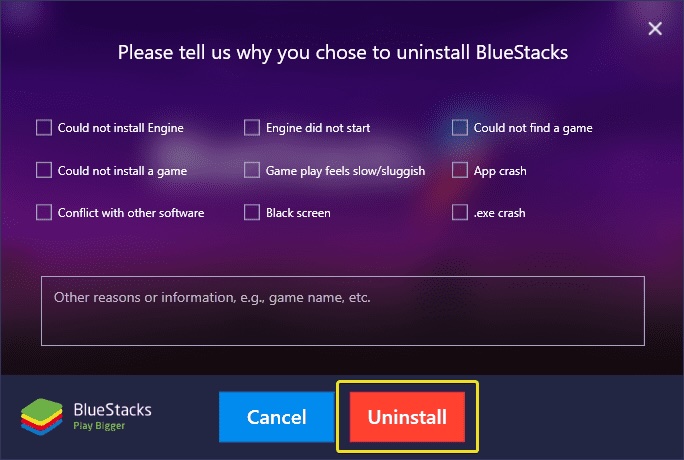
Paso 4. Abre el Explorador de archivos y elimina manualmente las carpetas restantes de BlueStacks en estas ubicaciones:
C:\Program Files\BlueStacks
C:\ProgramData\BlueStacks
También puedes buscar «BlueStacks» en el Explorador de archivos y eliminar los archivos o las carpetas relacionados que sigan apareciendo.
Cómo desinstalar BlueStacks en Mac
Paso 1. Abre Finder > Aplicaciones, localiza BlueStacks y mueve la aplicación a la Papelera.
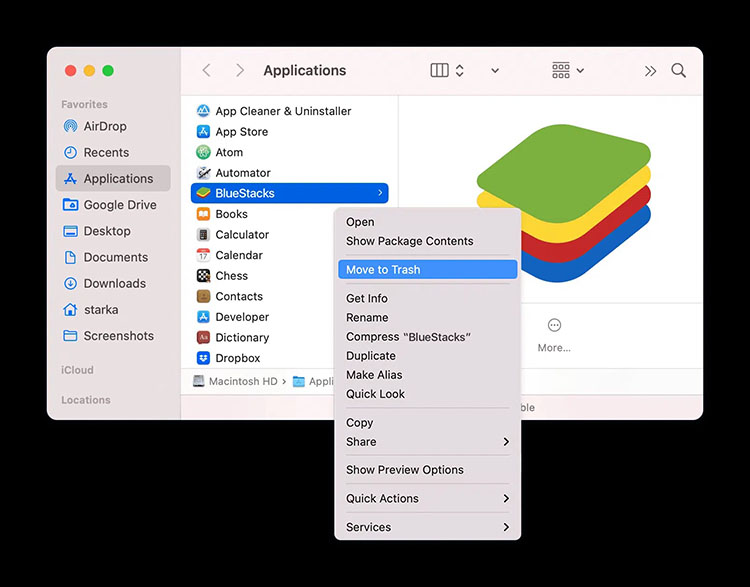
Paso 2. Abre Finder, selecciona Ir > Ir a la carpeta y revisa las siguientes ubicaciones. Elimina los archivos o las carpetas relacionados con BlueStacks que encuentres.
~/Library/Application Support/BlueStacks
~/Library/Preferences
~/Library/Caches
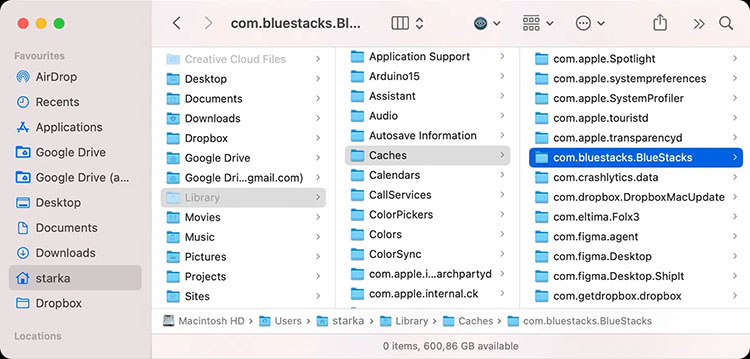
Paso 3. Después de eliminar todos los archivos relacionados, vacía la Papelera y reinicia el Mac para completar la desinstalación.
Preguntas frecuentes sobre BlueStacks
1. ¿Dónde está instalado BlueStacks?
En Windows, los archivos principales suelen encontrarse en C:\Program Files\BlueStacks. Los datos específicos del usuario, como el progreso de los juegos y la configuración, se almacenan en C:\ProgramData\BlueStacks. En macOS, la aplicación se encuentra en la carpeta Aplicaciones, mientras que los datos relacionados pueden estar en ~/Library/Application Support/BlueStacks.
2. ¿BlueStacks es seguro para PC?
Sí, BlueStacks es un software legítimo y seguro. Para proteger tu sistema, descarga siempre el instalador desde el sitio web oficial de BlueStacks e instala aplicaciones únicamente desde plataformas de confianza.
3. ¿BlueStacks es un emulador?
Sí, BlueStacks es un emulador de Android. Crea un entorno virtualizado en el ordenador que reproduce las funciones del hardware de un dispositivo Android físico. De esta forma, tu PC puede ejecutar aplicaciones y juegos móviles de Android.
4. ¿Cómo activar la virtualización para BlueStacks?
Puedes activar la virtualización para BlueStacks siguiendo estos pasos:
Paso 1. Pulsa Ctrl + Shift + Esc para abrir el Administrador de tareas. Ve a Rendimiento > CPU y comprueba si la opción Virtualización aparece como Habilitada.
Paso 2. Reinicia el PC y pulsa F2, F10, Supr o Esc durante el inicio, o accede a la configuración UEFI mediante las opciones de recuperación de Windows.
Paso 3. En la BIOS, activa Intel Virtualization Technology si utilizas un procesador Intel o SVM Mode si utilizas uno AMD. Después, guarda los cambios y reinicia el equipo.
5. ¿Qué versión de BlueStacks es la mejor?
BlueStacks 5 sigue siendo una de las opciones preferidas para la mayoría de los usuarios gracias a la gestión de recursos y al rendimiento. Para equipos con hardware muy limitado, existen versiones especializadas «Lite», pero se recomienda utilizar la versión oficial de BlueStacks 5.
Conclusión
¿Cómo desinstalar BlueStacks? En esta guía hemos presentado varios métodos eficaces para eliminar BlueStacks por completo de un PC con Windows o de un Mac. Puedes desinstalarlo desde la configuración de Windows o Mac, o utilizar un desinstalador especializado. Aunque los métodos integrados pueden funcionar, quizá tengas que seguir pasos adicionales para localizar y eliminar los datos residuales. Por eso, IObit Uninstaller destaca como una opción que permite analizar y eliminar automáticamente los archivos de BlueStacks, los componentes difíciles de quitar y otros restos no deseados. Así podrás completar la desinstalación de una forma más sencilla.