Controlador USB: cómo corregirlo y actualizarlo en Windows 10/11
Aprende a actualizar un controlador USB de forma manual o automática para evitar fallos y dispositivos no detectados en Windows 10/11.
por Jesus | Actualizado 18.06.2026 | por Jesus
Muchos usuarios de Windows se enfrentan a un problema común: dispositivos USB que no se reconocen, funcionan de forma inestable o muestran errores. En la mayoría de los casos, el origen está en un controlador USB defectuoso o desactualizado. En Windows 10 y Windows 11, el driver USB es esencial para que memorias USB, ratones, impresoras o discos duros externos funcionen correctamente.
Esta guía explica qué es un controlador USB, cómo detectar fallos rápidamente y cómo actualizarlo o repararlo de forma segura para solucionar la mayoría de problemas USB en Windows.
Qué es un controlador USB
Un controlador USB (también conocido como el driver USB) es un software del sistema que permite a Windows comunicarse con los dispositivos USB. Sin él, el hardware puede ser detectado, pero resulta inutilizable.
En Windows 11, el driver USB funciona a través de tres capas: el controlador USB (chipset), el concentrador USB y el controlador del dispositivo. El flujo de comunicación sigue esta cadena:
Dispositivo USB → Puerto USB → Controlador USB → Controlador USB de Windows → Sistema
Si uno solo de estos elementos falla, todo el dispositivo queda bloqueado. Por eso es esencial actualizar el controlador USB con regularidad para mantener la compatibilidad y corregir posibles errores.
Cómo identificar rápidamente un fallo del controlador USB
Síntomas más comunes
Un controlador USB defectuoso suele manifestarse con los siguientes signos:
Mensaje “Dispositivo USB no reconocido” al conectarlo
Dispositivo detectado, pero no funcional
Código de error 43 en el Administrador de dispositivos
El dispositivo funciona en otro PC, pero no en el tuyo
El problema aparece tras una actualización de Windows
Diagnóstico desde el Administrador de dispositivos
Para comprobar el estado de los controladores USB:
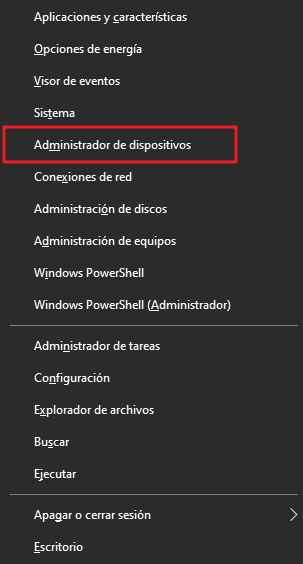
Haz clic derecho en el botón Inicio
Selecciona Administrador de dispositivos
Despliega Controladoras de bus serie universal (USB)
Busca iconos con un triángulo amarillo que indiquen un problema
La presencia de este icono confirma un fallo del controlador USB. En ese caso, se recomienda actualizar o reinstalar el controlador USB para restaurar el funcionamiento normal del dispositivo.
¿Cómo actualizar los controladores USB en Windows 10/11?
Cuando los dispositivos USB no funcionan correctamente, el problema suele deberse a controladores USB obsoletos, dañados o ausentes. En esta sección aprenderás cómo actualizar un controlador USB en Windows 10 y Windows 11 para recuperar un funcionamiento estable y fiable.
Los métodos siguientes explican, paso a paso, cómo realizar la actualización de forma manual o automática, según el nivel de control y simplicidad que prefieras.
Método 1: Actualizar un controlador USB manualmente
Tras comprender la importancia del driver USB, veamos el primer enfoque: la actualización manual. Este método es ideal para usuarios que desean mantener un control preciso sobre la versión del controlador instalada.
Abrir el Administrador de dispositivos
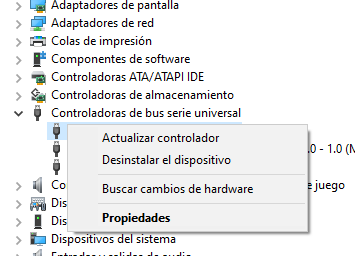
Seleccionar el dispositivo USB afectado
Actualizar el controlador
Reiniciar el PC
Este método permite actualizar un driver USB en Windows 10/11 de forma precisa y solucionar numerosos problemas de dispositivos USB no reconocidos.
Método 2: Actualizar los controladores USB automáticamente con una herramienta gratuita
Para ahorrar tiempo y evitar errores, existe una solución más sencilla: la actualización automática de los controladores USB mediante un software de terceros. Este método es ideal para quienes buscan rapidez, seguridad y facilidad de uso.
Una herramienta fiable para ello es Driver Booster, que analiza automáticamente el sistema, detecta driver USB obsoleto o defectuoso y lo actualiza en pocos clics.
Pasos para actualizar los controladores USB con Driver Booster

Abre el programa y haz clic en ANALIZAR. El software identificará todos los controladores que necesitan actualización, incluidos los USB
Selecciona los controladores USB detectados y haz clic en Actualizar ahora
Reinicia el ordenador para activar correctamente los nuevos controladores
Ventajas de Driver Booster
Ahorro de tiempo: detección y actualización automática en minutos
Facilidad de uso: interfaz clara, sin necesidad de conocimientos técnicos
Seguridad: controladores procedentes de fuentes fiables y verificadas
Amplia compatibilidad: totalmente compatible con Windows 10 y Windows 11
Gracias a este método, puedes actualizar los controladores USB en Windows 10/11 de forma rápida y segura, sin buscar cada controlador manualmente.
Consejos prácticos para mantener los controladores USB actualizados
Además de la actualización manual y el uso de herramientas especializadas como Driver Booster, estas buenas prácticas ayudan a mantener los controladores USB estables y actualizados a largo plazo.
Comprobar regularmente el estado de los controladores
Revisar periódicamente la disponibilidad de nuevas versiones permite anticiparse a fallos y reducir el riesgo de dispositivos USB no reconocidos o inestables.
Antes de cualquier actualización, es recomendable guardar la versión actual del controlador. Si surge algún problema, podrás volver rápidamente a una versión funcional.
Activar las actualizaciones automáticas
Windows y algunos programas de gestión de controladores permiten activar actualizaciones automáticas, garantizando que los controladores USB de Windows 10/11 estén siempre al día.
Verificar la compatibilidad
Asegúrate de que cada controlador USB sea compatible con la versión exacta de Windows utilizada, especialmente en dispositivos antiguos o controladores USB específicos.
Aplicar estas recomendaciones ayuda a prevenir fallos USB, mejora la estabilidad de las conexiones y prolonga la vida útil del hardware.
FAQ – Preguntas frecuentes sobre los controladores USB
¿Actualizar los controladores USB mejora el rendimiento?
Sí. Los controladores USB actualizados pueden mejorar la respuesta, reducir desconexiones y garantizar una mejor compatibilidad con dispositivos recientes.
¿Con qué frecuencia se deben actualizar los controladores USB?
Se recomienda una revisión mensual. Si aparece un problema USB, es aconsejable actualizar de inmediato.
¿Existen riesgos al actualizar los controladores USB?
El principal riesgo es instalar un controlador incorrecto. Usando fuentes fiables o herramientas reconocidas y realizando una copia de seguridad previa, el riesgo es mínimo.
¿Todos los dispositivos USB funcionan automáticamente tras la actualización?
En la mayoría de los casos, sí. Sin embargo, algunos dispositivos antiguos o específicos deben comprobarse tras la actualización.
¿Se pueden actualizar los controladores USB en varios PC al mismo tiempo?
La actualización manual debe hacerse en cada equipo. No obstante, existen soluciones de software que facilitan la gestión de actualizaciones en varios ordenadores con Windows 10/11.
Conclusión
Un dispositivo USB no reconocido o inestable suele ser, en la mayoría de los casos, el síntoma de un controlador USB defectuoso u obsoleto. En Windows 10 y Windows 11, el correcto funcionamiento de memorias USB, discos externos, impresoras y dispositivos de entrada depende directamente de la calidad y compatibilidad del controlador instalado.
Autor

Jesus
Apasionado por la tecnología y el mundo digital, lleva años escribiendo sobre software, Windows y soluciones para mejorar el rendimiento del PC. Le gusta probar herramientas, explicar temas técnicos de forma sencilla y compartir consejos útiles para el día a día. En sus artículos busca combinar información práctica con un tono cercano, para que cualquier usuario pueda resolver problemas informáticos sin complicaciones.