Comment optimiser sa RAM sous Windows 11 : 7 méthodes efficaces
Pour optimiser sa RAM Windows 11, suivez 7 méthodes fiables et comparez les nettoyeurs de mémoire adaptés à chaque situation.
par Estelle Durand | Mise à jour 29.09.2026 | par Estelle Durand
Votre PC ralentit dès que plusieurs applications sont ouvertes et le Gestionnaire des tâches affiche une mémoire presque saturée ? Pour optimiser sa RAM Windows 11, il faut d’abord identifier les processus gourmands, alléger le démarrage et corriger les applications instables. Vous pourrez ensuite nettoyer la RAM manuellement ou utiliser un nettoyeur RAM lorsque l’automatisation apporte un réel avantage.
Comment savoir si la RAM est réellement saturée sous Windows 11 ?
Avant de chercher à nettoyer la mémoire du PC, vérifiez si la RAM provoque effectivement les ralentissements. Windows 11 utilise volontairement une partie de la mémoire disponible comme cache afin d’accélérer l’ouverture des programmes ; une valeur élevée ne constitue donc pas, à elle seule, une anomalie.
Quels indicateurs examiner dans le Gestionnaire des tâches ?
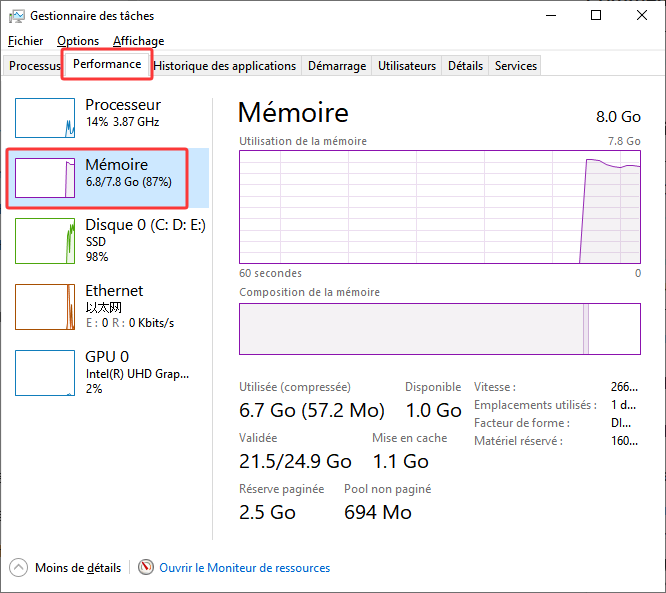
Le Gestionnaire des tâches permet de distinguer une application gourmande d’un manque général de mémoire. Ouvrez-le avec Ctrl + Maj + Échap, sélectionnez Performances, puis Mémoire. Examinez surtout la mémoire disponible, la mémoire validée et l’évolution de l’utilisation pendant quelques minutes.
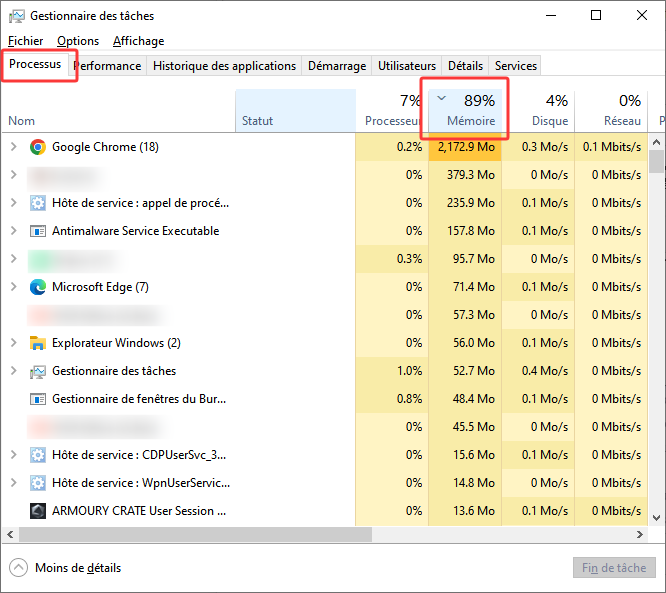
Revenez ensuite dans Processus et cliquez sur l’en-tête Mémoire pour classer les applications. Un navigateur utilisant plusieurs gigaoctets avec de nombreux onglets peut avoir un comportement normal. En revanche, un programme dont la consommation augmente continuellement, même lorsqu’il reste inactif, peut présenter une fuite de mémoire.
Ne fermez pas un processus Windows inconnu uniquement parce qu’il apparaît en haut de la liste. Enregistrez d’abord votre travail et identifiez l’application concernée afin d’éviter une perte de données ou une instabilité du système.
Une utilisation de la RAM à 80 % est-elle inquiétante ?
Une RAM utilisée à 80 % devient préoccupante lorsque le PC ralentit, que les applications se figent ou que Windows sollicite constamment le disque. Sans ces symptômes, cette valeur peut simplement refléter l’exécution de logiciels exigeants ou l’utilisation normale du cache.
L’indicateur le plus utile reste l’évolution de la consommation. Si elle redescend après la fermeture d’une application, le comportement est généralement normal. Si elle augmente sans interruption, redémarrez le programme, installez ses mises à jour et recherchez une éventuelle fuite de mémoire.
Sur un ordinateur équipé de 4 ou 8 Go, les usages modernes peuvent aussi dépasser rapidement la capacité physique disponible. Dans ce cas, fermer les programmes inutiles apporte un soulagement temporaire, mais l’ajout de RAM peut constituer la solution durable.
Comment libérer rapidement de la RAM sous Windows 11 ?
Méthode 1 : fermer les applications inutiles
La manière la plus rapide de récupérer de la mémoire consiste à fermer proprement les applications dont vous n’avez plus besoin. Enregistrez votre travail avant toute intervention afin d’éviter une perte de données.
Procédez dans cet ordre :
Appuyez sur Ctrl + Maj + Échap pour ouvrir le Gestionnaire des tâches.
Cliquez sur la colonne Mémoire pour afficher les processus les plus gourmands.
Identifiez une application que vous connaissez et dont vous n’avez plus besoin.
Enregistrez les documents ou projets ouverts dans cette application.
Fermez-la normalement ou sélectionnez Fin de tâche si elle ne répond plus.
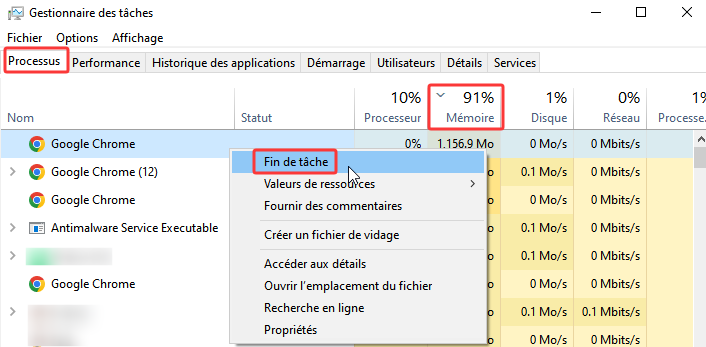
Attention : Ne terminez jamais les processus essentiels de Windows (souvent marqués comme Système ou Service hôte).
À lire aussi : Outils intégrés à Windows pour le contrôle d'intégrité du PC
Méthode 2 : désactiver les programmes inutiles au démarrage
Les programmes lancés automatiquement occupent de la RAM avant même leur première utilisation. Les désactiver réduit la charge permanente et peut aussi raccourcir le démarrage de Windows 11.
Ouvrez Paramètres > Applications > Démarrage, puis désactivez les applications non indispensables. Vous pouvez également ouvrir Gestionnaire des tâches > Applications de démarrage pour consulter leur impact estimé.
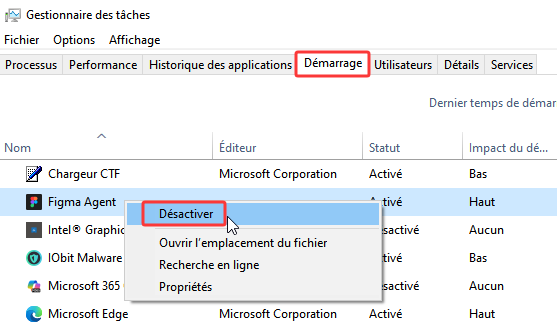
Les lanceurs de jeux, assistants d’imprimante, services de visioconférence et logiciels de messagerie peuvent souvent être ouverts manuellement. Conservez néanmoins l’antivirus, les composants des pilotes et les outils nécessaires au matériel.
Désactiver une application au démarrage ne la désinstalle pas. Cette méthode empêche seulement son exécution automatique lors de la prochaine ouverture de session.
Méthode 3. Régler les effets visuels et la mémoire virtuelle
Sur un PC peu puissant, réduire les animations peut légèrement alléger l’utilisation des ressources. Cette méthode libère de la RAM utilisée par les animations et effets graphiques :
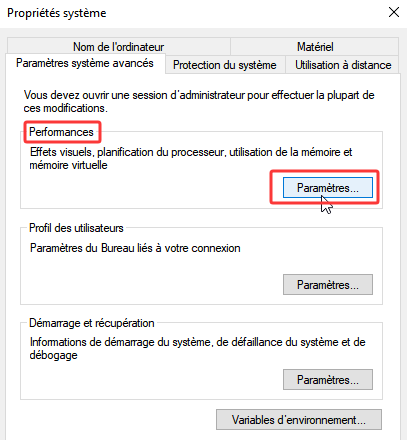
Accédez au Panneau de configuration → Système. Cliquez sur Paramètres système avancés.
-
Dans la section Performances, cliquez sur Paramètres.
-
Sélectionnez Ajuster afin d'obtenir les meilleures performances. Cliquez sur Appliquer.
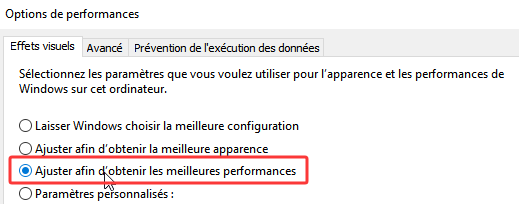
Cela rend l’interface plus basique, mais améliore la fluidité.
Méthode 4 : réduire la consommation du navigateur
Le navigateur figure souvent parmi les plus gros consommateurs de RAM, car chaque onglet et certaines extensions utilisent leurs propres processus. Fermer les pages inutiles peut donc libérer plusieurs gigaoctets sans modifier Windows.
Commencez par fermer les anciens onglets, supprimer les extensions inutilisées et redémarrer le navigateur. Activez ensuite sa fonction d’économie de mémoire, si elle est disponible, afin de suspendre les onglets inactifs.
Un seul site peut parfois provoquer une consommation anormale à cause d’une vidéo, d’une application web ou d’un script défaillant. Utilisez le gestionnaire de tâches intégré au navigateur, lorsqu’il existe, pour repérer l’onglet ou l’extension concerné.
Si le problème persiste sans extension et sur plusieurs sites, mettez le navigateur à jour ou créez un profil de test. Effacer tout le cache n’est pas la première solution : cette opération peut déconnecter certaines sessions sans résoudre une consommation excessive de RAM.
Méthode 5 : mettre à jour ou réparer les logiciels gourmands
Un logiciel obsolète ou endommagé peut conserver de la mémoire dont il n’a plus besoin. Lorsque la consommation d’un même processus augmente continuellement, vider la RAM ne fournit qu’un répit temporaire.
Installez d’abord la dernière version stable depuis le site de l’éditeur ou la fonction de mise à jour intégrée. Reproduisez ensuite la même tâche pour vérifier si la consommation se stabilise.
Si le problème demeure, ouvrez Paramètres > Applications > Applications installées, sélectionnez le logiciel, puis utilisez Options avancées > Réparer lorsque cette commande est proposée. Essayez Réinitialiser uniquement après avoir vérifié les données susceptibles d’être supprimées.
Pour un logiciel classique sans fonction de réparation, sauvegardez ses paramètres et projets avant de le désinstaller puis de le réinstaller. Une application qui fuit doit être corrigée à la source plutôt que nettoyée en permanence.
À lire aussi : Comment désinstaller complètement un programme
Méthode 6 : limiter les applications en arrière-plan
Certaines applications continuent de consommer de la mémoire après la fermeture de leur fenêtre. Pour réduire cette activité, ouvrez Paramètres > Applications > Applications installées, sélectionnez les trois points associés au logiciel, puis recherchez Options avancées.
Lorsque le réglage existe, modifiez l’autorisation d’activité en arrière-plan pour sélectionner Jamais. Cette option n’est pas disponible pour tous les logiciels classiques ; il faut alors consulter leurs propres paramètres.
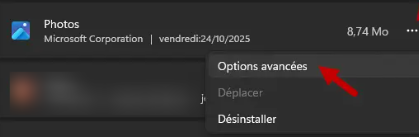
Recherchez notamment des options comme Lancer avec Windows, Continuer à fonctionner en arrière-plan ou Réduire dans la zone de notification. N’interrompez pas arbitrairement des services dans services.msc, car certains assurent le réseau, le son, les mises à jour ou la sécurité.
La priorité consiste à limiter les applications installées et clairement identifiées, sans désactiver les composants essentiels du système.
Méthode 7 : conserver une mémoire virtuelle correctement configurée
La mémoire virtuelle permet à Windows de déplacer temporairement certaines données de la RAM vers le fichier d’échange du disque. Elle est plus lente que la mémoire physique, mais elle réduit le risque de fermeture d’une application lorsque la RAM manque.
Recherchez Afficher les paramètres système avancés, puis ouvrez Performances > Paramètres > Avancé > Mémoire virtuelle. Dans la plupart des cas, conservez l’option Gestion automatique du fichier d’échange pour les lecteurs afin que Windows adapte sa taille.
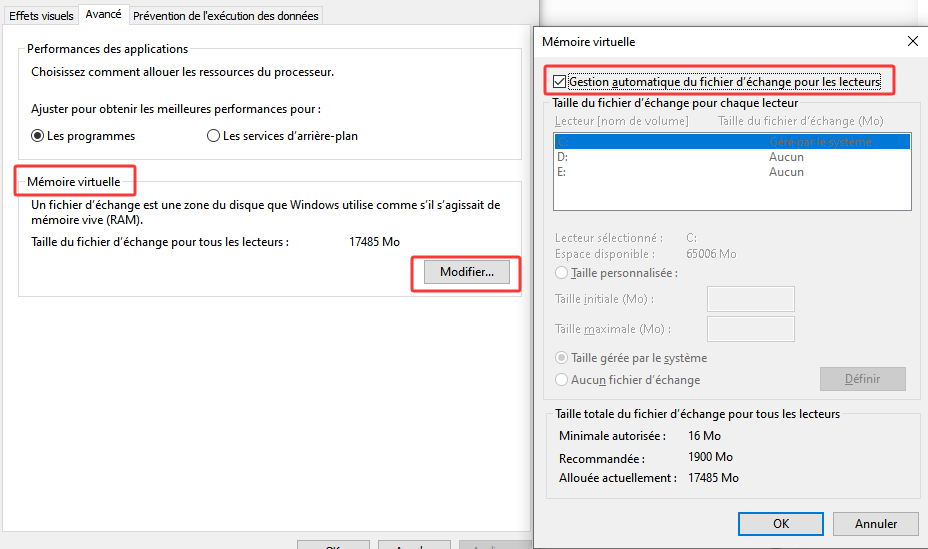
Ne désactivez pas le fichier d’échange dans l’espoir d’accélérer le PC. En cas de saturation, cette modification peut entraîner une erreur de mémoire insuffisante, la fermeture d’un programme ou une instabilité du système.
Quel nettoyeur RAM choisir sous Windows 11 ?
Un nettoyeur RAM peut automatiser certaines opérations, mais il ne remplace pas le diagnostic d’un processus défaillant. Son intérêt dépend de la fonction proposée, du niveau de contrôle disponible et de la cause réelle du ralentissement.
Comparatif de trois outils
Les trois outils suivants répondent à des besoins différents :
| Outil |
Usage principal |
Automatisation |
Profil adapté |
Limite principale |
| Advanced SystemCare |
Optimisation de la mémoire et entretien général |
Oui, selon la configuration |
Utilisateur recherchant une solution centralisée |
Certaines fonctions dépassent la seule gestion de la RAM |
| Wise Memory Optimizer |
Libération ciblée de mémoire |
Oui, avec un seuil configurable |
Utilisateur souhaitant un outil léger |
Le gain de mémoire peut être temporaire |
| CCleaner |
Gestion du démarrage et nettoyage du stockage |
Partielle |
Utilisateur recherchant un entretien général |
Ce n’est pas un nettoyeur RAM spécialisé |
Advanced SystemCare est le choix le plus complet lorsque l’objectif consiste à surveiller la mémoire tout en contrôlant les programmes de démarrage et les tâches en arrière-plan. Son optimiseur peut libérer des ressources selon les fonctions disponibles dans l’édition installée.
Wise Memory Optimizer se concentre davantage sur une intervention ponctuelle ou déclenchée sous un seuil défini. Windows peut néanmoins recharger les données déchargées dès qu’une application en a besoin.
CCleaner aide surtout à gérer les programmes lancés au démarrage et à supprimer des fichiers temporaires. Ces fonctions peuvent améliorer indirectement la fluidité, mais elles ne doivent pas être présentées comme un nettoyage direct de la RAM.
Aucun de ces outils ne corrige une fuite logicielle ni un manque permanent de mémoire physique. Comparez la réactivité avant et après son utilisation au lieu de retenir uniquement la quantité de RAM annoncée comme libérée.
Que faire si la RAM reste saturée ?
Une mémoire saturée après les sept optimisations peut révéler une fuite logicielle ou une capacité physique insuffisante. Dans cette situation, répéter un nettoyage automatique risque seulement de masquer temporairement la cause.
Comment reconnaître une fuite de mémoire ?
Une fuite de mémoire se produit lorsqu’un logiciel conserve progressivement de la RAM dont il n’a plus besoin. Le processus concerné continue alors de grossir, même lorsque la charge de travail reste stable ou que l’application est inactive.
Surveillez le même processus pendant plusieurs minutes dans le Gestionnaire des tâches. Fermez le logiciel, relancez-le et reproduisez l’action qui déclenche la hausse. Si le phénomène revient, installez une version corrigée, désactivez ses extensions ou contactez l’éditeur avec les étapes de reproduction.
Le redémarrage de l’application ou de Windows libère la mémoire retenue, mais il ne répare pas la fuite. Un nettoyeur RAM produit la même limite : il traite le symptôme sans corriger le code défaillant.
Quand faut-il ajouter de la RAM ?
L’ajout de RAM devient pertinent lorsque la mémoire reste presque saturée pendant un usage normal, malgré la suppression des programmes inutiles et la correction des applications anormales. C’est souvent le cas avec plusieurs logiciels créatifs, machines virtuelles ou projets volumineux ouverts simultanément.
Avant l’achat, vérifiez la quantité installée dans Gestionnaire des tâches > Performances > Mémoire. Consultez ensuite la documentation du fabricant pour connaître le type de module, le nombre d’emplacements, la capacité maximale et les éventuelles contraintes de garantie.
Sur certains ordinateurs portables, la mémoire est soudée et ne peut pas être remplacée. Si une extension est possible, utilisez des modules compatibles et sauvegardez les données importantes avant toute intervention matérielle.
L’ajout de RAM constitue une solution durable lorsque la capacité est réellement insuffisante. Il ne corrigera toutefois pas une fuite logicielle ou un ralentissement provenant du processeur, du disque ou du réseau.
À lire également : Test de Performance PC Gratuit
Conclusion
TL;DR : pour optimiser sa RAM sous Windows 11, identifiez les processus gourmands, réduisez les tâches permanentes et corrigez leur cause avant d’utiliser un outil automatique.
Windows sait normalement réaffecter la mémoire mise en cache lorsqu’un logiciel en a besoin. Il est donc plus utile de mesurer les ralentissements, l’activité du disque et l’évolution des processus que de chercher systématiquement à obtenir le pourcentage de RAM le plus faible.
Les sept méthodes de ce guide permettent de libérer de la RAM avec les réglages intégrés à Windows 11. Si vous préférez automatiser une partie de l’entretien, testez Advanced SystemCare avec des exclusions prudentes, puis comparez la réactivité avant et après l’intervention. Si la mémoire reste saturée pendant un usage normal, recherchez une fuite logicielle ou vérifiez la possibilité d’ajouter de la RAM.
Advanced SystemCare
Plus Propre, Plus Rapide et Plus Sécurisé
Nettoyage plus profond avec l'IA
Système 200% plus rapide
Internet 300% plus rapide
Protection de navigation renforcée
Auteur

Estelle Durand
Estelle Durand est une éditrice tech expérimentée, spécialisée dans les contenus liés à l’informatique et aux usages numériques. Elle élabore des articles et guides structurés, alliant précision technique et clarté rédactionnelle. Son approche vise à rendre accessibles des sujets complexes, tout en maintenant un haut niveau d’exigence éditoriale.