Test de Performance PC Gratuit : Rapide et Précis
Comment vérifier les performances d’un PC gratuitement ? Voici les meilleurs benchmarks PC en ligne et les méthodes les plus fiables.
par Estelle Durand | Mise à jour 18.09.2026 | par Estelle Durand
Si le PC devient lent, chauffe anormalement ou perd des FPS dans les jeux, réaliser un test performance PC en ligne permet d’identifier rapidement le problème. Il existe aujourd’hui plusieurs outils de test performance PC en ligne gratuit capables d’analyser le processeur, la mémoire RAM, le SSD ou la carte graphique en quelques minutes. Voici les meilleures méthodes pour tester les performances d’un PC, interpréter les résultats et améliorer la vitesse sous Windows 10 et 11.
Comment tester les performances d’un PC gratuitement
Pour faire un test performance PC en ligne gratuit, utilisez un outil benchmark comme UserBenchmark ou 3DMark. Ces services analysent le processeur, la carte graphique, la mémoire RAM et le stockage afin d’identifier les ralentissements ou les composants limitants. Certains benchmarks fonctionnent directement depuis le navigateur sans installation.
Vérification rapide en 5 étapes
Ouvrez un outil benchmark en ligne.
Lancez l’analyse du PC.
Attendez la fin du test.
Comparez les scores CPU, GPU et RAM.
Identifiez les composants ralentissant l’ordinateur.
Utiliser l'outil intégré de diagnostic des performances pour un performance PC test
Windows dispose d’un outil intégré, le Performance Monitor, qui vous permet d’effectuer un test de performance PC détaillé des performances du système. Voici comment l'utiliser :
Appuyez sur Win + R, tapez perfmon et appuyez sur Entrée.
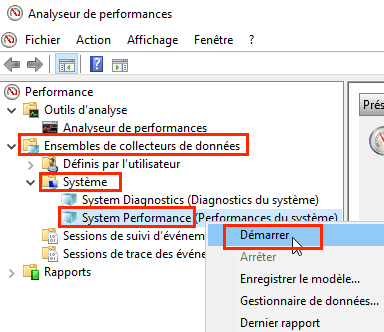
Dans la fenêtre Performance, allez dans Ensembles de collecteurs de données > Système.
-
Faites un clic droit sur System Performance, puis sélectionnez Démarrer.
-
Attendez environ 60 secondes pour que le test soit terminé. Les résultats seront disponibles dans la section Rapports > Système > System Performance.
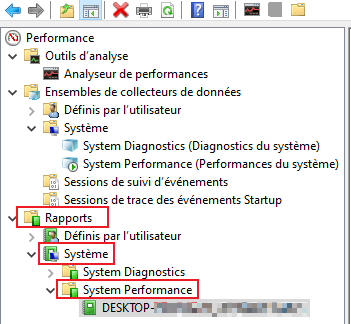
Ce performance test PC fournit une vue globale sur le processeur, la mémoire, le stockage et les services système.
À lire également : Commande CMD pour nettoyer son PC
Utiliser le Gestionnaire des tâches pour tester les performances du PC
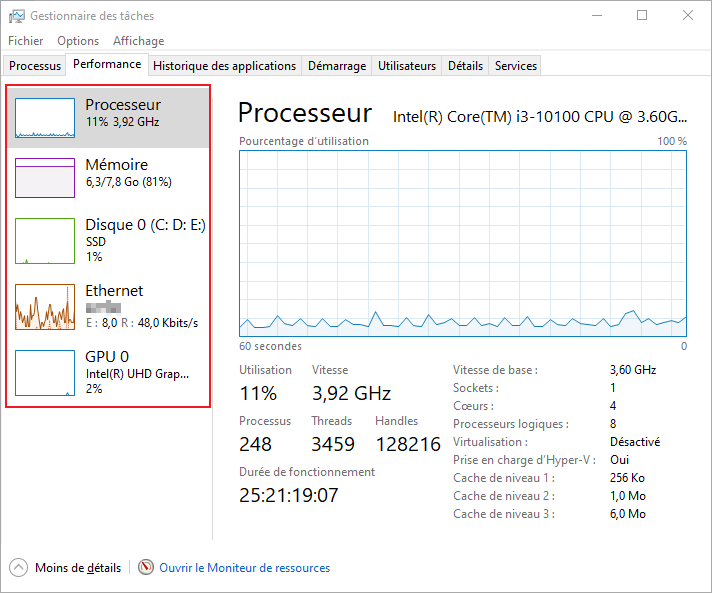
Le Gestionnaire des tâches offre une analyse en temps réel des ressources de votre système. Voici comment l'utiliser :
Appuyez sur Ctrl + Maj + Échap ou faites un clic droit sur la barre des tâches et sélectionnez Gestionnaire des tâches.
-
Rendez-vous dans l’onglet Performances pour analyser l’activité du CPU, de la RAM, du disque, du GPU et du réseau.
TIPS
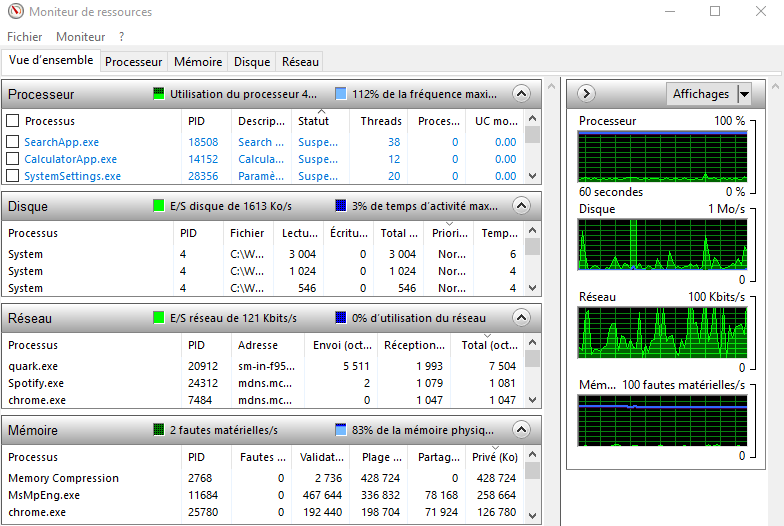
Pour obtenir une vue plus détaillée des performances, cliquez sur Ouvrir le Moniteur de ressources dans l'onglet Performances. Cela vous donnera un aperçu encore plus approfondi des ressources système, comme l’utilisation du processeur par les différents processus.
À lire également : Que faire si Ctrl Alt Suppr ne fonctionne pas ?
Comment faire un test performance PC en ligne gratuit
Il existe plusieurs solutions pour effectuer un test performance PC en ligne gratuit. Certains outils nécessitent une petite installation, tandis que d’autres fonctionnent directement depuis le navigateur.
Le plus important est de choisir un benchmark adapté à l’usage du PC : bureautique, gaming, montage vidéo ou multitâche intensif.
Tester CPU, GPU et RAM avec UserBenchmark
UserBenchmark est l’un des outils les plus populaires pour obtenir rapidement une vue d’ensemble des performances du PC. Il compare le processeur, la mémoire RAM, la carte graphique et le stockage avec des milliers d’autres configurations.
Pour lancer l’analyse :
Ouvrez le site UserBenchmark (userbenchmark.com).
Téléchargez le petit utilitaire de test.
Exécutez le benchmark pendant quelques minutes.
Consultez les scores détaillés du CPU, GPU et SSD.
L’outil reste pratique pour détecter rapidement un composant sous-performant ou un problème de configuration. Toutefois, les résultats peuvent varier selon les logiciels ouverts en arrière-plan, la température du PC ou l’état des pilotes graphiques.
Vérifier les performances graphiques avec 3DMark
3DMark est davantage orienté gaming et performances graphiques. Il permet de mesurer les capacités du GPU dans différents scénarios de jeu.
Ce benchmark est particulièrement utile pour :
vérifier la stabilité de la carte graphique ;
comparer les FPS avec d’autres joueurs ;
tester le PC après un changement de GPU ;
détecter une surchauffe ou un throttling.
Les utilisateurs de PC gaming peuvent ainsi savoir rapidement si la carte graphique fonctionne normalement sous Windows 10 ou Windows 11.
Tester un PC directement depuis le navigateur
Certains services permettent de réaliser un test performance PC en ligne sans installer de logiciel lourd.
Ces outils sont utiles pour :
obtenir une estimation rapide des performances ;
vérifier le comportement du navigateur ;
mesurer la réactivité générale du système ;
effectuer un contrôle rapide avant un achat d’occasion.
Les benchmarks en ligne sont généralement moins précis qu’un logiciel spécialisé, mais ils restent suffisants pour identifier un ralentissement important ou une saturation du système.
Basemark Web 3.0 ( web.basemark.com ) est un benchmark en ligne permettant de tester les performances web du PC directement depuis le navigateur. L’outil analyse notamment le rendu graphique, les performances JavaScript et la fluidité générale des usages web modernes.
Tableau comparatif des outils de test performance PC en ligne
| Outil |
Type d’accès |
Ce qu’il teste |
Avantages |
UserBenchmark
|
Téléchargement rapide |
CPU, GPU, RAM, disque |
Simple, score global, comparatif |
| PCMark 10 |
Version d’essai à installer |
Performance globale du système |
Très complet, pro et détaillé |
| Basemark Web 3.0 |
Directement en ligne |
Performances web et GPU navigateur |
Aucun téléchargement, immédiat |
À lire également : Contrôle d’intégrité du PC
Comment savoir si les performances du PC sont normales
Après un benchmark, beaucoup d’utilisateurs ne savent pas comment interpréter les résultats. Pourtant, certains indicateurs permettent rapidement de voir si un PC fonctionne correctement.
| Composant |
Résultat généralement normal |
Signe d’un problème |
| CPU |
Utilisation stable |
Blocages ou usage constant à 100% |
| RAM |
Mémoire disponible suffisante |
Saturation mémoire fréquente |
| GPU |
FPS stables en jeu |
Chutes importantes de FPS |
| SSD |
Démarrage rapide de Windows |
Temps de chargement longs |
| Température |
Température stable |
Chauffe excessive ou ventilateur bruyant |
Un score benchmark faible ne signifie pas toujours que le PC est défectueux. Les performances peuvent aussi être réduites par :
des pilotes obsolètes ;
des programmes lancés au démarrage ;
une surchauffe ;
un manque d’espace disque ;
des applications gourmandes en arrière-plan.
Un benchmark sert avant tout à comparer les performances du PC avec des configurations similaires. Il permet d’identifier le composant limitant les performances globales.
Par exemple :
un CPU faible peut provoquer des ralentissements dans les applications lourdes ;
un GPU limité réduit les FPS dans les jeux ;
un SSD lent augmente les temps de chargement ;
une RAM insuffisante ralentit le multitâche.
Il est également important de prendre en compte les conditions du test. Une température élevée ou des applications ouvertes en arrière-plan peuvent fausser les résultats benchmark.
Comment améliorer les performances du PC après le test
Une fois le benchmark terminé, il devient plus facile d’identifier les causes du ralentissement. Plusieurs optimisations simples peuvent améliorer la réactivité du système.
Désactiver les programmes inutiles au démarrage
De nombreuses applications se lancent automatiquement avec Windows et ralentissent le démarrage du PC.
Pour vérifier les programmes actifs :
Ouvrez le Gestionnaire des tâches.
Accédez à l’onglet « Démarrage ».
Désactivez les applications inutiles.
Cette opération réduit souvent le temps de démarrage et l’utilisation mémoire.
À lire aussi : Démarrage rapide Windows 11
Mettre à jour les pilotes graphiques
Des pilotes obsolètes peuvent provoquer :
Il est recommandé d’utiliser les pilotes officiels NVIDIA, AMD ou Intel afin d’obtenir de meilleures performances et une meilleure compatibilité sous Windows 10 et 11.
Pour simplifier la mise à jour des pilotes, des outils comme Driver Booster permettent également de détecter automatiquement les pilotes graphiques obsolètes et d’installer les versions les plus récentes sans recherche manuelle.
À lire aussi : Guide complet pour mettre à jour les pilotes gratuitement
Driver Booster
Résolvez tous vos problèmes de pilote
Plus de 18 000 000 de pilotes
Mise à jour intelligente
Correction des problèmes en 1 clic
Des jeux plus fluides
Nettoyer les fichiers inutiles et optimiser Windows
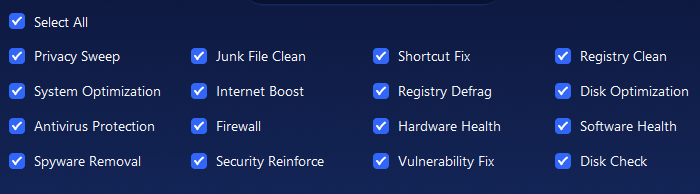
Si le benchmark révèle un système lent ou une utilisation excessive des ressources, un outil d’optimisation comme Advanced SystemCare peut aider à :
supprimer les fichiers inutiles ;
nettoyer les éléments de démarrage ;
libérer de la mémoire RAM ;
améliorer la réactivité générale du PC.
Ce type d’outil reste particulièrement utile sur les ordinateurs anciens ou fortement chargés.
Que vous veniez d’effectuer un test performance PC gratuit ou que vous remarquiez un ralentissement, ce type d’outil peut vous aider à améliorer visiblement la réactivité de votre machine.
Advanced SystemCare
Plus Propre, Plus Rapide et Plus Sécurisé
Nettoyage plus profond avec l'IA
Système 200% plus rapide
Internet 300% plus rapide
Protection de navigation renforcée
Auteur

Estelle Durand
Estelle Durand est une éditrice tech expérimentée, spécialisée dans les contenus liés à l’informatique et aux usages numériques. Elle élabore des articles et guides structurés, alliant précision technique et clarté rédactionnelle. Son approche vise à rendre accessibles des sujets complexes, tout en maintenant un haut niveau d’exigence éditoriale.