Come disattivare AdBlock su Chrome (PC e Android)
Scopri come disattivare AdBlock su Chrome, anche su Android, per risolvere problemi di caricamento e visualizzare correttamente i siti web.
da Elisa | Aggiornato 17.12.2025 | da Elisa
Condividi questo articolo
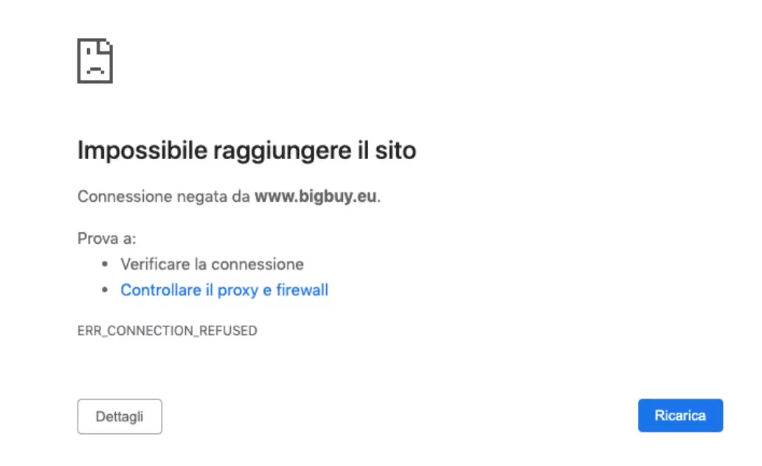
AdBlock è una delle estensioni più utilizzate su Google Chrome per bloccare annunci pubblicitari, pop-up e banner invasivi. Tuttavia, in alcune situazioni può essere necessario disattivare AdBlock su Chrome, ad esempio quando un sito non si carica correttamente, alcuni contenuti non vengono visualizzati o una pagina richiede esplicitamente la disattivazione del blocco annunci.
In questa guida vedremo come disattivare AdBlock su Chrome, sia su computer che su dispositivi Android, in modo semplice e veloce.

Come disattivare AdBlock su Chrome (PC)
Se utilizzi Chrome su Windows o macOS, segui questi passaggi per disattivare AdBlock su Chrome:
Apri Google Chrome
Clicca sull’icona dei tre puntini in alto a destra
Seleziona Estensioni > Gestisci estensioni

Trova AdBlock (o AdBlock Plus)
Disattiva l’interruttore accanto all’estensione
In questo modo, AdBlock verrà disattivato su tutti i siti.
Come disattivare AdBlock solo per un sito specifico
Se non vuoi disattivare completamente l’estensione:
Apri il sito web desiderato
Clicca sull’icona di AdBlock accanto alla barra degli indirizzi
Seleziona Disattiva su questo sito
Questa è la soluzione migliore se vuoi continuare a bloccare annunci su altri siti.
Come disattivare AdBlock su Chrome Android

Su smartphone e tablet, la procedura per disattivare AdBlock Chrome Android è leggermente diversa, poiché Chrome per Android non supporta estensioni tradizionali. Tuttavia, il blocco annunci può derivare da browser o app di terze parti.
Metodo 1: Controllare le app di blocco annunci
Apri Impostazioni del dispositivo
Vai su App
Cerca l’app AdBlock o simili
Tocca Disattiva o Disinstalla
Metodo 2: Disattivare il blocco annunci nelle impostazioni di Chrome
Apri Chrome
Tocca i tre puntini in alto a destra
Vai su Impostazioni > Impostazioni sito
Tocca Annunci
Assicurati che siano consentiti
Questi passaggi aiutano a risolvere i problemi di caricamento delle pagine su Chrome Android.
AdBlock Chrome: come disattivarlo temporaneamente

Se hai bisogno di disattivare AdBlock solo per un breve periodo, puoi:
Disattivare l’estensione e riattivarla dopo
Usare la modalità di esclusione per singoli siti
Aprire il sito in una finestra di navigazione in incognito (se AdBlock non è attivo lì)
Queste soluzioni sono utili quando devi completare una registrazione o visualizzare contenuti protetti.
Problemi comuni dopo aver disattivato AdBlock
Dopo aver scelto di disattivare AdBlock su Chrome, potresti notare:
Per questo motivo, è consigliabile disattivare AdBlock solo quando necessario e riattivarlo subito dopo.
FAQ – Disattivare AdBlock su Chrome
AdBlock disattivato può causare rischi di sicurezza?
Sì, disattivare AdBlock espone potenzialmente a pubblicità dannose o siti che diffondono malware. È consigliabile farlo solo su siti affidabili e mantenere attivo un buon antivirus.
Disattivare AdBlock influisce sulle prestazioni di Chrome?
In alcuni casi sì. Senza AdBlock, le pagine possono caricare più elementi pubblicitari, aumentando l’uso di memoria e rallentando la navigazione su siti pesanti.
Posso disattivare AdBlock senza rimuovere l’estensione?
Certo. Puoi semplicemente spegnere l’estensione dalle impostazioni di Chrome senza disinstallarla, così potrai riattivarla in qualsiasi momento.
Perché alcuni siti chiedono di disattivare AdBlock?
Molti siti si sostengono tramite la pubblicità. Se AdBlock è attivo, possono limitare l’accesso ai contenuti finché il blocco annunci non viene disattivato.
Disattivare AdBlock risolve errori di caricamento delle pagine?
Sì, spesso. Script bloccati da AdBlock possono causare pagine incomplete o errori. Disattivarlo temporaneamente può risolvere il problema.
È possibile disattivare AdBlock solo per un periodo limitato?
Sì. Puoi disattivarlo manualmente e riattivarlo subito dopo, oppure usare profili Chrome separati per navigare senza AdBlock quando necessario.
Conclusione
Sapere come disattivare AdBlock su Chrome è fondamentale per risolvere problemi di visualizzazione, compatibilità e accesso ai contenuti. Che tu stia usando un PC o uno smartphone, seguendo i passaggi descritti potrai disattivare AdBlock Chrome in modo rapido e sicuro, scegliendo se farlo su tutti i siti o solo su quelli di cui ti fidi.
Se riscontri ancora problemi di navigazione, potrebbe essere utile controllare anche altre estensioni o le impostazioni di sicurezza del browser.
Come eliminare un account google
Come togliere pop-up
Come eliminare un account google
Autore

Elisa
Elisa è un'esperta di sistemi Windows, hardware e software informatico. Si dedica alla redazione di articoli pratici e facilmente comprensibili, per aiutare gli utenti a risolvere efficacemente i problemi informatici e scoprire nuove soluzioni tecnologiche.