Come disinstallare desktop telematico?Metodi per diversi sistemi e note importanti
In questa guida vediamo come disinstallare desktop telematico su diversi sistemi, risolvere i problemi più comuni e cosa fare se non riesci a disinstallarlo.
da Elisa | Aggiornato 07.05.2026 | da Elisa
Condividi questo articolo
Il Desktop Telematico è una funzionalità di sistema fondamentale che permette agli utenti di accedere e controllare il proprio desktop da remoto tramite rete, svolgendo un ruolo chiave nel lavoro remoto e nella gestione di server. Tuttavia, per chi non lo usa spesso, può essere utile disinstallare desktop telematico per liberare risorse di sistema.
È possibile disinstallarlo? La risposta è sì: a partire da Windows 11 versione 23H2, Microsoft permette di disinstallare direttamente l’applicazione. Per le altre versioni di sistema, invece, è possibile disabilitarla. In questa guida vediamo come eseguire la disinstallazione desktop telematico su diversi sistemi operativi, come risolvere i problemi più comuni e come procedere se non riesco a disinstallare desktop telematico.
Metodi per disinstallare desktop telematico su diversi sistemi
1. Sistema Windows
① Windows 11 (23H2 e versioni successive)
Disinstallazione tramite interfaccia grafica
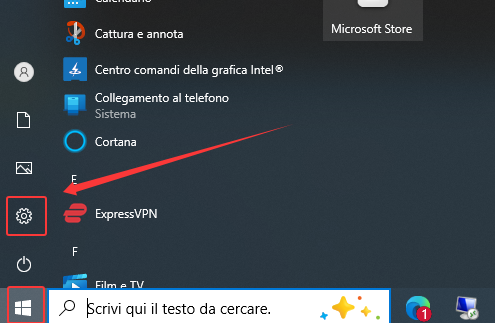
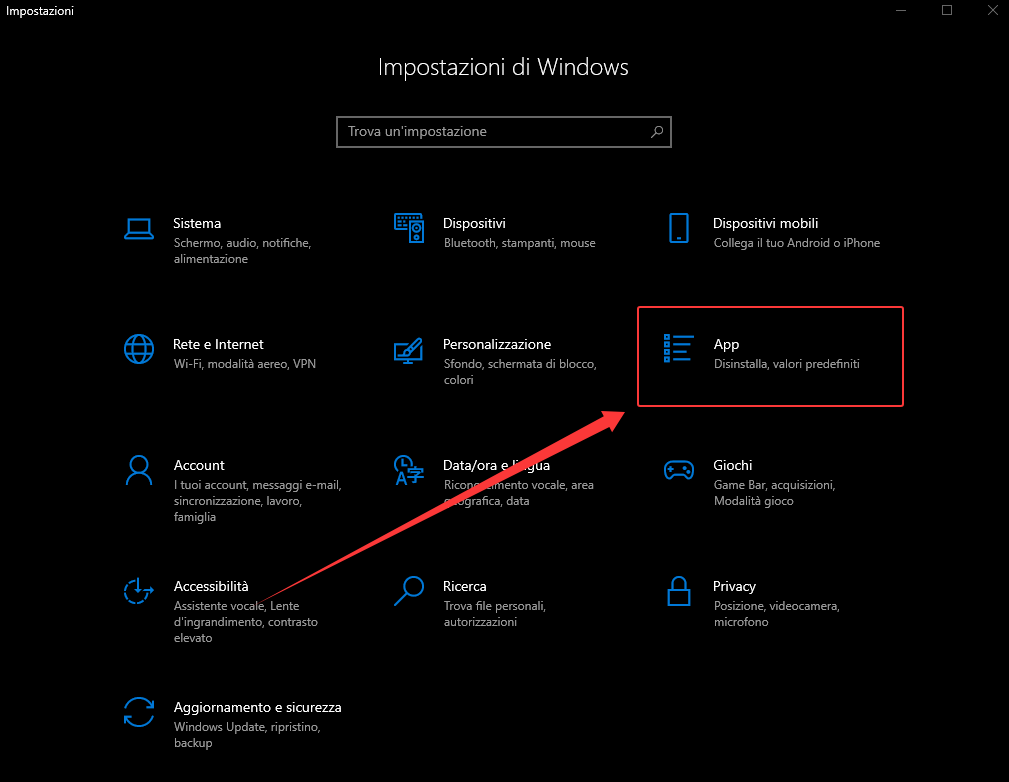
Apri il menu Start, quindi accedi alla pagina Impostazioni.
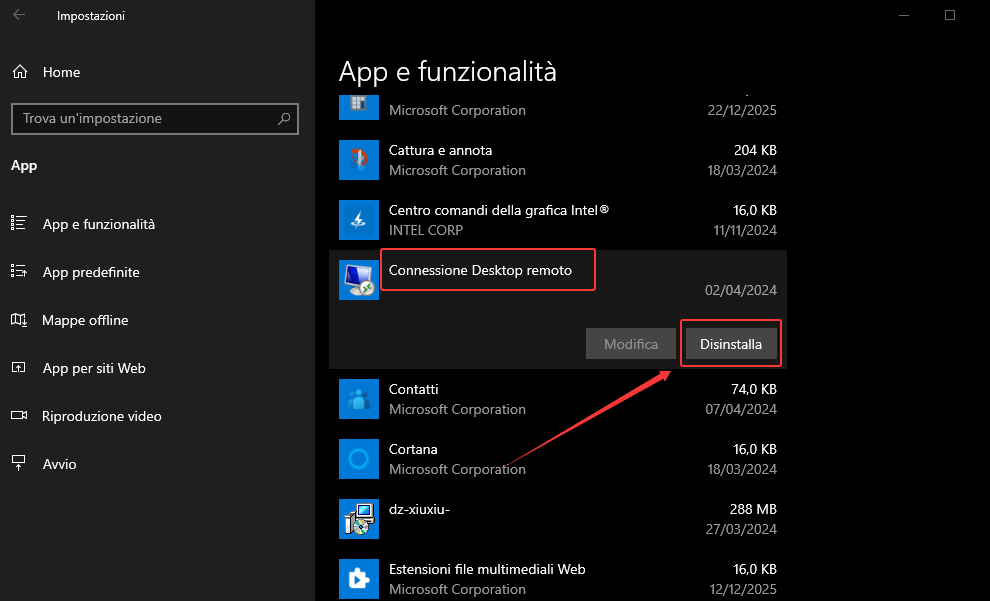
Cerca l’opzione App, cerca e trova Connessione desktop remoto, quindi clicca su Disinstalla.
Conferma la disinstallazione e riavvia il PC per rendere effettive le modifiche.
Disinstallazione da prompt dei comandi
Apri il Prompt dei comandi come amministratore.
Inserisci il comando: mstsc.exe /uninstall e premi Invio.
Se compare un errore, verifica i permessi di amministratore.
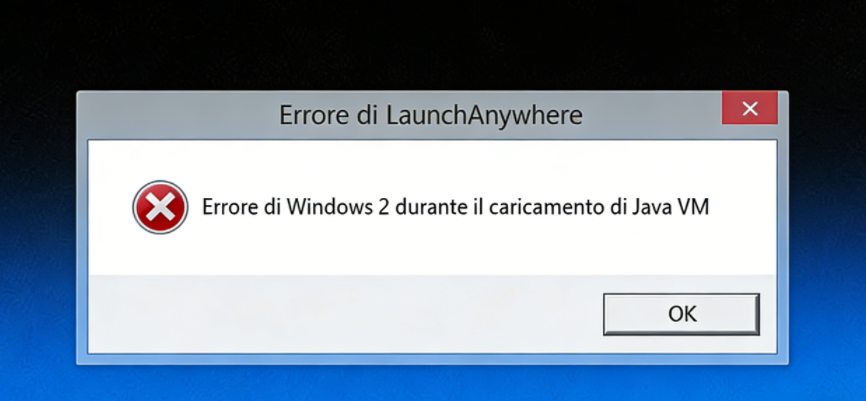
Se riscontri disinstallare desktop telematico errore windows 2, significa che il percorso è errato o il file di sistema non è accessibile: in questi casi, puoi affidarti a strumenti specializzati come IObit per rimuovere programmi in modo completo.
② Windows 10 e versioni precedenti
Disattivare l’opzione di attivazione del Desktop remoto
Fare clic sul menu Start, selezionare Impostazioni e accedere alla pagina delle impostazioni di Sistema.
Nell’elenco a sinistra individuare l’opzione Desktop remoto, entrarvi e disattivare l’interruttore Attiva desktop remoto sulla destra, per impedire ad altri dispositivi di connettersi al computer locale.
Disattivare le funzioni correlate al Desktop remoto
Premere la combinazione di tasti Windows + R per aprire la finestra di Esegui, digitare optionalfeatures e premere Invio per aprire la finestra Attiva o disattiva le funzionalità di Windows.
Nell’elenco delle funzionalità trovare Servizi Desktop remoto e Client Desktop remoto (i nomi possono variare leggermente in base alla versione) e rimuovere la spunta dalle relative caselle.
Fare clic su OK: il sistema elaborerà automaticamente la disattivazione delle funzioni. Al termine, riavviare il computer per rendere effettive le impostazioni di disattivazione.
IObit Uninstaller
Il migliore strumento di disinstallazione
Disinstallazione forzata applicazioni ostinate
Pulizia approfondita degli avanzi
Disinstalla i plugin pubblicitari e i plugin nocivi
2. Sistema macOS
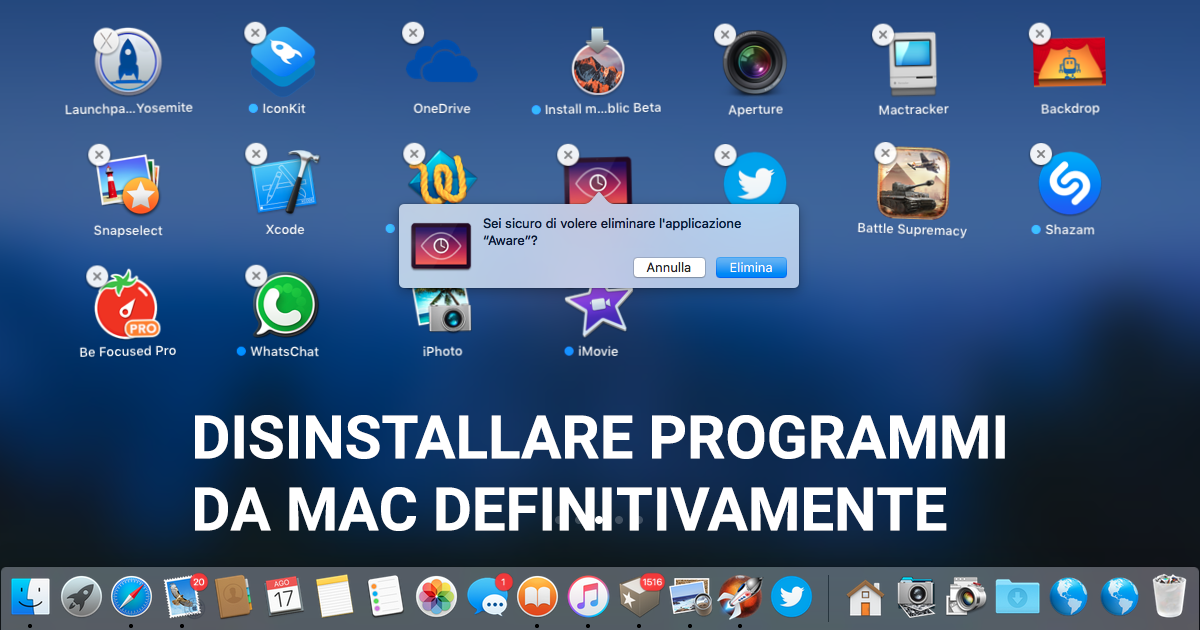
Trascina l’app «Desktop remoto» dalla cartella Applicazioni al Cestino.
Vai nelle cartelle di sistema e elimina file e cartelle residue come RemoteManagement, com.apple.RemoteDesktop.plist e altri componenti correlati.
Svuota il Cestino per completare la disinstallazione desktop telematico.
3. Sistema Linux (Ubuntu)
Apri il terminale e inserisci: sudo apt-get remove xrdp
Per eliminare anche i file di configurazione: sudo apt-get purge xrdp
Verifica la rimozione con: dpkg -l | grep xrdp
Effetti della disinstallazione desktop telematico
Perdita di funzionalità: Dopo la disinstallazione o la disattivazione, l’utente non potrà più utilizzare la funzione di connessione desktop remoto integrata nel sistema. Per chi necessita di lavorare da remoto, gestire server o accedere a dispositivi domestici, ciò causerà un notevole disagio.
Anomalie nei servizi dipendenti: Alcuni programmi che dipendono dai servizi di desktop remoto potrebbero non funzionare correttamente, come i sistemi di monitoraggio remoto interni aziendali o gli strumenti di collaborazione a distanza, con possibili errori di connessione o limitazioni funzionali.
-
Impatto sulla compatibilità di sistema: In rari casi, la disinstallazione di componenti preinstallati nel sistema può causare malfunzionamenti in alcune funzioni di sistema, soprattutto se eseguita forzatamente con metodi non ufficiali, generando problemi di stabilità.
Note e consigli importanti
Prima di procedere con qualsiasi operazione di rimozione software, assicurati attentamente di non avere più bisogno della funzionalità in questione. Nel caso in cui dovessi incontrare difficoltà nella rimozione di desktop telematico o ricevere messaggi di anomalia, come il noto errore windows 2 durante la disinstallazione, è fondamentale evitare ogni tipo di modifica manuale a livello di sistema, poiché queste operazioni comportano notevoli rischi di instabilità o danni irreparabili.
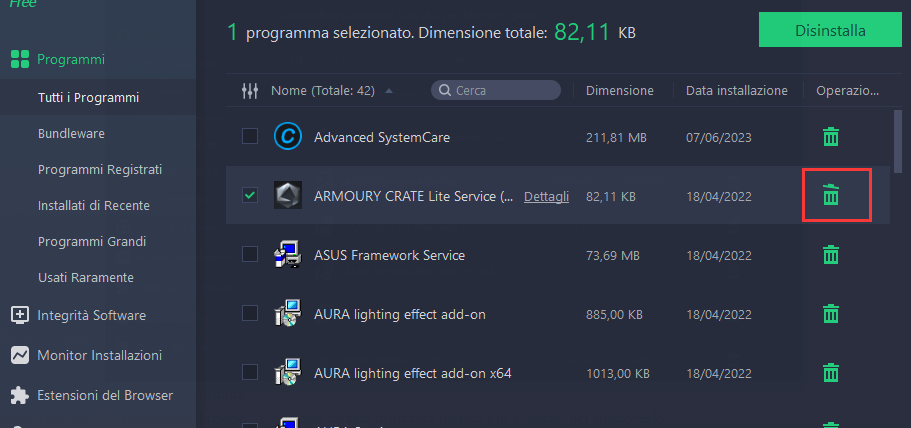
Per eliminare definitivamente applicazioni, cancellare tracce superflue e ripristinare la corretta integrità del sistema operativo, esistono soluzioni professionali e sicure sul mercato che aiutano a disinstallare programmi in maniera accurata e senza lasciarne tracce dannose.
Tra le soluzioni più affidabili e apprezzate dagli utenti per la gestione pulita delle rimozioni, rientra il software firmato IObit: esso interviene in profondità all’interno del sistema, occupandosi di eliminare ogni elemento collegato ai software da rimuovere. IObit Uninstaller agisce cancellando in modo accurato tutti i file residui dispersi nelle cartelle di sistema e le voci di registro corrotte o obsolete, garantendo un intervento totalmente sicuro che non compromette il funzionamento generale del dispositivo.
IObit Uninstaller
Il migliore strumento di disinstallazione
Disinstallazione forzata applicazioni ostinate
Pulizia approfondita degli avanzi
Disinstalla i plugin pubblicitari e i plugin nocivi

Come reinstallare desktop telematico?
Se dopo la disinstallazione vuoi ripristinare il servizio:
Windows 11: Scaricalo nuovamente dal Microsoft Store.
Windows 10: Riattivalo da optionalfeatures.exe.
macOS: Reinstallalo dal sito ufficiale Apple o dall’App Store.
Linux: Usa il comando sudo apt-get install xrdp.
Con questi passaggi potrai gestire in modo sicuro e corretto la disinstallazione desktop telematico e la sua successiva reinstallazione, senza errori o problemi di sistema.
Autore

Elisa
Elisa è un'esperta di sistemi Windows, hardware e software informatico. Si dedica alla redazione di articoli pratici e facilmente comprensibili, per aiutare gli utenti a risolvere efficacemente i problemi informatici e scoprire nuove soluzioni tecnologiche.