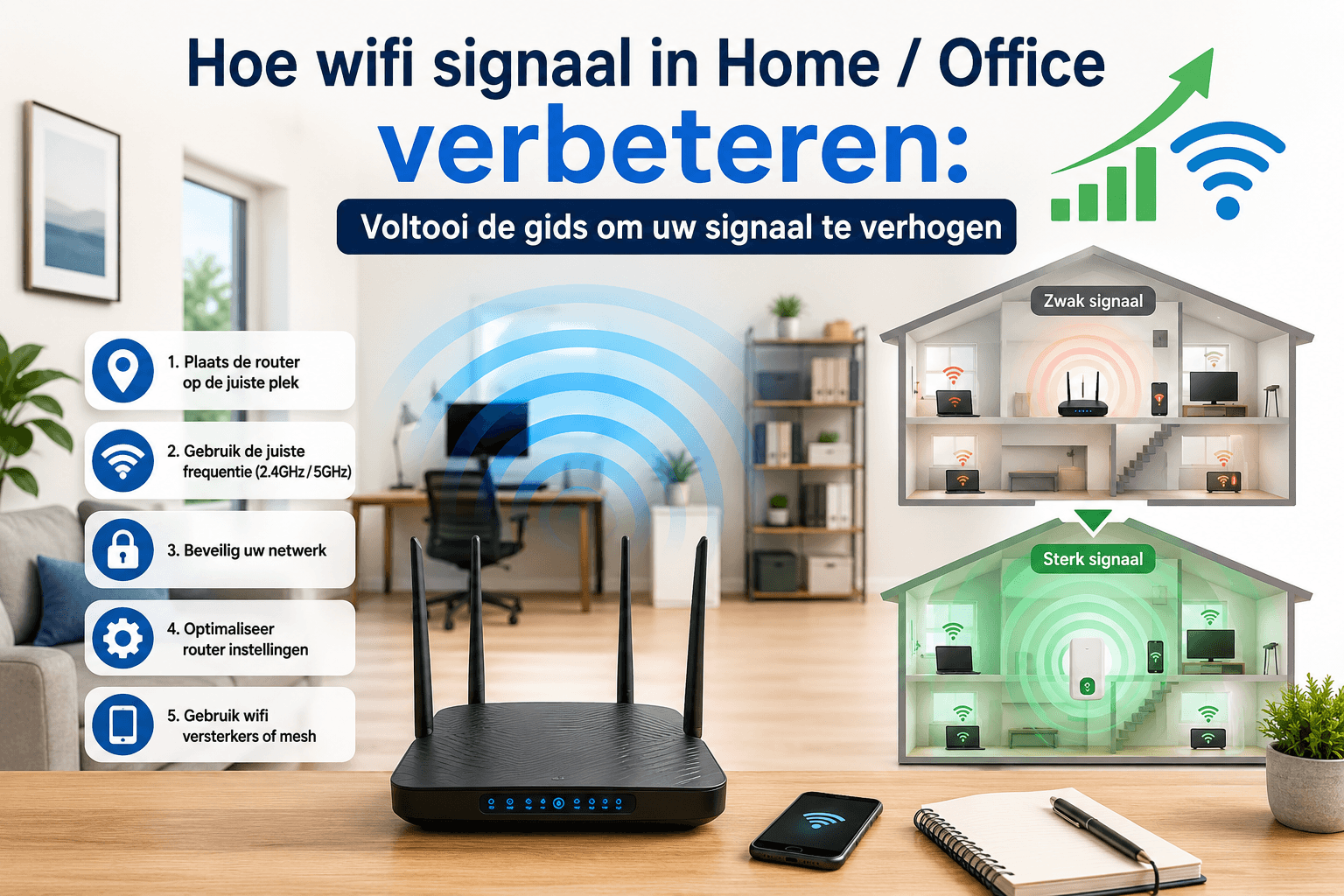
Hoe wifi signaal in Home / Office verbeteren: Voltooi de gids om uw signaal te verhogen
Hoe verbeter je je wifi signaal? Bekijk de 9 bewezen methoden. Je vindt hier ook de beste optimalisatietool om je netwerk en pc effectief te versnellen!
door Danniel | Geupdate op 22.06.2026 | door Danniel
Veel mensen ergeren zich aan een trage internet verbinding door een zwak wifi signaal. Bufferende video's, onderbroken videogesprekken en haperende games kunnen je productiviteit en entertainment thuis of op kantoor verstoren. Dus, hoe kun je je wifi signaal verbeteren? Deze complete gids biedt 9 effectieve methoden. Je vindt er praktische manieren om je wifi signaal thuis te verbeteren, en de beste internetbooster en -optimalisator om zowel je wifi als je algehele netwerk efficiënt te versnellen.
Wat beïnvloedt je wifi signaal?
Een zwak wifi signaal en een trage internet verbinding hebben vaak verschillende oorzaken. Voordat we kijken hoe je het wifi signaal thuis kunt verbeteren, laten we eerst de belangrijkste oorzaken van dit probleem bekijken.
Fysieke obstakels (dikke muren, vloeren en meubels) blokkeren signalen; de afstand tot de router verzwakt het signaal ook.
Interferentie van naburige netwerken, magnetrons, draadloze telefoons, Bluetooth apparaten, enz. kan je wifi signaal verstoren.
Te veel verbonden apparaten concurreren om bandbreedte, en verouderde router firmware of een slechte kanaal selectie zorgt voor extra congestie.
Een opgebouwde cache op je router en modem kan ook de snelheid en prestaties beïnvloeden.
Zelfs plaatsing van de router in een hoek of in de buurt van metalen objecten kan het bereik verminderen.
Misschien bent u geïnteresseerd: DirectX snel en veilig bijwerken op je PC - Windows 11 of 10
Hoe je het wifi signaal thuis kunt verbeteren: 9 tips voor een hogere internet snelheid
Zodra je de oorzaak hebt vastgesteld, kun je verdergaan met de volgende stap: hoe je het wifi signaal in huis kunt verbeteren. We hebben hier 9 bewezen manieren verzameld om de internetsnelheid te verhogen. Bekijk ze eens.
1.Optimaliseer de locatie van uw router
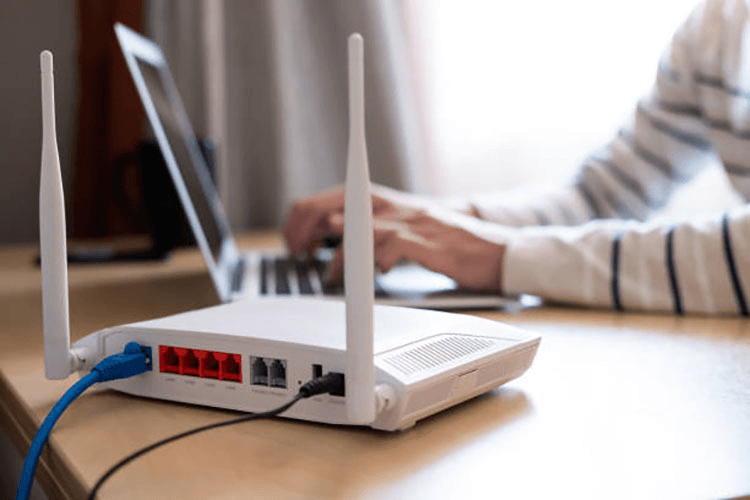
Hoe kunt u uw wifi signaal gratis verbeteren? Een van de snelste manieren is om uw router te verplaatsen. Het is aan te raden deze op een centrale, open en verhoogde plek te plaatsen (bijvoorbeeld op een plank op ongeveer 1,5 tot 2 meter hoogte) voor een gelijkmatige signaalverdeling. Vermijd hoeken, vloeren, kasten of gebieden in de buurt van dikke muren en metalen voorwerpen, omdat deze de signalen kunnen blokkeren.
2. Schakel over naar een beter kanaal
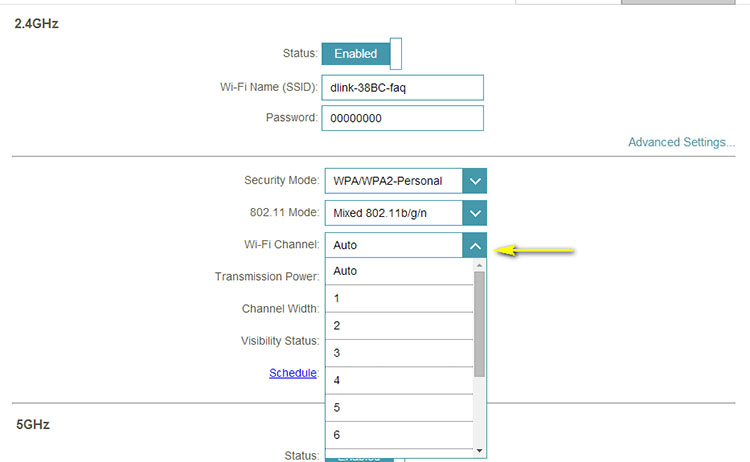
wifi kanalen kunnen druk zijn, vooral op 2,4 GHz, wat interferentie en lagere snelheden kan veroorzaken. Zo kunt u het wifi signaal thuis verbeteren door over te schakelen naar een minder druk kanaal met behulp van uw D-Link router.
Stap 1. Ga naar de instellingen pagina van de router en log in op het beheerders paneel.
Stap 2. Ga naar de draadloze instellingen. Kies de frequentie band die u wilt wijzigen (2,4 GHz of 5 GHz) en open de geavanceerde instellingen.
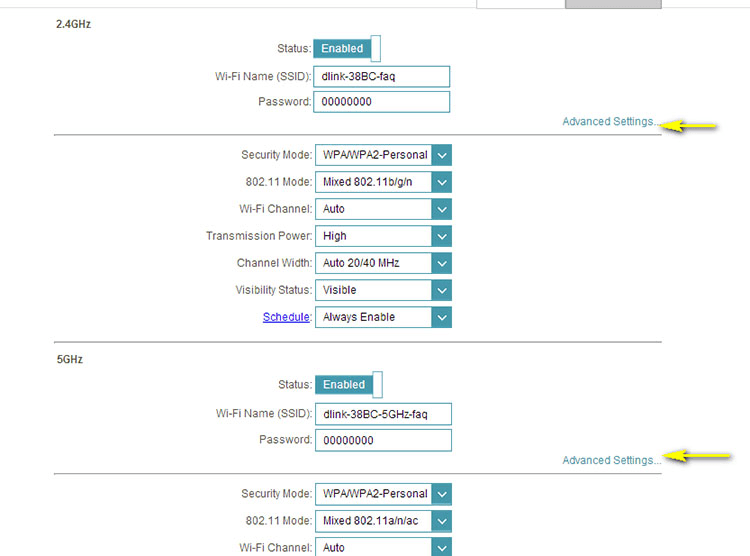
Stap 3. Kies een nieuw kanaal uit de drop-down lijst. Sla uw wijzigingen op.
3. Verminder het aantal verbonden apparaten
Om de prestaties te verbeteren, koppelt u apparaten los die u niet actief gebruikt en geeft u prioriteit aan de apparaten die er het meest toe doen. Voor activiteiten met een hoge bandbreedte (streaming, gamen, enz.) kunt u overwegen over te schakelen naar een bekabelde internet verbinding om draadloze capaciteit vrij te maken en een stabielere verbinding te krijgen.
>> Lees ook hoe u wifi stuurprogramma's kunt bijwerken om de wifi prestaties te verbeteren.
4. Houd hem uit de buurt van elektronische apparaten
Zoals eerder vermeld, kunnen elektronische apparaten interferentie veroorzaken met uw wifi signaal. Het is het beste om uw router minimaal een paar meter van deze bronnen te plaatsen, zoals tv's, magnetrons en draadloze telefoons. Dit helpt om een stabiele verbinding in uw hele huis te behouden.
Misschien bent u geïnteresseerd: Hoe VALORANT Volledig te verwijderen op Windows?
5. Router en modem regelmatig opnieuw opstarten
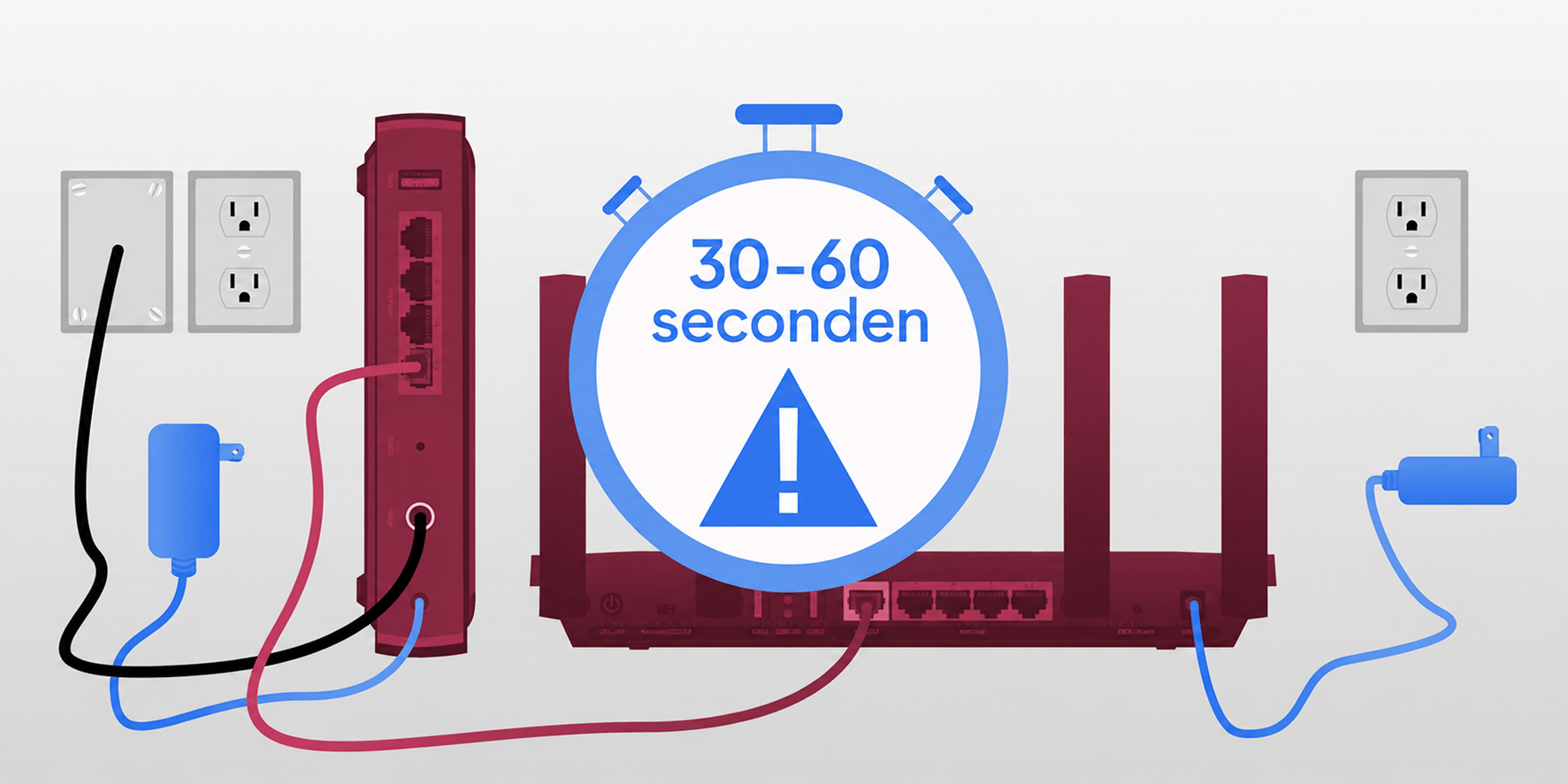
Na verloop van tijd kan uw router tijdelijke storingen vertonen die de prestaties kunnen verminderen. Hoe kunt u in dat geval het wifi signaal in huis verbeteren? U kunt uw router en modem wekelijks opnieuw opstarten om het geheugen te wissen en de verbindingen te vernieuwen. U kunt ook beide apparaten 30-60 seconden loskoppelen en vervolgens eerst de modem en daarna de router weer aansluiten om kleine problemen op te lossen.
6. De firmware van je router bijwerken
Als je firmware verouderd is, is het tijd om deze bij te werken voor een betere signaal stabiliteit en snelheid. Zo verbeter je het wifi signaal door de firmware van je router bij te werken:
Stap 1. Log in op je router account. Ga naar het instellingen menu en zoek de sectie voor firmware-updates. Deze vind je vaak onder 'Beheer' of een vergelijkbaar tabblad.
Stap 2. Open de pagina voor firmware-updates en start een controle. Sommige routers doen dit automatisch. Als er een nieuwe versie beschikbaar is, download en installeer deze dan.
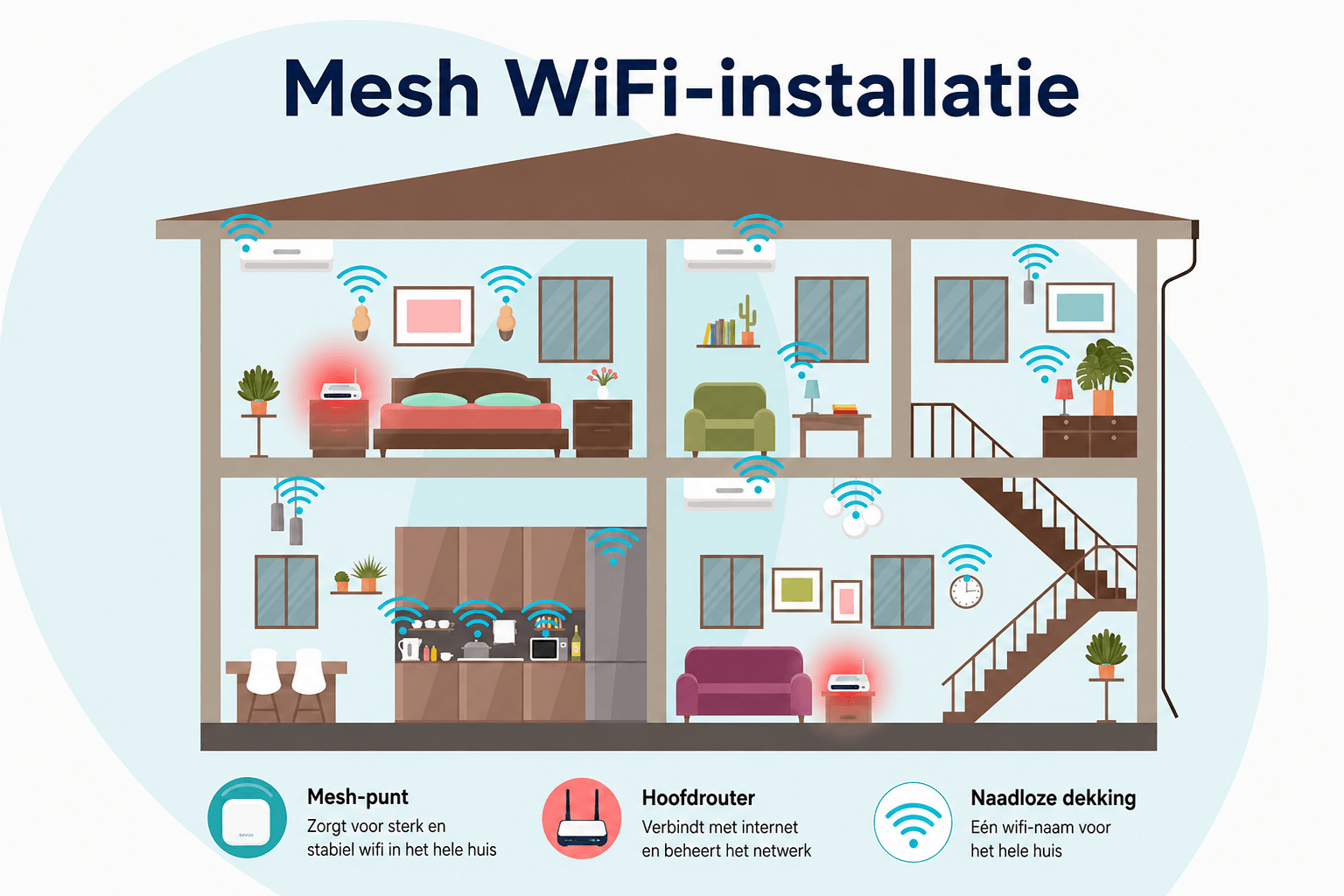
7. Het opzetten van een Mesh wifi systeem is mogelijk
Voor grotere huizen of hardnekkige dode zones is een Mesh wifi systeem een uitstekende keuze. Het maakt gebruik van meerdere nodes voor een naadloze dekking. In tegenstelling tot traditionele extenders creëert Mesh één gehele netwerk met automatische overdracht wanneer u zich verplaatst. Het elimineert effectief zwakke plekken en ondersteunt het wifi signaal in grotere ruimtes.
8. Versterk je wifi wachtwoord
Zwakke of standaard wachtwoorden kunnen buren of onbevoegde gebruikers toegang geven, waardoor je bandbreedte wordt verbruikt. Het is aan te raden een sterk wachtwoord te gebruiken met een combinatie van letters, cijfers en symbolen. Wijzig het wachtwoord bovendien regelmatig om vertragingen te voorkomen en de beveiliging te verbeteren.
9. Gebruik een wifi-extender/booster
Hoe verhoog je je internet snelheid als eenvoudige aanpassingen niet voldoende zijn? Probeer een wifi-extender of booster om het signaal opnieuw uit te zenden en zo verder gelegen gebieden te bereiken. Verhoogt een wifi booster de snelheid dan echt? Ja, als je hem op de juiste plek plaatst. Plaats hem halverwege tussen je router en de zone met een zwak signaal voor een betere dekking en stabielere snelheden.
Verbeter je wifi signaal met een geavanceerde wifi booster en optimalisator
In de vorige secties hebben we negen handige methoden besproken om je wifi signaal te verbeteren. Maar als je een snellere en handigere oplossing wilt voor Windows, is IObit Advanced SystemCare een uitstekende keuze die daadwerkelijk een merkbare verbetering kan opleveren! Als de beste TCP optimalisator kan het je effectief helpen bij het optimaliseren van netwerk instellingen, het verminderen van latentie en het verbeteren van de algehele verbindings stabiliteit. Laten we de krachtige functies eens bekijken voor meer informatie.
Waarom IObit Advanced SystemCare gebruiken om je wifi signaal te verbeteren?

Beste TCP optimalisator voor een snellere router en wifi
De software kan je TCP/IP parameters optimaliseren voor een betere gegevens overdracht. Je kunt genieten van een veel sneller netwerk voor downloaden, streamen of PC gaming met een lagere latency.
Versnel je PC met Professional Turbo Boost
De Turbo Boost functie kan onnodige achtergrond processen tijdelijk uitschakelen, RAM vrijmaken en systeem bronnen prioriteren, waardoor je PC soepeler werkt en de algehele wifi prestaties verbeteren.
Verbeter de snelheid van je apparaat met Startup Optimizer
De Startup Optimizer schakelt onnodige programma's uit die bij het opstarten worden gestart, waardoor je computer sneller opstart en efficiënter werkt zonder netwerk gerelateerde taken te vertragen.
Realtime optimalisatie voor automatische internet boost
Met tools zoals AutoCare, Auto RAM Clean en Performance Monitor optimaliseert de software uw systeem continu op de achtergrond. Dit kan helpen uw internet snelheid stabiel te houden en uw wifi prestaties consistent te verbeteren.
H3: Hoe u uw wifi signaal kunt verbeteren met IObit Advanced SystemCare
Stap 1. Download en installeer IObit Advanced SystemCare gratis op uw Windows PC.
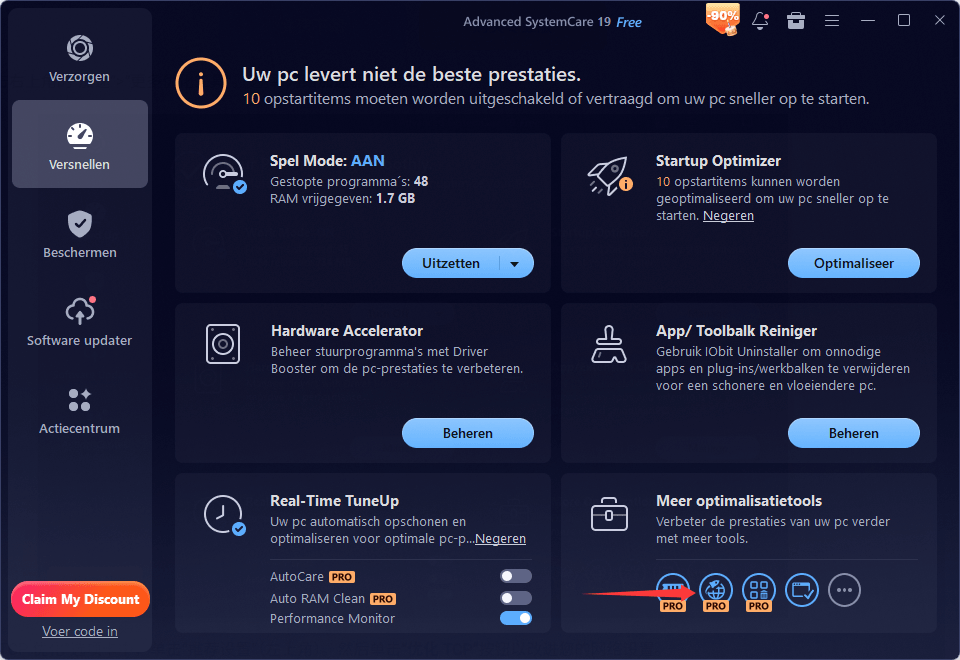
Stap 2. Ga naar 'Versnellen' > 'Meer optimalisatie tools' in de rechterhoek. Kies 'Internet Booster' (het tweede pictogram).
Stap 3. Klik in het tabblad 'TCP optimalisatie' op 'Aanbevolen instellingen' (linkerhoek). Klik vervolgens op de knop 'TCP optimaliseren' om uw netwerk instellingen te verbeteren.
Stap 4. Om Internet Explorer te optimaliseren, selecteert u het tabblad 'IE optimalisatie'. Klik op 'Aanbevolen' en vervolgens op de knop 'IE optimaliseren' aan de rechterkant.
Stap 5. Op dezelfde manier kunt u uw Firefox/Opera/Edge browser optimaliseren. Selecteer de andere tabbladen en verbeter de prestaties met één klik.
H3: Windows gratis versnellen voor sneller internet
Daarnaast biedt IObit Advanced SystemCare verschillende tools om de prestaties van uw PC verder te verbeteren en uw internet snelheid te verhogen.
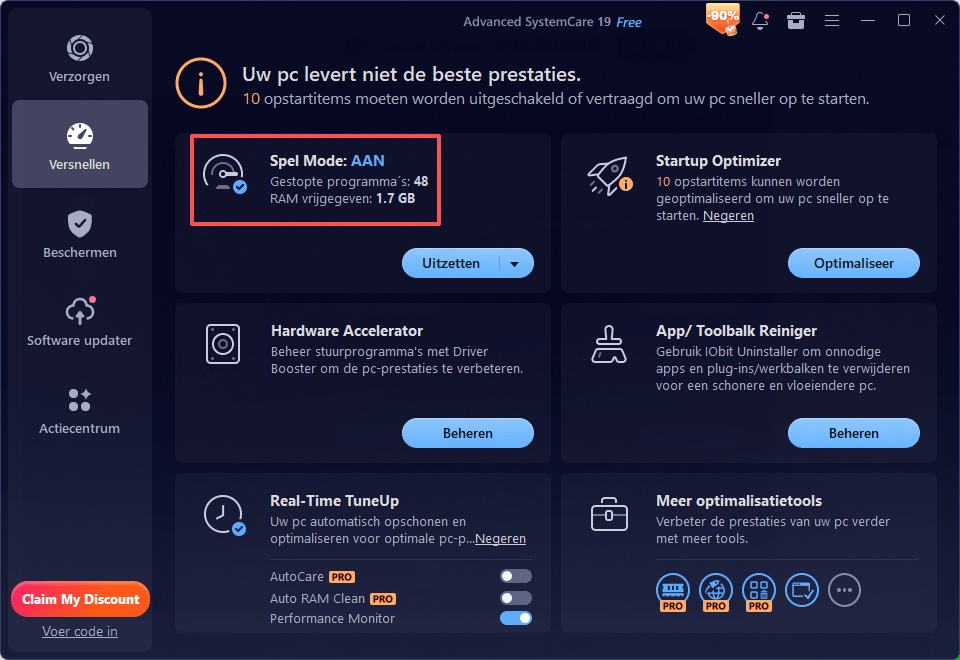
Turbo Boost
Stap 1. Ga naar het gedeelte 'Versnellen', selecteer Turbo Boost en schakel de Werkmodus in.
Stap 2. Zodra Turbo Boost is geactiveerd, stopt het automatisch onnodige achtergrond processen en maakt het RAM geheugen vrij om de efficiëntie van uw systeem te verbeteren.
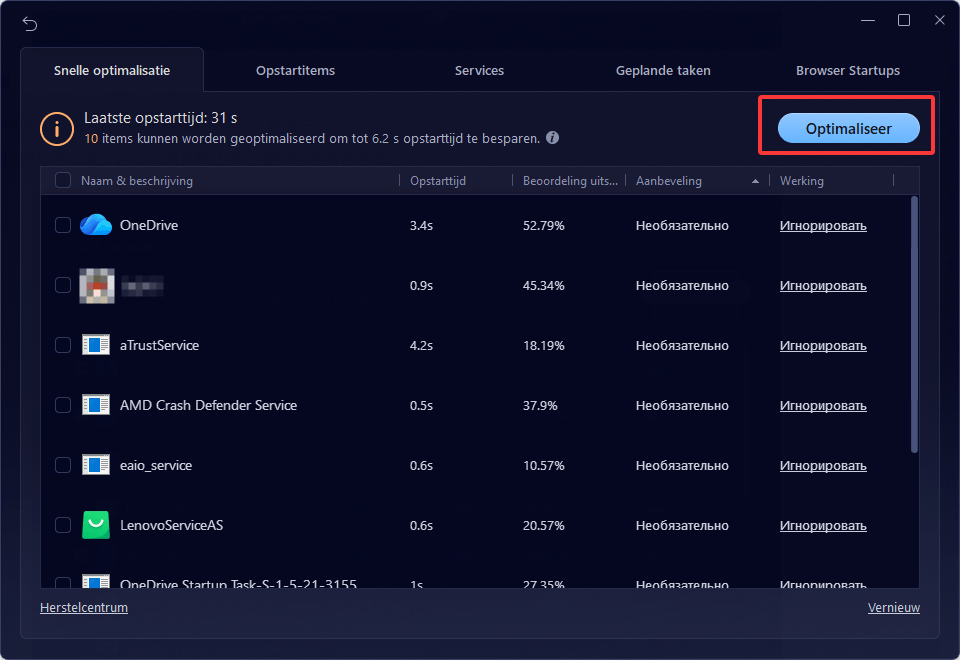
Opstart optimalisatie
Stap 1. Open de Opstart optimalisatie (naast Turbo Boost) en schakel deze in.
Stap 2. Schakel apps uit om de opstart tijd te verkorten en te voorkomen dat onnodige programma's bandbreedte verbruiken.
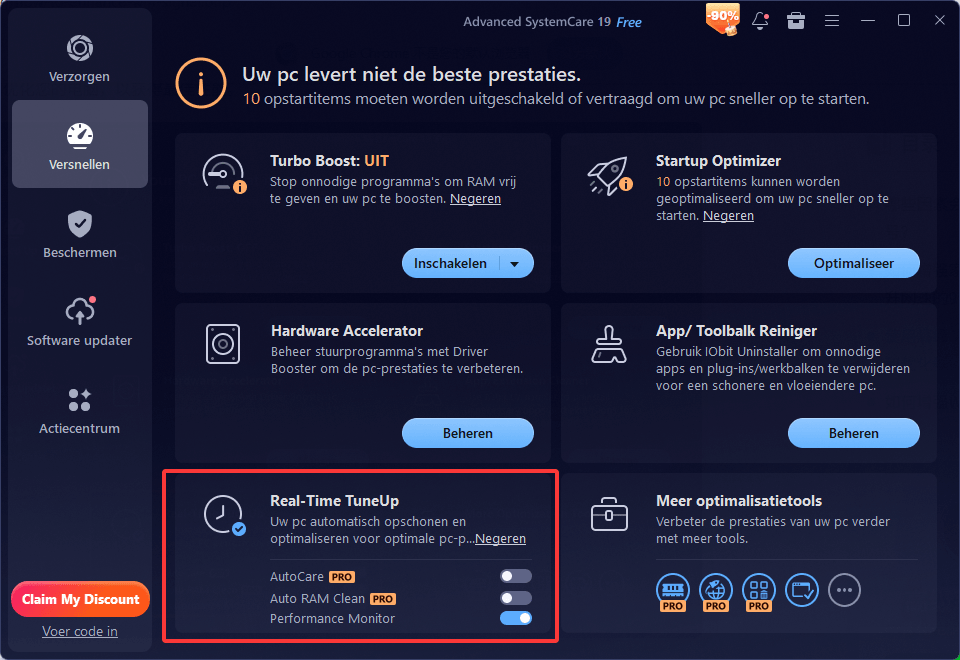
Realtime TuneUp
Stap 1. Selecteer 'Realtime TuneUp' onderaan.
Stap 2. Het zal uw pc automatisch opschonen en optimaliseren voor top prestaties.
Hoe verbeter je je wifi signaal - Veelgestelde vragen
1. Heeft je wifi signaal invloed op je internet snelheid?
Ja. Hoewel je internet provider de maximale snelheid bepaalt, veroorzaakt een zwak wifi signaal pakket verlies, lagere data snelheden en herverzendingen, waardoor de effectieve snelheid afneemt.
2. Wat is de snelste manier om je wifi signaal te versterken?
Begin met de snelle oplossingen die hierboven zijn beschreven. Plaats bijvoorbeeld je router op een centrale locatie, schakel over naar een minder druk kanaal en herstart je apparaat. Voor een extra boost op Windows kun je IObit Advanced SystemCare proberen. Dit programma kan fungeren als een virtuele wifi snelheids versterker om netwerk instellingen te optimaliseren en de algehele prestaties te verbeteren.
3. Welke apparaten vertragen doorgaans de wifi?
Apparaten die veel bandbreedte gebruiken of inefficiënt verbinding maken, kunnen uw netwerk vertragen. Denk bijvoorbeeld aan smart-tv's, game consoles, meerdere smartphones of tablets die tegelijkertijd draaien/streamen, IoT apparaten en oudere apparaten. Intensief streamen of grote downloads kunnen het probleem nog verergeren.
4. Hoe ver kan ik mijn wifi bereik in huis uitbreiden?
Een standaard wifi extender kan binnenshuis 30-50 meter extra bereik bieden, afhankelijk van de muren en het model. U kunt ook een Mesh systeem gebruiken, dat mogelijk een betere dekking in het hele huis biedt tot wel enkele duizenden vierkante meters.
Tot slot
Hoe verbeter je je wifi signaal? Deze handleiding bevat 9 praktische tips en een krachtige optimalisatie tool. Zoals je ziet, is IObit Advanced SystemCare een praktische internet booster en TCP optimalisator. Het optimaliseert automatisch je PC en netwerk instellingen voor een soepelere ervaring. Probeer het gratis en geniet vanaf nu van een betrouwbaardere verbinding!
Advanced SystemCare
Schoner, Sneller en Veiliger
Diepgaande Reiniging met AI
Systeem 200% Sneller
Internet 300% Sneller
Versterkte Navigatiebeveiliging
Auteur

Danniel
Hij is een redacteur gespecialiseerd in technologie en computers, met ervaring in software, pc-optimalisatie en digitale tools. Hij houdt zich bezig met het schrijven van praktische en gemakkelijk te begrijpen artikelen, waarmee hij gebruikers helpt computerproblemen op te lossen en nieuwe technologische oplossingen te ontdekken. Zijn inhoud combineert een technische benadering met een duidelijke en toegankelijke schrijfstijl.