DirectX snel en veilig bijwerken op je PC - Windows 11 of 10
Ervaar je wazige beelden of vertraging tijdens het gamen? Controleer of je DirectX een update nodig heeft - hier vind je de meest uitgebreide handleiding voor het bijwerken van DirectX.
door Danniel | Geupdate op 05.06.2026 | door Danniel
Een feit: de reden dat je kunt genieten van vloeiende beelden en realistisch geluid tijdens het gamen, is grotendeels te danken aan Microsoft DirectX, dat op de achtergrond werkt. Deze essentiële component zorgt ervoor dat games efficiënt kunnen samenwerken met de audio en grafische hardware van je systeem.
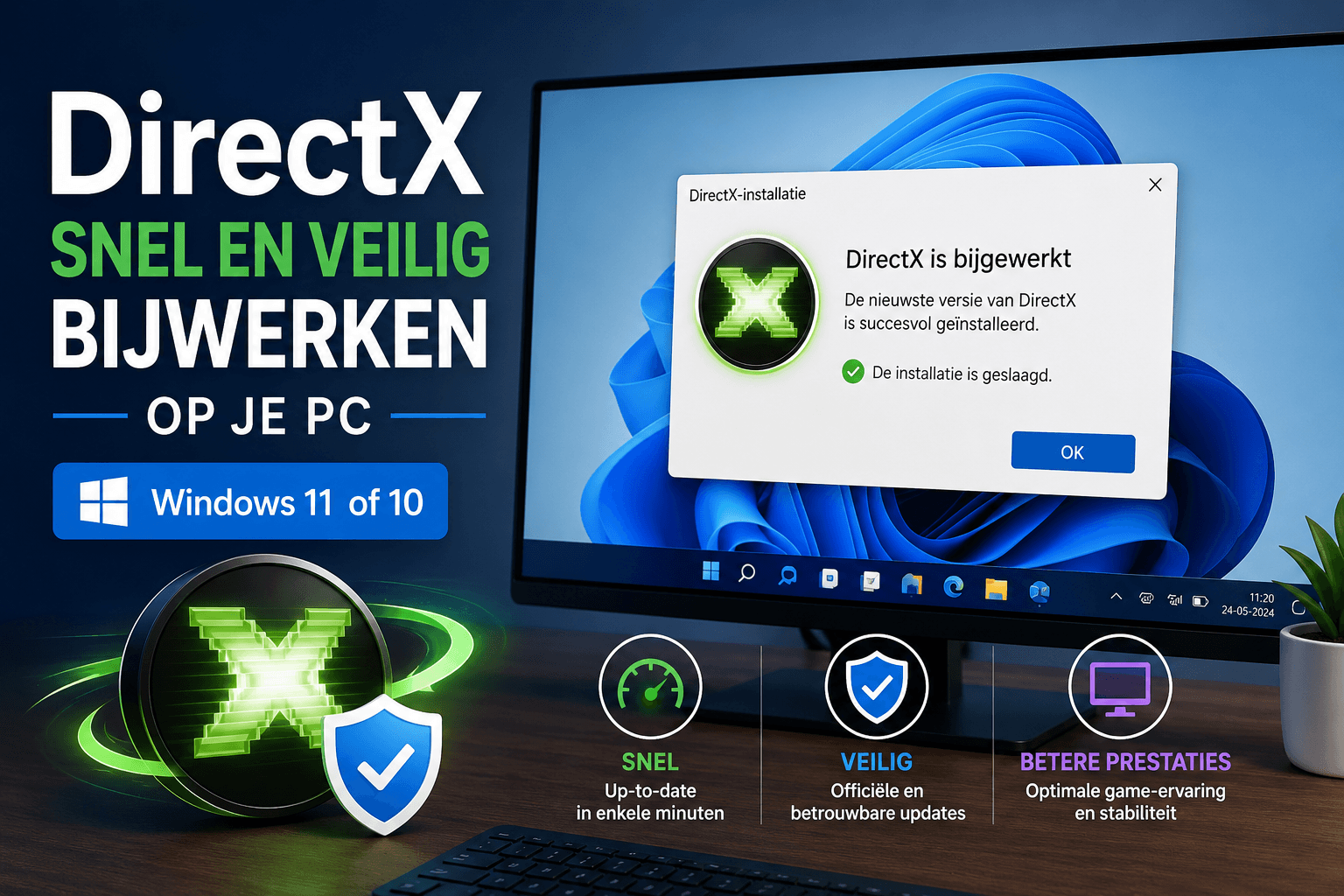
Maar denk er eens over na: wanneer heb je het voor het laatst bijgewerkt?
Je moet de impact van versie-updates niet onderschatten. Een verouderde versie kan leiden tot haperende gameplay of wazige beelden, terwijl een DirectX update betere prestaties en geavanceerdere grafische effecten kan opleveren - zeker het proberen waard.
Alles wat je nodig hebt, vind je hier: deze handleiding laat je zien hoe je je huidige versie kunt control
eren en legt uit hoe je DirectX veilig en snel kunt bijwerken, zodat je een stabielere en meeslepende game-ervaring krijgt.
Wat is DirectX?
Je zou in eerste instantie misschien verward raken door deze naam - de meeste mensen denken er immers zelden aan om de versie te controleren.
Om je te laten zien waarom het belangrijk is om regelmatig de versie te controleren en een DirectX update uit te voeren, legt deze handleiding eerst uit wat het is:
DirectX is een set kern componenten in Windows. De belangrijkste functie ervan is om games en andere software te laten communiceren met de audio en grafische hardware van je PC, waardoor programma's gebruik kunnen maken van hardware versnelling voor een betere beeldkwaliteit, vloeiendere prestaties en een verbeterde geluids kwaliteit.
Misschien bent u geïnteresseerd: 8 eenvoudige oplossingen om Windows fout 0xc000007b te verhelpen
Als DirectX op je apparaat niet up-to-date is, kun je problemen ondervinden zoals vertraging in games, grafische storingen of desynchronisatie van het geluid - problemen die de normale prestaties van programma's ernstig kunnen beïnvloeden.
Hoe u uw huidige DirectX versie kunt controleren
Hoe weet u of de DirectX versie van uw apparaat een update nodig heeft?
Controleer eerst welke versie u momenteel gebruikt.
Opmerking: In sommige gevallen is DirectX mogelijk al bijgewerkt met uw systeemupdates.
In dit gedeelte leest u hoe u uw DirectX versie in Windows kunt controleren:
Stap 1. Klik op de Startknop, typ dxdiag in het zoekvak en druk op Enter.
Stap 2. Selecteer dxdiag in de resultaten.
Stap 3. U ziet een volledig rapport waarin u kunt controleren of uw DirectX versie up-to-date is.
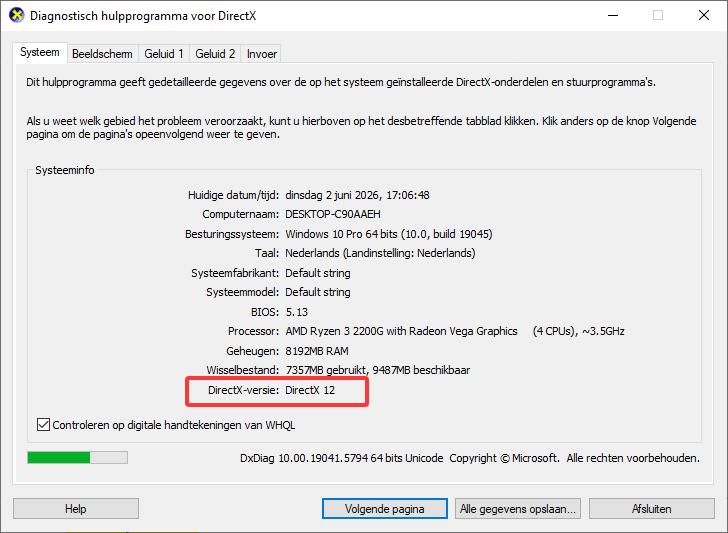
De nieuwste versie is momenteel DirectX 12 (vooraf geïnstalleerd op Windows 11). Als u DirectX 11, 10, 9 of 8 gebruikt, volg dan de onderstaande handleidingen voor het bijwerken van DirectX om deze bij te werken.
DirectX bijwerken in Windows 11 en Windows 10
Ja, ik heb het gecontroleerd en ik moet mijn DirectX meteen bijwerken!
Laten we beginnen. In dit gedeelte vindt u de meest uitgebreide en efficiënte methoden om DirectX bij te werken.
Methode 1: Bijwerken via het systeem
Laten we eerst kijken naar de meest eenvoudige methode: bijwerken via uw systeem.
DirectX heeft geen zelfstandig installatie programma, dus u moet handmatig controleren op updates via Windows. Als er een update beschikbaar is, zal het systeem de installatie voor u uitvoeren.
Houd er rekening mee dat de stappen voor het bijwerken van het DirectX stuurprogramma in Windows 10 of 11 iets verschillen, dus deze handleiding behandelt ze hieronder afzonderlijk:
In Windows 11
Hier leest u hoe u DirectX stuurprogramma's bijwerkt op een Windows 11 systeem.
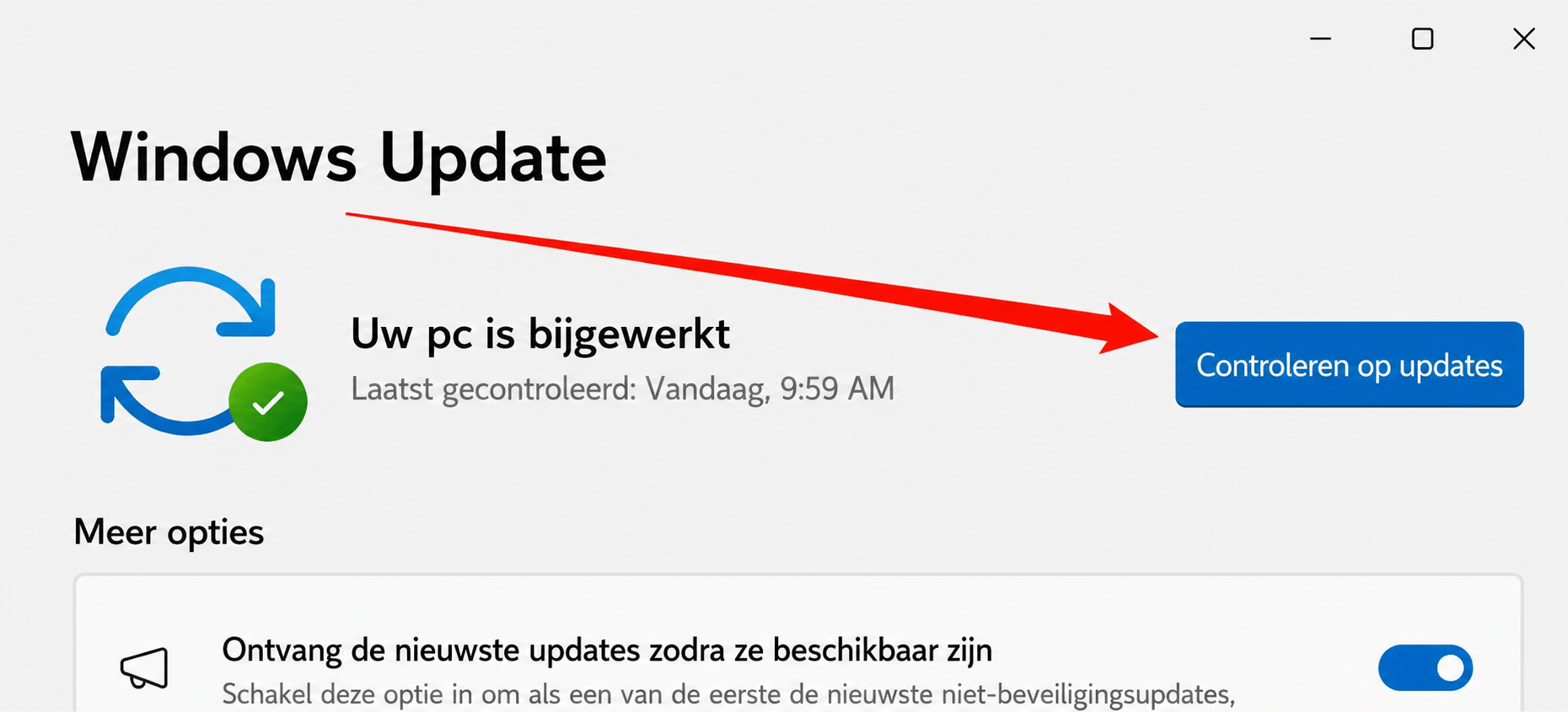
Stap 1. Klik op de Startknop, typ 'controleren op updates' in het zoekvak en selecteer het resultaat.
Stap 2. Klik in het venster Windows Update op 'Controleren op updates'. Het systeem scant automatisch op beschikbare updates.
In Windows 10
Hieronder leest u hoe u uw DirectX stuurprogramma's op een Windows 10 apparaat kunt bijwerken.
Stap 1. Druk op de Windows toets om het Startmenu te openen.
Stap 2. Typ 'Controleren op updates' in het zoekvak en open de resultaten.
Stap 3. Klik bovenaan op 'Controleren op updates' en volg de instructies op het scherm om de DirectX update te voltooien.
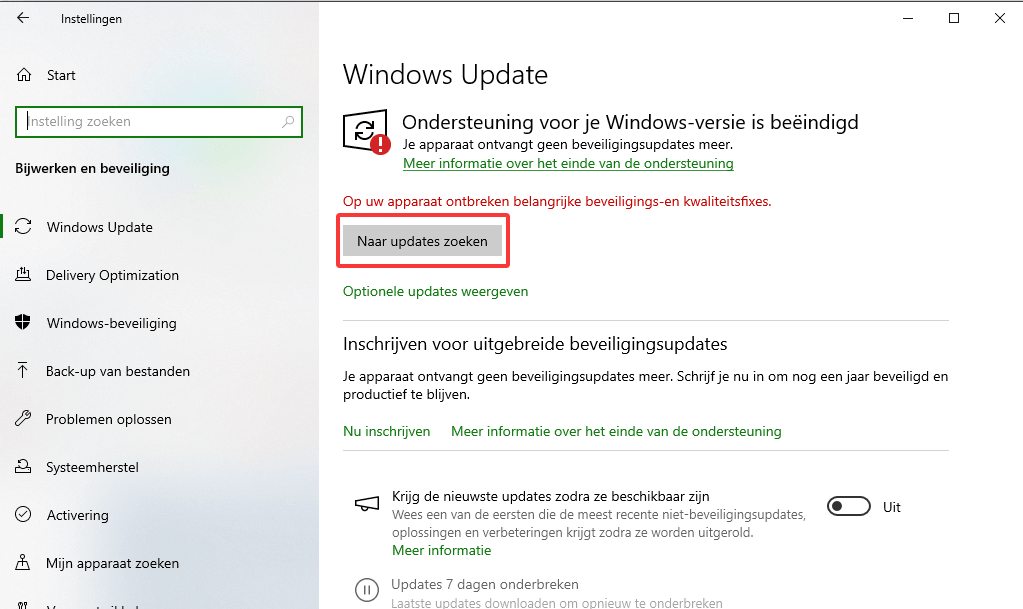
Als er updates worden gevonden, worden deze automatisch gedownload. U hoeft alleen de installatie te bevestigen en uw apparaat opnieuw op te starten.
Als uw systeem al de nieuwste versie heeft, ziet u een bericht met de tekst 'U bent up-to-date'. Vergeet na het voltooien van de update niet uw computer opnieuw op te starten om ervoor te zorgen dat de wijzigingen van kracht worden.
Misschien bent u geïnteresseerd: Beste gratis PC reiniger voor Windows computers
Methode 2: Slimme tool met één klik: Automatisch scannen en stuurprogramma's installeren
Als u de traditionele methode volgt om DirectX bij te werken, zoals hierboven beschreven, moet u het volgende doen: uw Windows versie controleren, handmatig controleren op beschikbare updates, het Windows Update paneel openen en uw PC opnieuw opstarten na de installatie.
Bovendien kunt u, zelfs als uw DirectX versie al up-to-date is, nog steeds andere belangrijke updates missen, zoals stuurprogramma's voor uw geluidskaart of grafische kaart, die uw game-ervaring kunnen verbeteren. Het uitvoeren van al deze controles kost veel tijd en moeite.
Hier komen slimme update tools van pas. Ze combineren al deze controles in één proces, waardoor u met slechts een paar klikken alle verouderde stuurprogramma's en hardware kunt bekijken en bijwerken.
Deze handleiding beveelt een krachtige oplossing aan voor het automatisch bijwerken van DirectX: Driver Booster. Het is een professionele tool die scannen, bijwerken en repareren van stuurprogramma's met één klik ondersteunt.
Het ondersteunt meer dan 1200 belangrijke hardware merken met door de fabrikant gecertificeerde stuurprogramma's, die allemaal zijn geverifieerd door middel van dubbele beveiligings controles. Daarnaast biedt Driver Booster systeem optimalisatie functies die zijn ontworpen om de game prestaties te verbeteren.
Om u een beter beeld te geven van wat het kan, volgen hier de belangrijkste functies:
Efficiënte detectie en updates van stuurprogramma's: Met één klik scant Driver Booster uw systeem en identificeert de beste beschikbare versies voor alle stuurprogramma's. U kunt meerdere items selecteren en deze in één keer bijwerken.
Grote en veilige database: Het ondersteunt stuurprogramma's van meer dan 1200 merken, waaronder NVIDIA en Intel. Elk stuurprogramma wordt vóór installatie geverifieerd via Microsoft WHQL certificering en IObit beveiligings controles.
Geoptimaliseerde gameprestaties: Ingebouwde tools voor game-optimalisatie helpen systeem bronnen vrij te maken, waardoor vertraging, crashes en grafische problemen worden verminderd.
Repareer veelvoorkomende apparaat fouten: Bevat een reparatie toolkit voor problemen zoals geen geluid op de PC, instabiele netwerk verbindingen, blauwe scherm fouten en niet-herkende USB apparaten.
U ziet nu hoe Driver Booster duidelijke voordelen biedt voor het bijwerken van DirectX en het algehele PC onderhoud.
Laten we nu kijken hoe u het kunt gebruiken.
Misschien bent u geïnteresseerd: Geforceerd verwijderen van Avira software - voor Windows en Mac

Hoe u DirectX kunt bijwerken metDriver Booster Free:
Stap 1. Download en installeer Driver Booster van de officiële website.
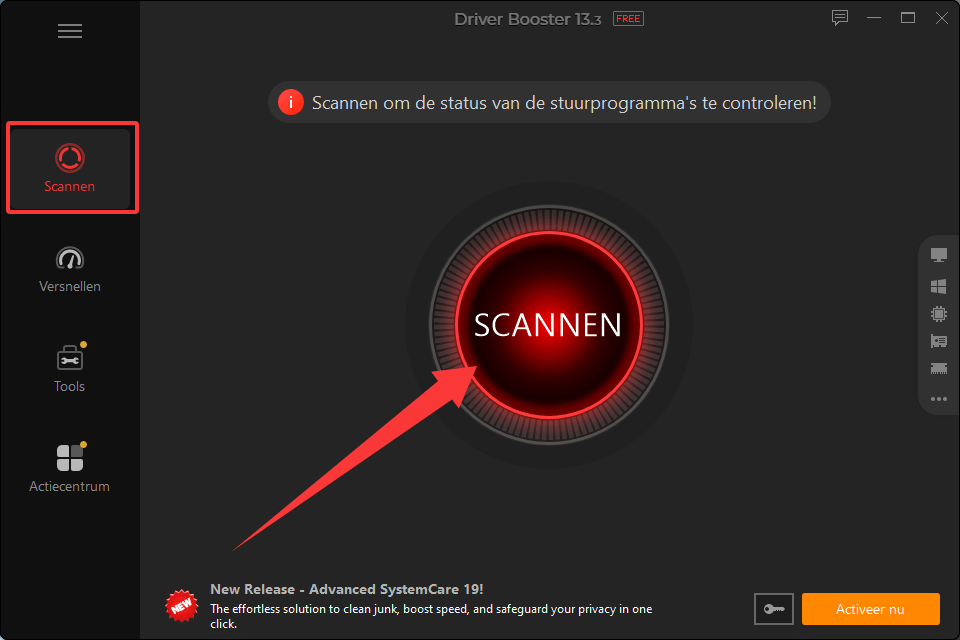
Stap 2. Start het programma en klik op Scannen om verouderde stuurprogramma's op uw apparaat te detecteren.
Stap 3. Zodra de resultaten verschijnen, klikt u op Bijwerken in de hoofd interface om alles in één keer bij te werken.
Veelvoorkomende problemen en oplossingen bij DirectX updates
Wanneer u DirectX op uw systeem bijwerkt, kunt u soms tegen lastige problemen aanlopen. Geen zorgen, de meeste problemen hebben een eenvoudige oplossing. Deze handleiding heeft een aantal veelvoorkomende scenario's verzameld, samen met hun oorzaken en oplossingen.
1. DirectX kan niet worden bijgewerkt
Oorzaak: De Windows Update service is niet ingeschakeld.
Oplossing: Ga naar de systeem instellingen, zorg ervoor dat Windows Update is ingeschakeld en controleer of de updateservice correct werkt.
2. Er blijven fouten optreden na de update
Oorzaak: Gerelateerde hardware stuurprogramma's (met name grafische stuurprogramma's) worden niet gelijktijdig bijgewerkt.
Oplossing: Controleer en update uw grafische stuurprogramma om compatibiliteit met de nieuwste DirectX versie te garanderen.
3. Spelmelding: ontbrekende DirectX componenten
Oorzaak: Sommige runtime componenten zijn niet correct geïnstalleerd.
Oplossing: Installeer de DirectX End-User Runtime om ontbrekende componenten te herstellen.
4. Windows 10/11-update mislukt
Oorzaak: Incompatibiliteit van de systeem versie of onderbroken updates.
Oplossing: Voer Windows Update opnieuw uit en herstart uw apparaat indien nodig voordat u het opnieuw probeert.
Als u handmatige probleem oplossing te tijdrovend vindt, raden we u aan de automatische tool Driver Booster te gebruiken, die in deze handleiding wordt beschreven. Hiermee kunt u updates en reparaties eenvoudiger uitvoeren.
Misschien bent u geïnteresseerd: Hoe installeer je Microsoft Store op Windows 10?
Conclusie
Deze handleiding legt uit hoe u de DirectX versie kunt controleren en beschrijft hoe u DirectX op Windows kunt bijwerken, zowel handmatig als automatisch.
Hoewel handmatige stappen problemen kunnen oplossen, zijn ze vaak tijdrovend en kunnen belangrijke updates over het hoofd worden gezien. Een automatische oplossing is efficiënter en uitgebreider. Voor een snellere en betrouwbaardere ervaring is het gebruik van een tool zoals Driver Booster een praktische optie om het systeem geoptimaliseerd en up-to-date te houden.
Driver Booster
Los al uw stuurprogrammaproblemen op
Meer dan 18.000.000 chauffeurs
Intelligente Update
Problemen oplossen met één klik
Vloeiendere games
Auteur

Danniel
Hij is een redacteur gespecialiseerd in technologie en computers, met ervaring in software, pc-optimalisatie en digitale tools. Hij houdt zich bezig met het schrijven van praktische en gemakkelijk te begrijpen artikelen, waarmee hij gebruikers helpt computerproblemen op te lossen en nieuwe technologische oplossingen te ontdekken. Zijn inhoud combineert een technische benadering met een duidelijke en toegankelijke schrijfstijl.