Tweede scherm niet herkend? De beste oplossingen hiervoor in 2026
Wordt je tweede scherm plotseling niet meer herkend? Hier zijn de beste tips om het probleem snel op te lossen.
door Danniel | Geupdate op 08.04.2026 | door Danniel
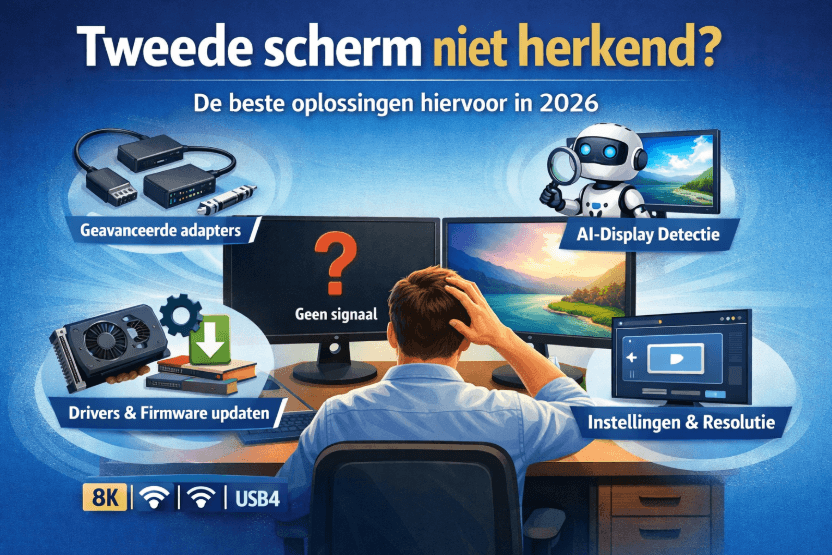
Veel gebruikers hebben last van het probleem dat hun tweede scherm niet wordt herkend. Of je nu thuiswerkt of aan het gamen bent, een monitor die niet werkt, zorgt direct voor frustratie. In de meeste gevallen zijn onjuiste instellingen of verouderde stuurprogramma's de oorzaak. In dit artikel leer je meer over de meest voorkomende oorzaken en krijg je praktische oplossingen om je tweede scherm snel weer aan de praat te krijgen.
Waarom wordt het tweede scherm niet herkend?
Als het tweede scherm niet wordt herkend, betekent dit niet per se dat er een defect is. In veel gevallen is het te wijten aan een combinatie van software en hardware factoren. Het is vooral vervelend wanneer het tweede scherm plotseling niet meer wordt herkend, terwijl het voorheen prima werkte. Veelvoorkomende oorzaken zijn:
Compatibiliteits problemen tussen de monitor en de grafische kaart – oudere monitoren ondersteunen bepaalde resoluties of verversings frequenties niet, wat kan leiden tot detectie fouten.
Energie besparende opties van Windows – wanneer de PC uit de slaapstand komt, verliest het systeem soms de verbinding met het tweede scherm.
Defecte of instabiele stuurprogramma's – zelfs als het scherm eerder wel werd herkend, kan een beschadigde of defecte update van het grafische stuurprogramma ervoor zorgen dat het tweede scherm plotseling niet meer wordt herkend.
Verborgen systeem instellingen – bijvoorbeeld wanneer Windows de weergave terugzet naar "Alleen PC scherm" zonder dat de gebruiker dit merkt.
Verouderde firmware – bij moderne monitoren of docking stations kan ook de interne software een rol spelen.
Deze oorzaken maken duidelijk dat het niet altijd voldoende is om alleen kabels en aansluitingen te controleren. Vaak ligt de oplossing dieper – bijvoorbeeld in stuurprogramma's of systeem instellingen. Daarom is het belangrijk om zowel de hardware als de software stap voor stap te controleren.
Misschien bent u geïnteresseerd: Windows 10 Lite: een complete gids
Tweede scherm niet herkend: stapsgewijze oplossingen
Als uw tweede monitor niet wordt herkend in Windows 10 of Windows 11, kunnen daar verschillende redenen voor zijn – van eenvoudige verbindings problemen tot verouderde stuurprogramma's. U kunt de volgende methoden gebruiken om het probleem stap voor stap te lokaliseren en op te lossen.
Methode 1: Controleer de hardware verbindingen
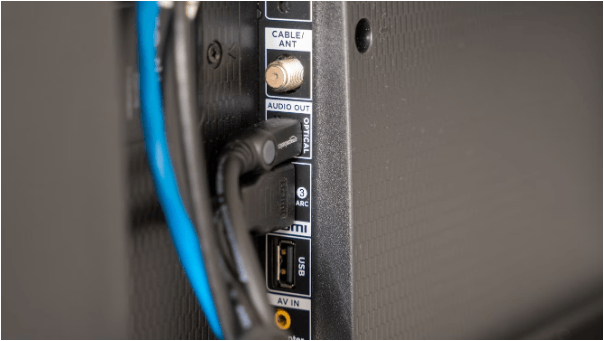
Voordat u ingewikkelde maatregelen neemt, moet u eerst de basis zaken controleren:
Controleer of de HDMI, DisplayPort of VGA kabel goed is aangesloten.
Controleer of de monitor is ingeschakeld en of de juiste signaalbron (HDMI1, HDMI2, DP, enz.) is geselecteerd.
Test de kabel op een ander apparaat om een defect uit te sluiten.
In veel gevallen is een grondige controle van de kabels en poorten voldoende om het probleem op te lossen.
Als uw tweede monitor niet wordt herkend in Windows 10 of Windows 11, kunnen daar verschillende redenen voor zijn – van eenvoudige verbindings problemen tot verouderde stuurprogramma's. U kunt de volgende methoden gebruiken om het probleem stap voor stap te lokaliseren en op te lossen
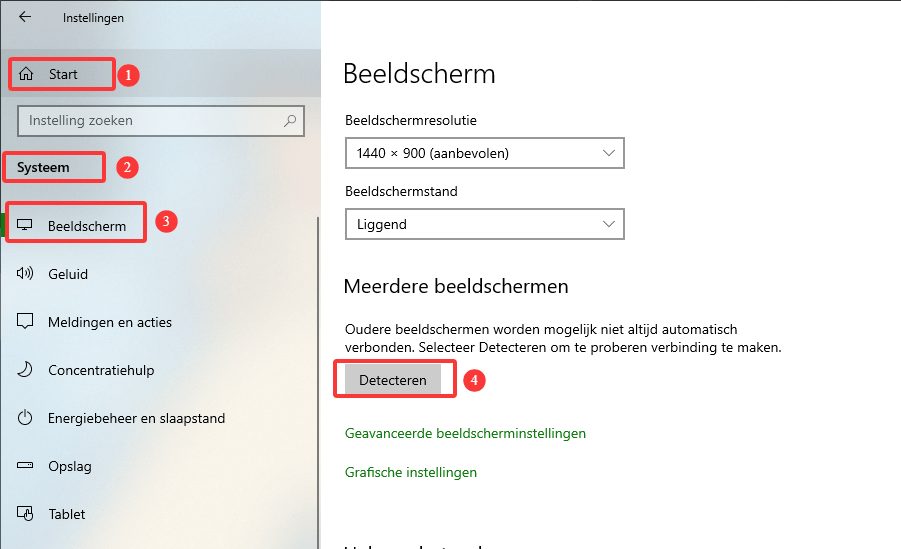
Methode 2: Beeldscherm instellingen aanpassen in Window
Als de hardware verbinding correct is, ligt de oorzaak vaak bij de Windows instellingen:
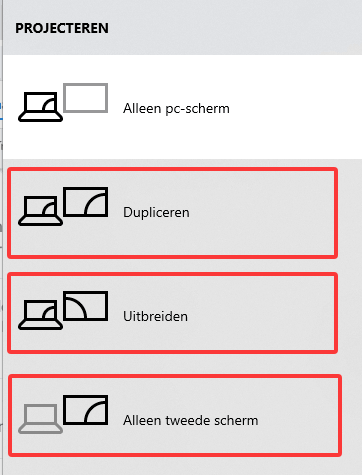
Open de beeld scherm opties met de toetsen combinatie Windows + P.
-
Kies tussen 'Dupliceren', 'Uitbreiden' of 'Alleen tweede scherm'.
Misschien bent u geïnteresseerd:Update Firefox: Browser update voor PC, Mac, Android & iOS
Methode 3: Grafische kaart stuurprogramma's bijwerke
Een veelvoorkomende reden waarom een tweede scherm niet wordt herkend, zijn verouderde of defecte grafische stuurprogramma's. Zonder actuele stuurprogramma's kan Windows de monitor niet correct aansturen.
Je hebt hier twee opties:
Handmatige update
-
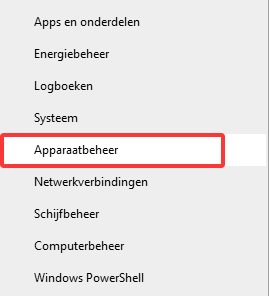
Open Apparaatbeheer (klik met de rechtermuisknop op het Windows pictogram → Apparaatbeheer).
Ga naar Grafische kaarten, klik met de rechtermuisknop op uw grafische kaart en selecteer 'Stuurprogramma bijwerken'.
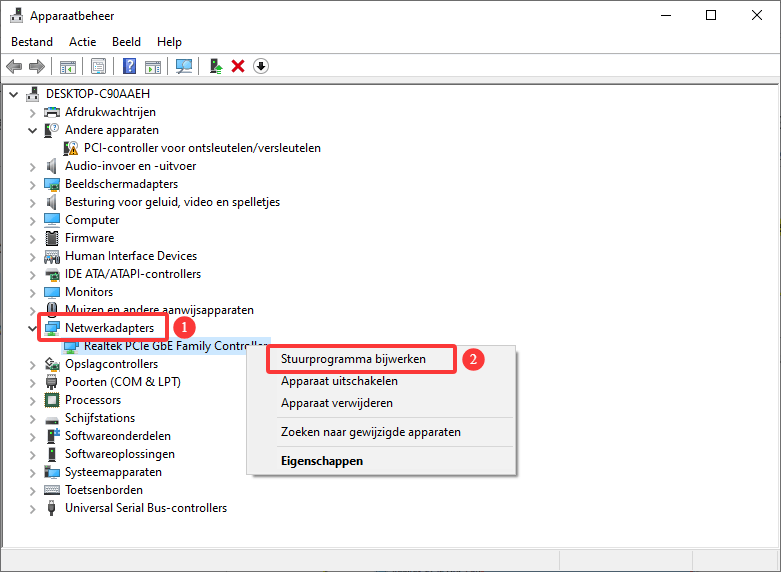
Volg de instructies en laat Windows zoeken naar nieuwe stuurprogramma's.
Automatische update met Driver Booster (aanbevolen)
Het handmatig bijwerken van stuurprogramma's is vaak tijdrovend en levert niet altijd de nieuwste versies rechtstreeks van de fabrikant op. Hier komt een gratis, handige tool van pas: Driver Booster. Met slechts één klik kan het automatisch alle relevante stuurprogramma's detecteren en bijwerken, zodat uw tweede scherm weer betrouwbaar werkt.
Voordelen van Driver Booster
Automatische detectie van verouderde of defecte stuurprogramma's.
Ondersteuning voor grafische kaarten, geluidskaarten en andere hardware.
Bespaart tijd in vergelijking met handmatige installatie van stuurprogramma's.
Stapsgewijze instructies
Download Driver Booster van IObit en installeer de software.
Start Driver Booster en klik op "Scannen" om alle verouderde stuurprogramma's op uw PC te detecteren.
Werk de stuurprogramma's bij – selecteer de aanbevolen updates en klik op "Nu bijwerken".
Werk de stuurprogramma's bij – selecteer de aanbevolen updates en klik op "Nu bijwerken".
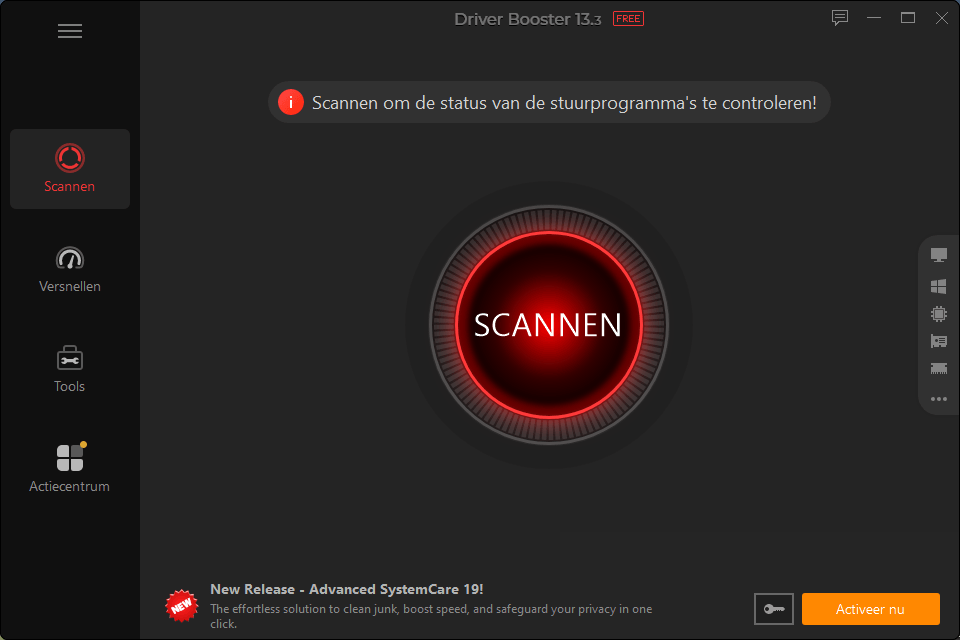
Deze stap lost vaak het probleem op wanneer het tweede scherm plotseling niet meer wordt herkend, zonder dat er handmatig naar stuurprogramma's gezocht of deze geïnstalleerd hoeven te worden.
Misschien bent u geïnteresseerd: Geen geluid op YouTube? Hoe playback afspelen
Methode 4: Monitor instellingen resetten
Als het probleem aanhoudt, controleer dan de OSD instellingen (on-screen display) van de monitor:
Reset de monitor naar de fabrieks instellingen.
Controleer of de resolutie of vernieuwings frequentie handmatig moet worden ingesteld.
Sommige monitoren hebben ook een "Automatische bron" modus die geactiveerd moet worden.
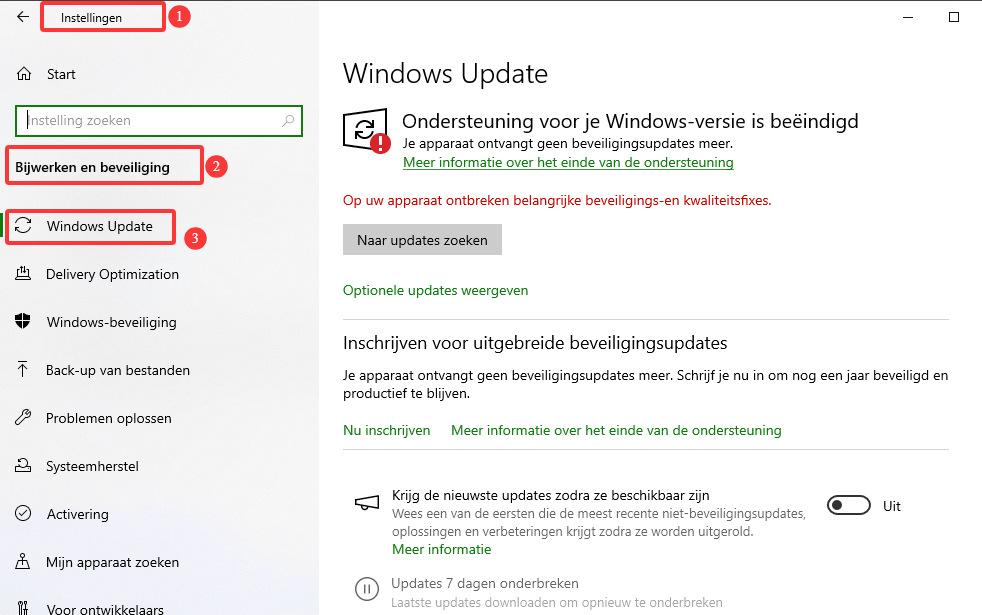
Methode 5: Windows updates installeren
Soms veroorzaakt een ontbrekende of defecte Windows update compatibiliteits problemen met externe monitoren:
Veelgestelde vragen over tweede schermen
Mijn tweede scherm wordt herkend, maar er wordt geen beeld weergegeven – wat moet ik doen?
Als het tweede scherm wordt herkend maar er geen beeld verschijnt, controleer dan de ingangs bron en de grafische instellingen van de monitor. Het opnieuw opstarten van de PC of het opnieuw aansluiten van de kabel helpt vaak.
Lenovo: Tweede scherm wordt niet herkend – zijn er specifieke tips?
Bij Lenovo-apparaten kan het gebruik van de functie toetsen voor externe beeldschermen of het bijwerken van het stuurprogramma via de Lenovo-ondersteunings pagina helpen om het tweede scherm weer te herkennen.
Mijn tweede monitor wordt niet meer herkend na een Windows update – wat kan ik doen?
In veel gevallen komt dit door incompatibele grafische kaartstuur programma's. Een stuurprogramma-update of het gebruik van Driver Booster lost het probleem vaak snel op.
Conclusie
Als uw tweede monitor niet wordt herkend of plotseling niet meer wordt herkend, ligt de oorzaak vaak bij verouderde stuurprogramma's of onjuiste instellingen. Door de bovenstaande stappen te volgen – met name het bijwerken van uw grafische stuurprogramma's met Driver Booster – kunt u het probleem snel oplossen. Probeer het eens en zorg ervoor dat uw tweede monitor weer betrouwbaar werkt.
Auteur

Danniel
Hij is een redacteur gespecialiseerd in technologie en computers, met ervaring in software, pc-optimalisatie en digitale tools. Hij houdt zich bezig met het schrijven van praktische en gemakkelijk te begrijpen artikelen, waarmee hij gebruikers helpt computerproblemen op te lossen en nieuwe technologische oplossingen te ontdekken. Zijn inhoud combineert een technische benadering met een duidelijke en toegankelijke schrijfstijl.