Jonas Moura
Jonas Moura é apaixonado por tecnologia e especialista em desempenho de sistemas. Dedica-se a testar e analisar softwares que deixam o PC mais rápido, seguro e eficiente, transformando temas complexos em dicas práticas para o dia a dia.
Expert em
Soluções para Saúde do PC

Solução Completa para a Saúde do PC: Limpeza, Otimização e Segurança

Limpeza, otimização e proteção completa para PC

Mantém Drivers Sempre Atualizados

Desempenho mais estável com menos travamentos

Protege Milhões de Computadores contra Malware

Segurança Top para PCs com proteção total

Protege contra Vírus e Melhora o Desempenho do PC
Desinstalação forçada completa para programas difíceis de remover.
Desinstale vários programas de uma só vez.
Verifique e remova arquivos, pastas e entradas de registro restantes.
Gerencie aplicativos da Plataforma Universal do Windows (UWP).

O Chrome não abre no PC? Veja como corrigir falhas de inicialização, processos travados, problemas no Windows e erros do navegador.


Se o Chrome não abre no PC, o problema pode estar em processos travados, arquivos corrompidos, conflitos com outros programas ou falhas no Windows. Em muitos casos, é possível corrigir o erro sem precisar reinstalar o navegador ou perder seus dados.
Neste guia, você verá as principais causas do problema e como fazer o Google Chrome voltar a funcionar no Windows 11 ou 10.
Quando o Google Chrome não inicia, mesmo após clicar várias vezes no ícone, o problema pode ter diferentes causas:
Processos travados: o Chrome continua executando em segundo plano e não consegue abrir uma nova janela.
Arquivos corrompidos: problemas na instalação ou no perfil do usuário podem impedir a inicialização.
Conflitos com outros programas: antivírus e determinados aplicativos podem interferir no funcionamento do navegador.
Falta de recursos: pouca memória RAM disponível ou armazenamento insuficiente podem prejudicar a execução do Chrome.
Malware: softwares maliciosos podem modificar configurações ou interferir na inicialização do navegador.
A solução depende da causa. Por isso, comece verificando se o Chrome está travado em segundo plano antes de tentar procedimentos mais avançados.
Confira as principais soluções para corrigir o problema, começando pelos métodos mais simples e avançando para medidas que exigem alterações no sistema.
Uma das primeiras verificações recomendadas pelo próprio Google é conferir se o Chrome continua executando em segundo plano.
Às vezes, o navegador não fecha corretamente e mantém processos ativos, impedindo sua inicialização normal.
Para resolver:
Pressione Ctrl + Shift + Esc para abrir o Gerenciador de Tarefas.
Na seção Processos, procure por Google Chrome.
Selecione o processo e clique em Finalizar tarefa: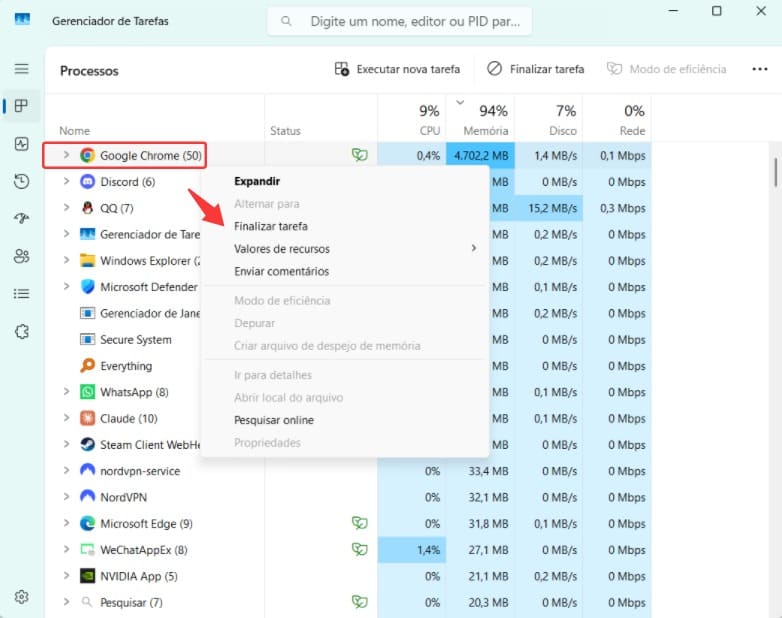
Se houver outros processos do Chrome em execução, finalize-os também.
Tente abrir o navegador novamente.
Se o Chrome continuar sem abrir, reinicie o computador. Isso pode encerrar processos travados e resolver conflitos temporários com outros programas.
Se clicar no ícone do Chrome não produz nenhum resultado, o problema pode estar no atalho utilizado para iniciar o navegador.
Nesse caso, tente abrir o programa diretamente pelo arquivo executável.
Pressione Windows + E para abrir o Explorador de Arquivos.
Acesse a pasta de instalação do Chrome, geralmente localizada em C:\Arquivos de Programas\Google\Chrome\Application.
Procure pelo arquivo chrome.exe: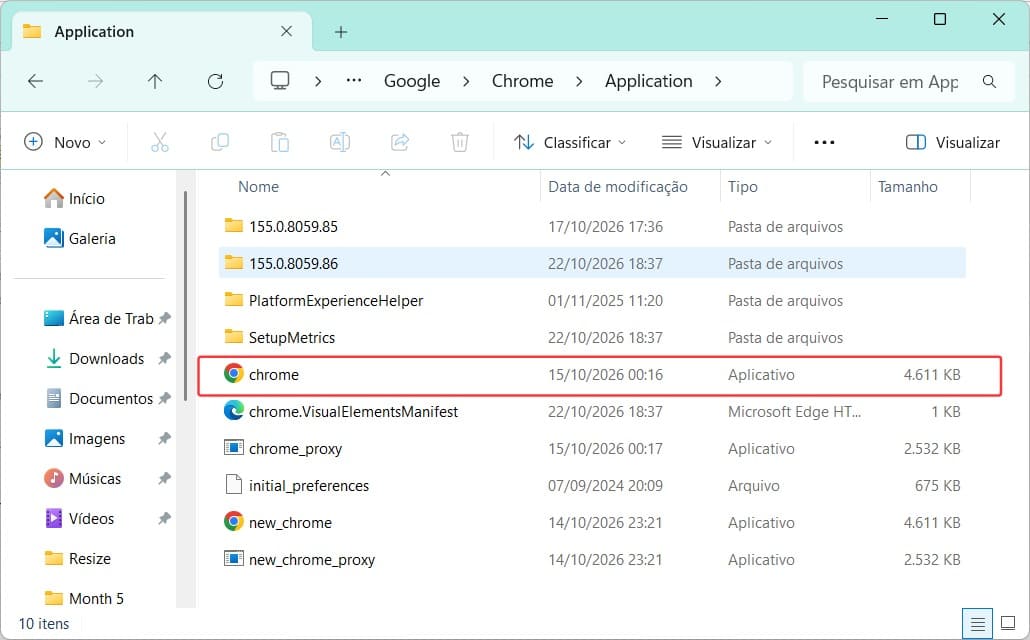
Clique duas vezes no executável para abrir o navegador.
Se o Chrome abrir normalmente, o problema pode estar no atalho original. Para corrigir, crie um novo atalho para o arquivo executável.
Se não encontrar o Chrome nessa pasta, verifique também C:\Program Files (x86)\Google\Chrome\Application ou a pasta de instalação do usuário.
Em alguns casos, o antivírus ou outro programa de segurança pode bloquear a inicialização do Google Chrome.
Isso pode acontecer devido a uma detecção incorreta ou a conflitos com recursos de proteção.
Para verificar:
Abra o Segurança do Windows pelo menu Iniciar.
Acesse Proteção contra vírus e ameaças.
Clique em Histórico de proteção: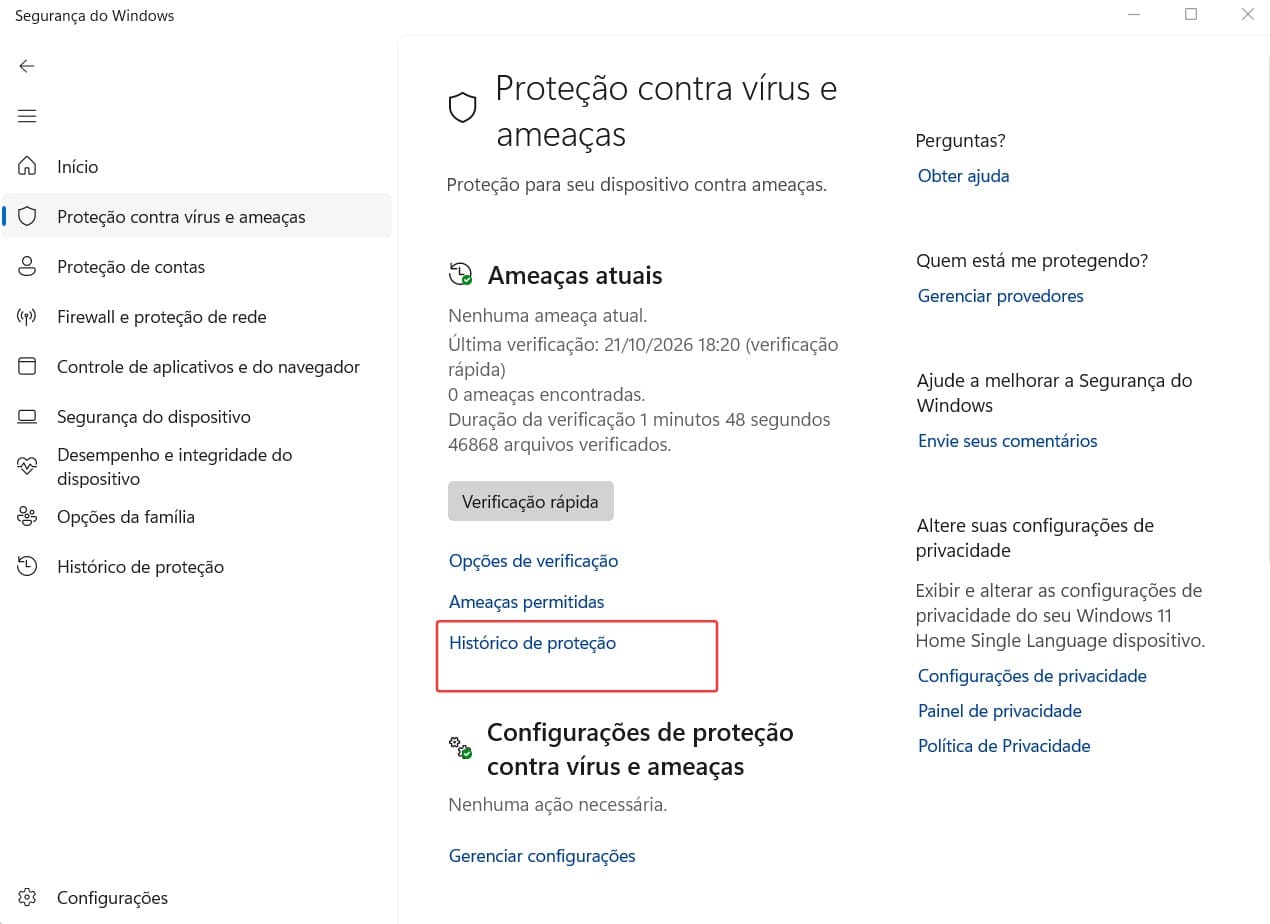
Verifique se existe algum registro relacionado ao Google Chrome.
Se houver um bloqueio, analise o motivo antes de realizar qualquer alteração.
Se você utiliza um antivírus de terceiros, consulte também o histórico de detecções desse programa.
Atenção: não desative permanentemente seu antivírus nem permita arquivos suspeitos apenas para fazer o Chrome funcionar. Se houver uma detecção, confirme primeiro se o executável é legítimo.
Se o Chrome não abre e o computador também apresenta lentidão, travamentos ou pouco espaço disponível, vale verificar o desempenho geral do Windows.
Uma opção para realizar essa manutenção é o Advanced SystemCare, ferramenta que permite identificar arquivos desnecessários, gerenciar programas iniciados com o Windows e otimizar recursos do computador.
Veja como utilizá-lo:
Baixe e instale o Advanced SystemCare pelo site oficial da IObit.
Abra o programa e clique em Examinar na seção Cuidado: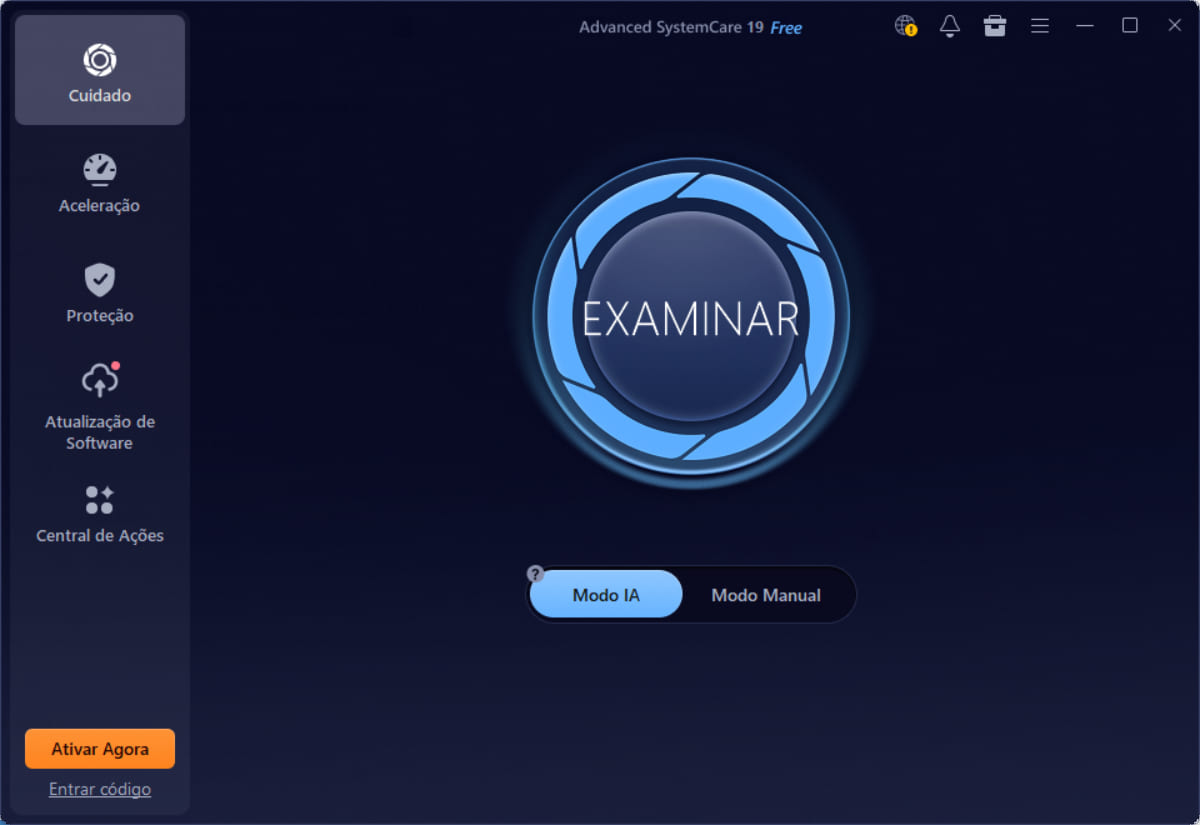
Selecione as opções de verificação relacionadas a arquivos desnecessários e otimização do sistema.
Execute a análise e confira os problemas encontrados.
Escolha os itens que deseja corrigir e execute a limpeza.
Reinicie o computador, se necessário, e tente abrir o Chrome novamente.
O Advanced SystemCare pode ajudar quando a falha está associada à falta de espaço ou ao desempenho geral do Windows. Entretanto, não é uma solução específica para arquivos corrompidos do Chrome.
Antes de executar a limpeza, revise as opções selecionadas para evitar remover cookies, dados de navegação ou outras informações que deseja preservar.
O Chrome armazena configurações, extensões e outros dados em um perfil de usuário. Se esses arquivos estiverem corrompidos, o navegador pode apresentar problemas na inicialização.
Uma forma de verificar isso é tentar iniciar o Chrome com um perfil temporário.
Pressione Windows + R para abrir a janela Executar.
Digite cmd e pressione Enter.
No Prompt de Comando, execute o comando abaixo, ajustando o caminho caso o Chrome esteja instalado em outra pasta:
%ProgramFiles%\Google\Chrome\Application\chrome.exe" --user-data-dir="%TEMP%\chrome-teste-perfil
Verifique se o navegador abre normalmente.
Se o Chrome abrir com esse comando, é possível que o problema esteja no perfil original, incluindo configurações ou extensões.
Nesse caso, faça backup dos dados do navegador antes de tentar redefinir o perfil. Evite excluir a pasta original, especialmente se você possui favoritos, senhas ou outras informações que não estão sincronizadas.
Se o Chrome não abrir nem com um perfil temporário, avance para a próxima solução.
Arquivos de sistema danificados também podem causar problemas na execução de aplicativos, incluindo o Google Chrome.
O Windows possui uma ferramenta integrada chamada Verificador de Arquivos do Sistema (SFC), que permite identificar e reparar determinados arquivos corrompidos.
Para utilizá-la:
Abra o menu Iniciar e pesquise por Prompt de Comando.
Clique em Executar como administrador.
Digite o comando DISM /Online /Cleanup-Image /RestoreHealth e pressione Enter.
Aguarde a conclusão e execute sfc /scannow.
Quando a verificação terminar, reinicie o computador.
Esses comandos verificam e reparam componentes do Windows, mas não corrigem diretamente arquivos corrompidos do perfil do Chrome.
O procedimento é mais indicado quando outros programas também apresentam falhas ou existem sinais de problemas no sistema operacional.
Se nenhuma das soluções anteriores funcionar, reinstalar o Chrome pode corrigir arquivos danificados ou problemas na instalação.
Antes de começar, verifique se seus favoritos, senhas e outros dados importantes estão sincronizados ou possuem backup.
Pressione Windows + I para abrir as Configurações.
Acesse Aplicativos > Aplicativos instalados no Windows 11 ou Aplicativos > Aplicativos e recursos no Windows 10.
Localize Google Chrome na lista.
Selecione Desinstalar e siga as instruções: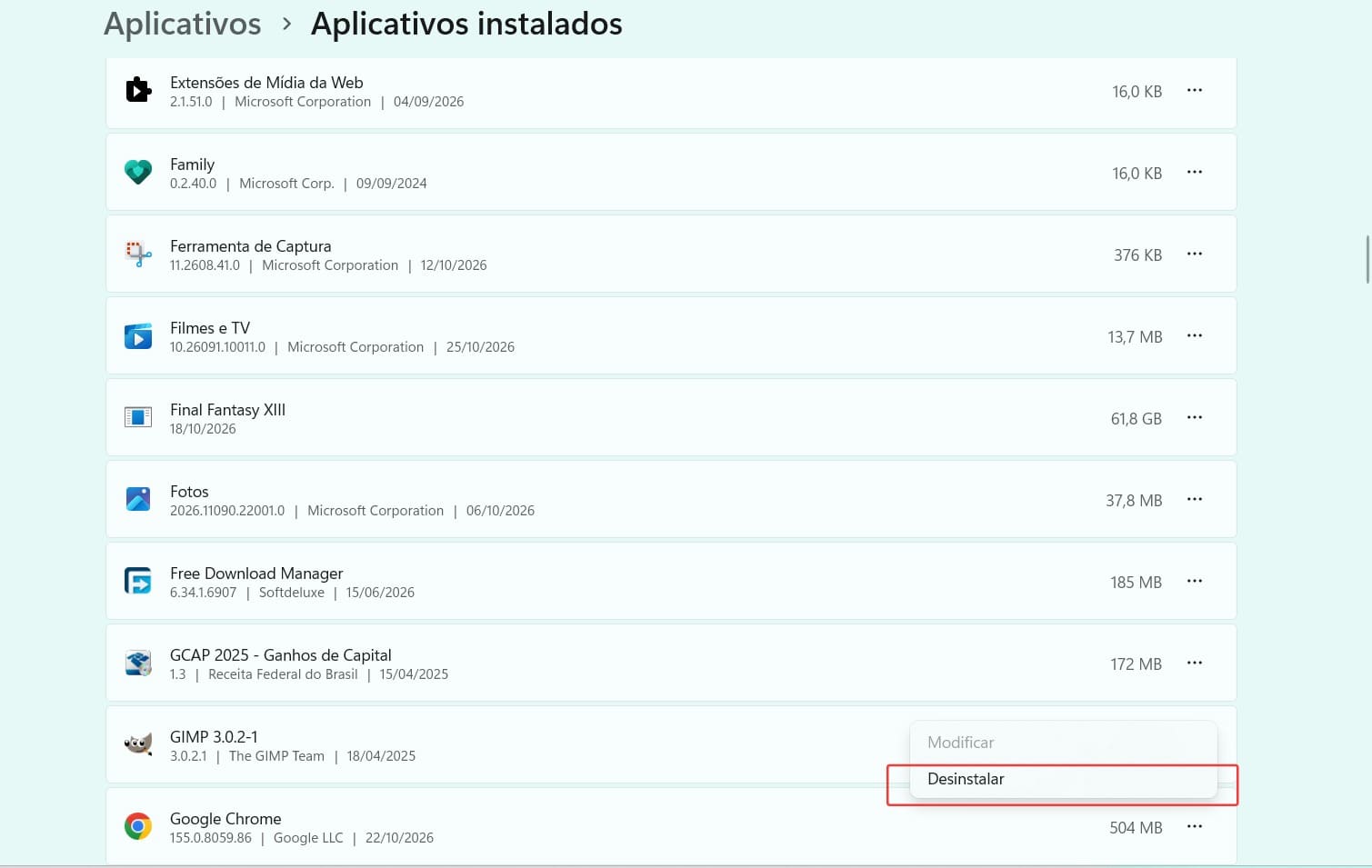
Reinicie o computador.
Acesse o site oficial do Google Chrome pelo Microsoft Edge ou outro navegador.
Baixe e instale novamente o Chrome.
Durante a desinstalação, evite selecionar a opção de excluir dados de navegação caso queira preservar as informações locais.
Se a reinstalação não funcionar, o problema pode estar no perfil do usuário, em outros programas instalados ou no próprio Windows.
Se o Chrome continuar sem funcionar, verifique se outros navegadores e aplicativos abrem normalmente.
Se apenas o Chrome apresentar problemas, a causa provavelmente está relacionada à instalação, ao perfil ou a algum conflito específico com o navegador.
Por outro lado, se vários programas não abrem ou o computador apresenta travamentos frequentes, vale investigar problemas no Windows, falta de recursos ou presença de malware.
Você também pode executar uma verificação completa pelo Segurança do Windows para procurar softwares maliciosos.
Quando o Chrome não abre no PC, comece finalizando os processos do navegador pelo Gerenciador de Tarefas e reiniciando o computador. Esses procedimentos podem resolver falhas temporárias sem alterar suas configurações.
Se o problema persistir, verifique possíveis bloqueios do antivírus, arquivos corrompidos ou problemas no perfil do Chrome. Ferramentas como o Advanced SystemCare também podem ajudar quando a falha está associada à falta de recursos ou a problemas de desempenho do Windows.
Deixe a reinstalação do navegador como uma das últimas alternativas e proteja seus dados antes de realizar alterações no perfil.


Remover softwares indesejados facilmente.
Download Grátis
© 2005 - 2026 IObit. Todos os Direitos Reservados |Política de Reembolso |EULA |Notificação Legal |Política de Privacidade