Comando para atualizar drivers pelo CMD no Windows 10/11
Aprenda como atualizar drivers pelo CMD no Windows 10 e 11, veja os comandos exatos para atualizar todos os drivers e evitar erros.
por Bruna Cavalcanti | Atualizado em 23.07.2026 | por Bruna Cavalcanti
Atualizar drivers no Windows pode ser feito de forma rápida usando o Prompt de Comando (CMD), sem depender da interface gráfica. Neste guia, você vai aprender como atualizar drivers pelo CMD de maneira prática, com comandos simples para instalar, verificar e gerenciar seus drivers.
Dica
Antes de executar qualquer comando, é recomendável rodar o CMD como administrador e fazer backup dos drivers para evitar erros ou incompatibilidades.
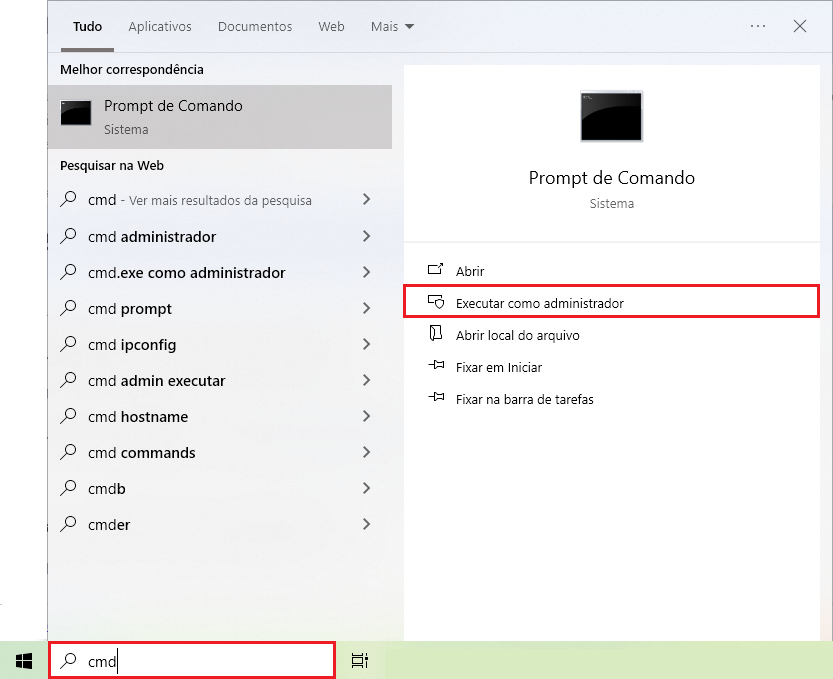
1. Abrir o CMD como administrador
Para que qualquer comando para atualizar drivers pelo CMD funcione corretamente, o Prompt de Comando precisa ser executado com privilégios de administrador.
Sem essa permissão, comandos de instalação e atualização de drivers podem falhar.
2. Comando para atualizar drivers pelo CMD
A seguir estão os principais métodos usados para atualizar drivers pelo CMD, tanto de forma individual quanto em lote.
2.1 Atualizar drivers usando o PnPUtil
O PnPUtil é uma ferramenta nativa do Windows para gerenciar drivers Plug and Play e é um dos métodos mais usados quando se busca um comando para atualizar todos os drivers pelo CMD, de forma manual.
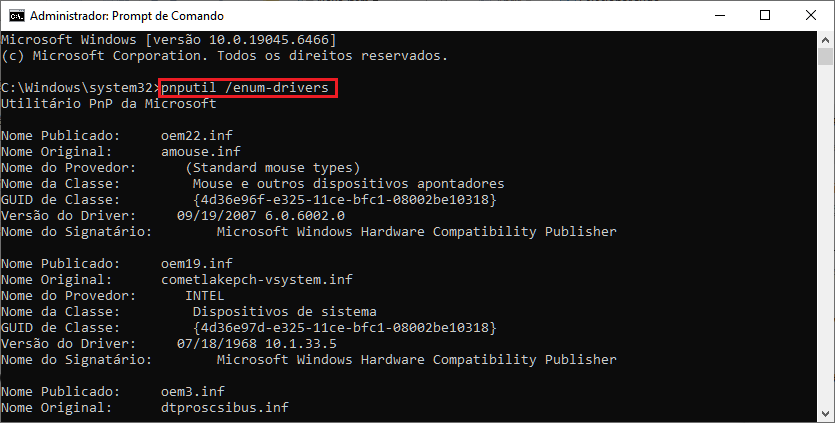
Listar drivers instalados no sistema: pnputil /enum-drivers
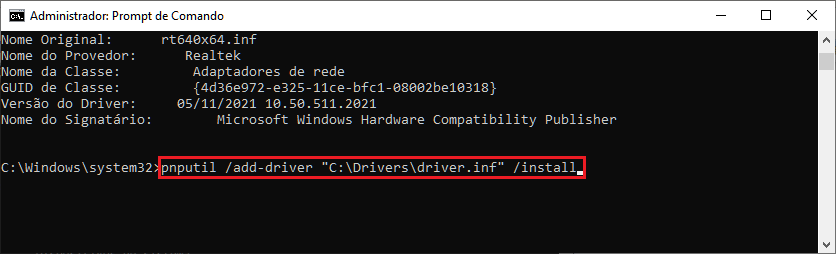
Instalar ou atualizar um driver específico (.inf): pnputil /add-driver "C:\Drivers\driver.inf" /install
Atualizar vários drivers de uma pasta: pnputil /add-driver "C:\Drivers\*.inf" /subdirs /install
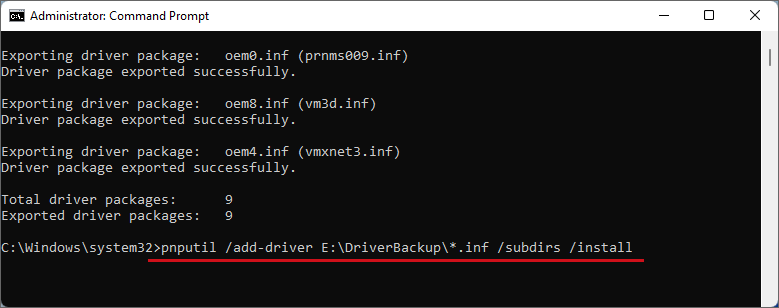
Esse método é indicado quando você já possui os arquivos corretos do driver e precisa atualizar drivers pelo CMD sem depender do Windows Update.
2.2 Atualizar drivers com DISM pelo CMD
O DISM é útil para instalar drivers em lote, inclusive em ambientes offline.
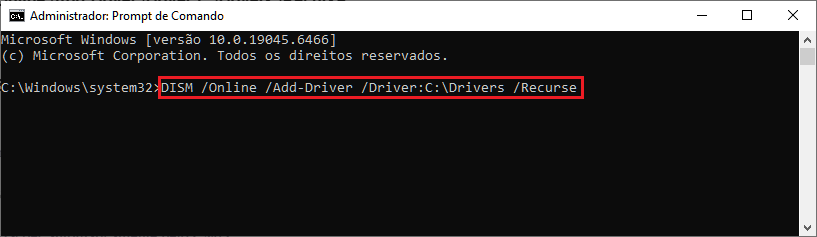
Instalar drivers de uma pasta inteira: DISM /Online /Add-Driver /Driver:C:\Drivers /Recurse
Forçar a instalação (quando necessário): DISM /Online /Add-Driver /Driver:C:\Drivers /Recurse /ForceUnsigned
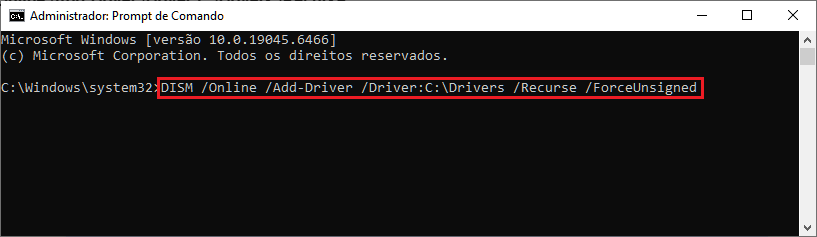
Esse método é recomendado apenas quando os drivers são confiáveis e compatíveis com o sistema.
2.3 Atualizar drivers via Windows Update pelo CMD
Também é possível forçar o Windows a buscar atualizações automaticamente pelo CMD.
Verificar e instalar atualizações disponíveis: wuauclt /detectnow /updatenow
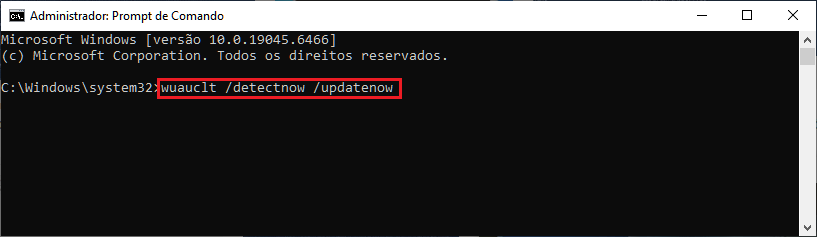
Esse comando para atualizar drivers pelo CMD depende do Windows Update e não garante que todos os drivers serão atualizados.
2.4 Atualizar drivers do PC pelo CMD com Winget
O Winget é o gerenciador de pacotes nativo do Windows 10 e 11 e permite atualizar aplicativos e pacotes instalados diretamente pelo CMD, sem precisar acessar a interface gráfica.
Atualizar todos os pacotes instalados de uma vez: winget upgrade --all
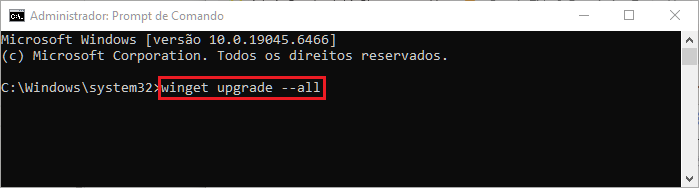
Esse comando verifica e instala automaticamente as atualizações disponíveis para todos os aplicativos gerenciados pelo Windows Package Manager.
Dica
O winget upgrade --all não cobre drivers de hardware como placa de vídeo ou Bluetooth. Para esses, use o PnPUtil ou DISM com o arquivo .inf do fabricante, conforme os métodos 2.1 e 2.2.
Resumo: qual comando usar para atualizar drivers pelo CMD?
| Método |
Comando |
Quando usar |
Atualiza todos os drivers? |
| PnPUtil |
pnputil /add-driver arquivo.inf /install |
Driver específico com arquivo .inf |
✗ |
| DISM |
dism /online /add-driver /driver:pasta /recurse |
Instalação em lote ou offline |
✗ |
| Windows Update |
wuauclt /detectnow /updatenow |
Atualização automática geral |
Parcialmente |
| Winget |
winget upgrade --all |
Atualizar aplicativos e pacotes |
✗ |
| Driver Booster |
Interface gráfica |
Atualização automática completa de todos os drivers |
✓ |
3. Comandos para verificar e gerenciar drivers
Além de atualizar, o CMD permite consultar informações importantes sobre os drivers instalados.
3.1 Listar todos os drivers do sistema: driverquery
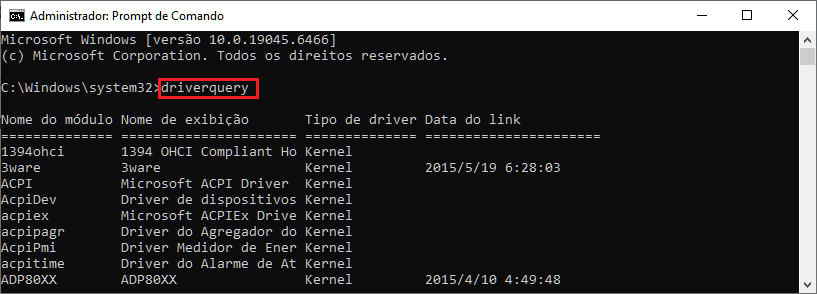
Esse comando exibe uma lista completa dos drivers em uso no Windows.
3.2 Fazer backup dos drivers instalados: DISM /Online /Export-Driver /Destination:C:\BackupDrivers

O backup facilita a restauração em caso de falhas após a atualização.
4. Problemas comuns ao atualizar drivers pelo CMD
4.1 O comando não executa ou retorna erro
Causa mais comum: o CMD não foi aberto como administrador.
Como resolver: execute o Prompt de Comando com privilégios administrativos e tente novamente.
4.2 O driver não é compatível com o Windows
Causa mais comum: o driver não corresponde à versão ou arquitetura do sistema.
Como resolver: verifique se o driver é compatível com Windows 10 ou 11 e com a arquitetura correta.
4.3 O driver é instalado, mas o dispositivo não funciona
Causa mais comum: o sistema ainda utiliza uma versão antiga ou precisa ser reiniciado.
Como resolver: reinicie o computador e confirme se o driver foi aplicado corretamente.
4.4 Erro ao instalar drivers não assinados
Causa mais comum: o Windows bloqueia drivers sem assinatura digital.
Como resolver: use a instalação forçada apenas se o driver for confiável.
4.5 Instabilidade após a atualização
Causa mais comum: driver incompatível ou com falha.
Como resolver: restaure uma versão estável ou utilize um backup anterior.
Dica
Se esses problemas ocorrerem com frequência, ferramentas automáticas como o Driver Booster ajudam a evitar erros de compatibilidade.
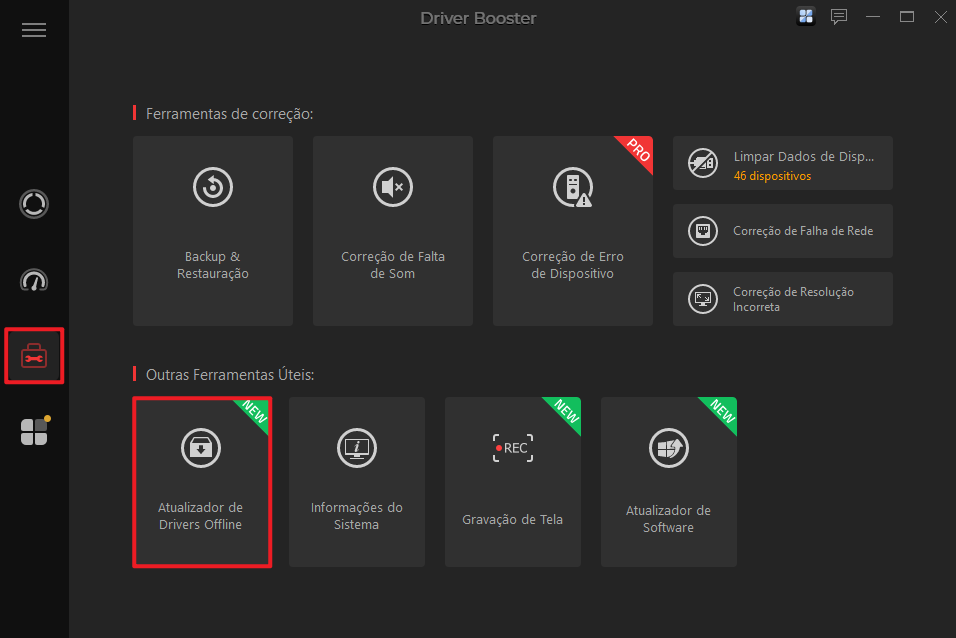
5. Alternativa recomendada: atualizar drivers com o Driver Booster
Embora seja possível atualizar drivers pelo CMD, esse processo exige atenção, arquivos corretos e conhecimento técnico. Pequenos erros podem causar falhas ou instabilidade no sistema.
Para quem busca uma solução mais simples e automática, o Driver Booster é uma alternativa recomendada:
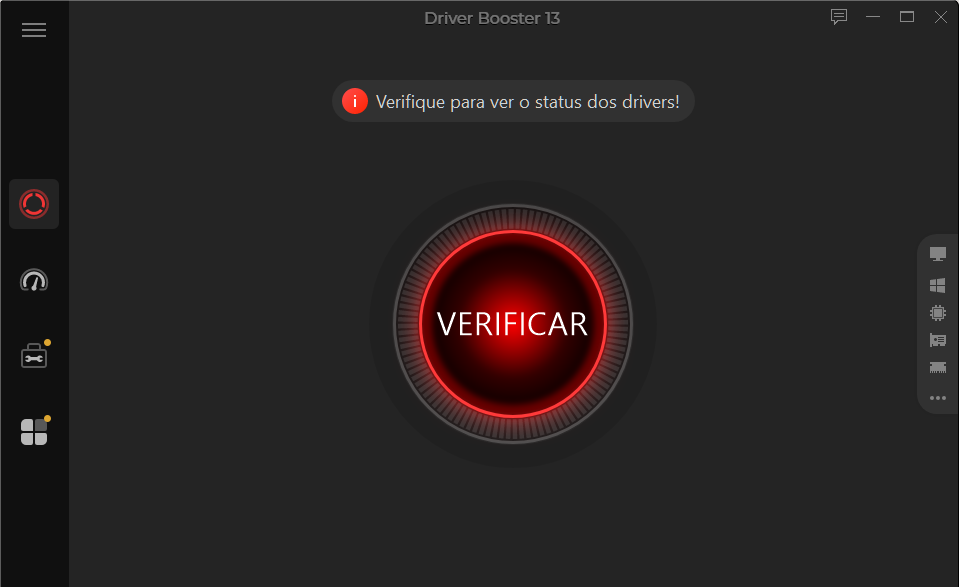
Detecta drivers desatualizados automaticamente
Baixa e instala os drivers corretos com um clique
Cria ponto de restauração antes da atualização
Compatível com Windows 10 e Windows 11
É uma opção prática para quem prefere evitar comandos manuais.
Conclusão
Usar comando para atualizar drivers pelo CMD é uma solução eficaz para instalações manuais, especialmente com ferramentas como PnPUtil e DISM. No entanto, esse método exige cuidado e conhecimento técnico.
Para a maioria dos usuários, utilizar uma ferramenta automática como o Driver Booster é a forma mais prática e segura de manter os drivers sempre atualizados.
Autor

Bruna Cavalcanti
Redatora especializada em tecnologia e informática, Bruna Cavalcanti tem experiência em software, otimização de PC e ferramentas digitais. Dedica-se à criação de artigos e guias práticos, ajudando os usuários a resolver problemas de informática e a descobrir novas soluções tecnológicas. Seus conteúdos combinam precisão técnica com uma linguagem clara e acessível.