Driver Bluetooth Windows 10 e 11: Baixar, Instalar e Atualizar
Driver Bluetooth sumiu ou não conecta no Windows 10 e 11? Veja como baixar, instalar e atualizar o driver Bluetooth para resolver o erro.
por Bruna Cavalcanti | Atualizado em 23.06.2026 | por Bruna Cavalcanti
Manter o driver de bluetooth é fundamental para garantir conexões estáveis e compatibilidade com dispositivos modernos. Sempre que você atualiza o Windows ou instala novos equipamentos, é recomendado verificar se o driver Bluetooth Windows 10/11 está corretamente instalado, para evitar falhas de funcionamento e problemas de conexão.
Dica
Se você está enfrentando problemas com o Bluetooth, confira nosso guia detalhado
Bluetooth não funciona no Windows para soluções completas.
Problemas comuns do Driver Bluetooth no Windows
Às vezes, o Bluetooth pode parar de funcionar corretamente no Windows devido a problemas de driver. Isso pode acontecer após atualizações do sistema, instalação incorreta de drivers ou conflitos com outros dispositivos.
Veja alguns dos problemas mais comuns relacionados ao driver Bluetooth:
Bluetooth não aparece no Windows
Dispositivo Bluetooth não é reconhecido
Bluetooth não funciona após atualização do Windows
O driver Bluetooth está ausente ou desatualizado
Na maioria dos casos, baixar ou atualizar o driver Bluetooth correto pode resolver esses problemas rapidamente.
Como Verificar o Suporte a Bluetooth no Windows 10 e 11
Antes de baixar ou instalar um driver de Bluetooth Windows 10, siga estas etapas:
Certifique-se de que o seu dispositivo possui suporte a Bluetooth.
Confira a versão do Windows (10 ou 11) e se é 32 ou 64 bits.
Crie um ponto de restauração do sistema ou faça backup, para evitar problemas com drivers incompatíveis.
Verifique se o Bluetooth está ativado em Configurações > Dispositivos > Bluetooth & outros dispositivos.
Como Baixar e Instalar o Driver Bluetooth
Instalar o Driver Bluetooth no Windows 10 pelo Gerenciador de Dispositivos
No Windows 10, acesse o Gerenciador de Dispositivos pressionando Win + X e selecionando a opção na lista.
No Windows 11, clique com o botão direito no ícone Iniciar na barra de tarefas e selecione Gerenciador de Dispositivos.
Em seguida, siga os passos abaixo para ambas as versões:
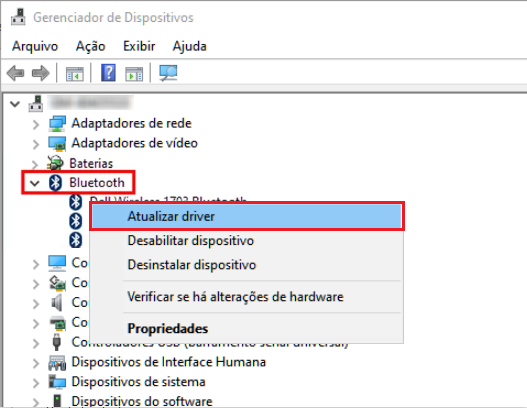
Expanda a categoria Bluetooth e clique com o botão direito no adaptador Bluetooth;
-
Selecione Atualizar driver;
-
Selecione Pesquisar drivers automaticamente para que o Windows busque drivers disponíveis, ou escolha Procurar drivers no meu computador se já baixou o arquivo manualmente e aponte para a pasta correspondente.
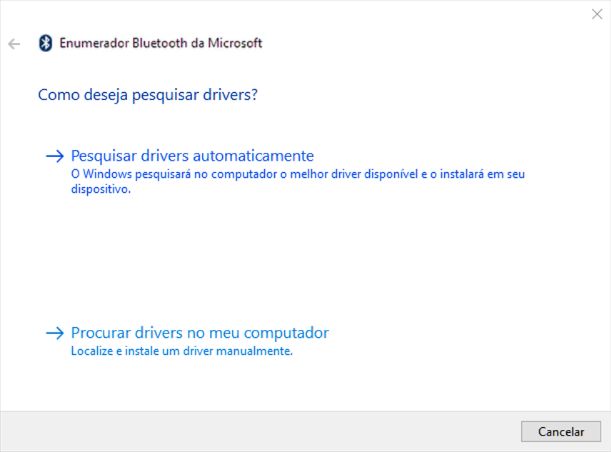
Siga as instruções na tela e, ao final, reinicie o computador.
Baixar o Driver Bluetooth Windows 10 do Site do Fabricante
Se preferir, você pode baixar o driver bluetooth windows 11 ou Windows 10 diretamente do fabricante:
Intel / Realtek / OEM (Dell, HP, Lenovo, etc.): acesse o site oficial do fabricante, escolha seu modelo e sistema operacional, e baixe o driver mais recente.
Para arquivos .exe, basta executar e seguir as instruções.
Para arquivos .inf ou .sys, use o Gerenciador de Dispositivos para instalar manualmente.
Após a instalação, reinicie o computador para garantir que o driver seja aplicado corretamente.
Dica
Baixe drivers apenas de fontes oficiais. Evite sites de terceiros que prometem "pacotes universais", pois podem conter
malware ou versões incompatíveis.
Como Atualizar o Driver Bluetooth no Windows 10 e 11
Atualizar driver bluetooth regularmente é fundamental para corrigir bugs, melhorar a estabilidade de conexão e garantir compatibilidade com novos dispositivos. Drivers desatualizados podem causar desconexões frequentes, falhas no pareamento ou incompatibilidade com fones de ouvido e periféricos mais recentes. Veja como manter seu driver sempre atualizado:
Atualizar o Driver Bluetooth no Windows 10 pelo Windows Update
-
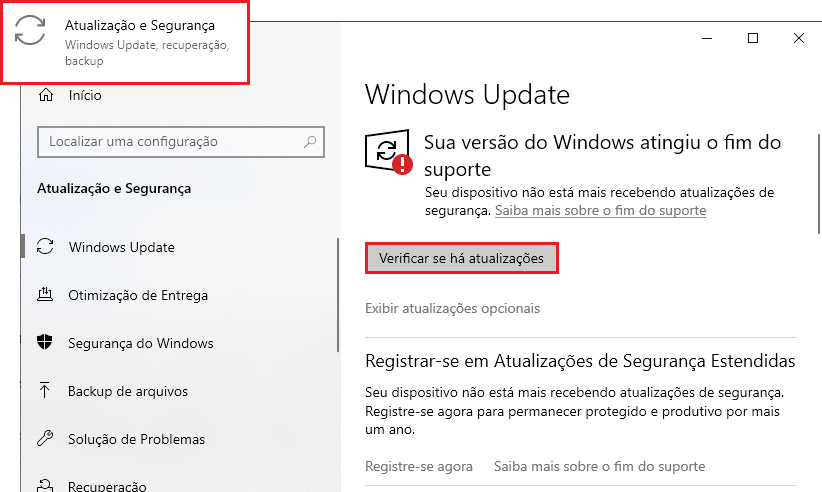
Vá em Configurações > Atualização e Segurança > Windows Update, e clique em Verificar se há atualizações.
Dica
No Windows 11, o caminho é mais direto:
Configurações > Windows Update.
Se houver atualização para Bluetooth, instale e reinicie o PC.
Atualizar o Driver Bluetooth no Windows com o Driver Booster
O Driver Booster facilita a atualização automática do driver Bluetooth Windows 10/11:
-
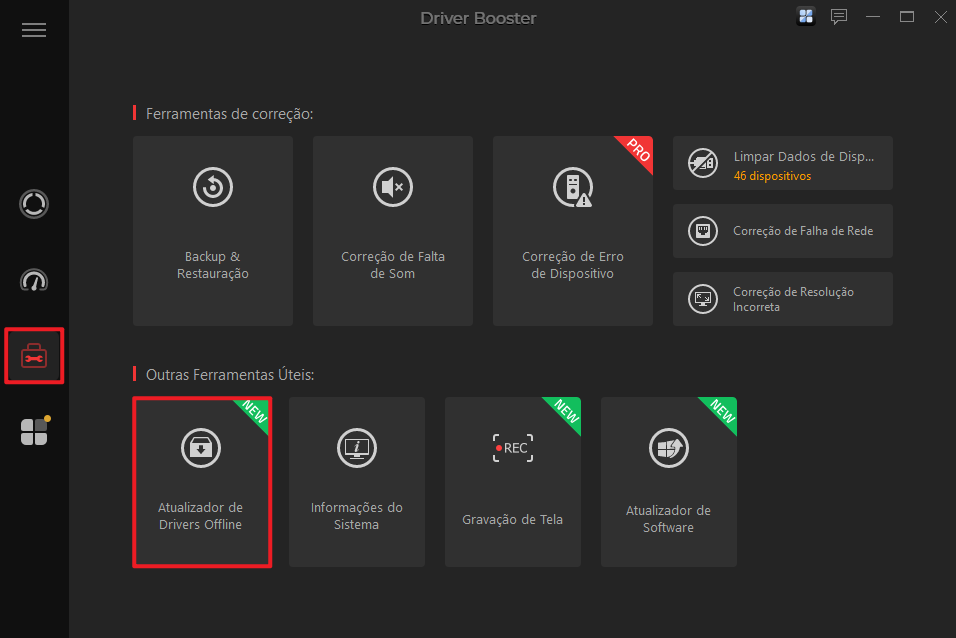
Baixe e instale o Driver Booster.

-
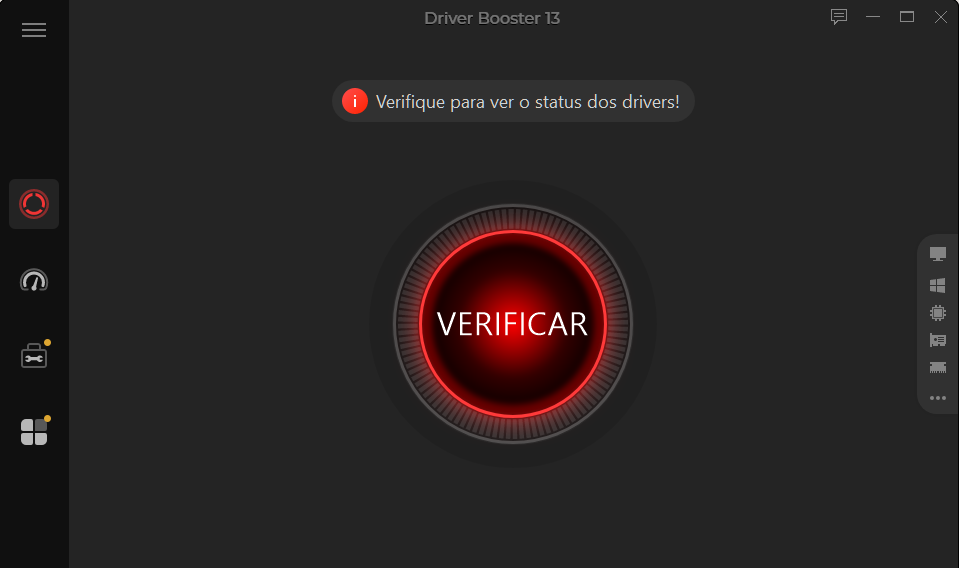
Abra o programa e clique em VERIFICAR para encontrar drivers desatualizados, incluindo o driver de Bluetooth.
-
Clique em Atualizar para instalar a versão mais recente automaticamente.
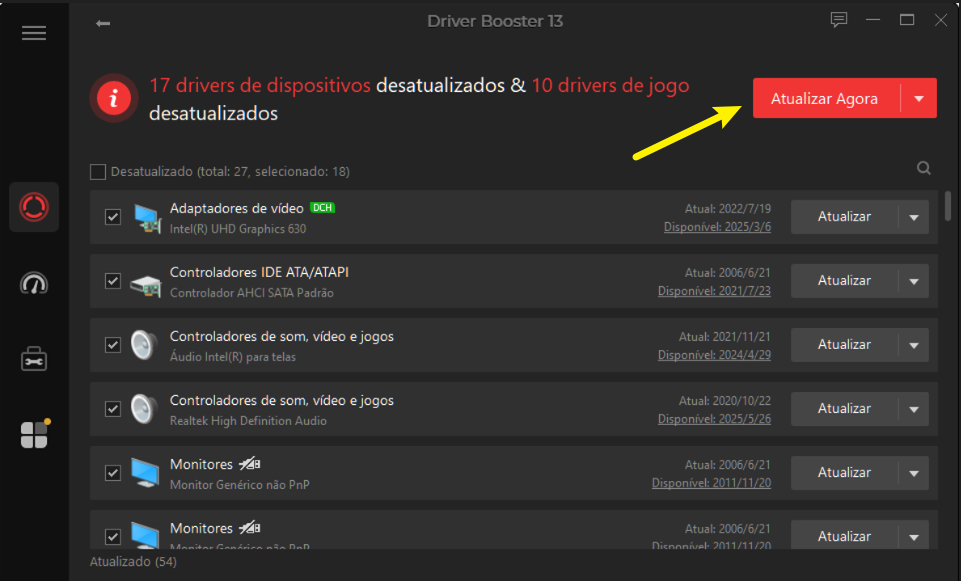
Reinicie o PC após a atualização.
Por que usar o Driver Booster?
Ele identifica o driver correto para cada dispositivo, evita erros de compatibilidade, cria backup automático e permite atualizar vários drivers ao mesmo tempo.
Conclusão
Manter o driver Bluetooth Windows 10 e 11 sempre atualizado garante conexões estáveis, compatibilidade com novos dispositivos e acesso aos recursos mais recentes. Seja após uma formatação ou simplesmente para manter o sistema em dia, você pode usar o Windows Update para atualizações básicas ou optar pelo Driver Booster para uma solução automática, segura e completa.
Perguntas Frequentes
1. Como saber se o driver Bluetooth Windows 10/11 está funcionando corretamente?
Se o Bluetooth consegue parear dispositivos e manter a conexão estável, sem quedas frequentes ou erros de reconhecimento, normalmente indica que o driver Bluetooth Windows 10/11 está funcionando corretamente.
2. O Windows 10 ou 11 instala o driver Bluetooth automaticamente?
Sim, o Windows geralmente instala um bluetooth driver genérico automaticamente. No entanto, essa versão pode não oferecer o melhor desempenho ou compatibilidade com dispositivos mais recentes.
3. Por que o Bluetooth desaparece após uma atualização do Windows?
Isso costuma acontecer quando a atualização substitui ou entra em conflito com o driver Bluetooth Windows 10/11, fazendo com que o sistema não reconheça corretamente o adaptador Bluetooth.
4. É normal o Bluetooth funcionar apenas depois de reiniciar o PC?
Não é o comportamento ideal. Isso geralmente indica um driver Bluetooth desatualizado ou com erro, que não inicializa corretamente junto com o sistema.
5. Atualizar o driver Bluetooth pode melhorar a qualidade do áudio?
Sim. Um driver Bluetooth Windows 10/11 atualizado pode reduzir atrasos, melhorar a estabilidade da conexão e corrigir problemas de áudio em fones de ouvido e caixas de som sem fio.
Autor

Bruna Cavalcanti
Redatora especializada em tecnologia e informática, Bruna Cavalcanti tem experiência em software, otimização de PC e ferramentas digitais. Dedica-se à criação de artigos e guias práticos, ajudando os usuários a resolver problemas de informática e a descobrir novas soluções tecnológicas. Seus conteúdos combinam precisão técnica com uma linguagem clara e acessível.