Como Colocar Senha na Pasta do PC com Windows
Confira os melhores métodos para colocar senha na pasta do PC e manter seus arquivos seguros no Windows 10 e 11.
por Bruna Cavalcanti | Atualizado em 17.06.2026 | por Bruna Cavalcanti
Nem sempre queremos que todos tenham acesso a tudo em um computador compartilhado. Documentos pessoais, arquivos de trabalho e registros financeiros merecem proteção. Neste guia, veja como colocar senha na pasta do PC com Windows 10 e 11, usando recursos do próprio sistema ou ferramentas gratuitas.

Como proteger pastas com senha usando o Protected Folder
O Protected Folder é uma ferramenta dedicada exclusivamente à proteção de pastas e arquivos. Sem depender de compactação ou configurações do sistema, ela bloqueia o acesso com senha em poucos cliques e oferece proteção em tempo real contra exclusão acidental, acessos não autorizados e ameaças como malware e ransomware.
Baixe e instale o Protected Folder a partir do site oficial e abra o programa.
-
Arraste a pasta ou os arquivos que deseja proteger para dentro da janela do programa.
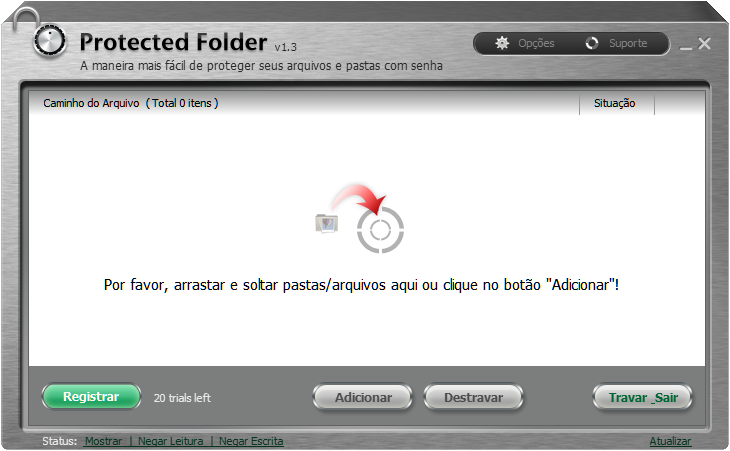
Defina uma senha segura.
Confirme o bloqueio. Suas pastas já estão protegidas.
O Protected Folder protege suas pastas contra:
Acesso não autorizado de outros usuários
Exclusão acidental de arquivos importantes
Malware, spyware e ransomware
Como colocar senha em pasta no PC pelo Windows
O EFS (Encrypting File System) é o recurso nativo de criptografia do Windows. Ele protege o conteúdo de uma pasta vinculando o acesso à sua conta do sistema, sem criar uma senha separada. É uma boa opção para quem não quer instalar nenhum programa, mas está disponível apenas nas edições Pro, Enterprise e Education do Windows 10 e 11, usuários do Windows Home não têm acesso a esse recurso.
Abra o Explorador de Arquivos e localize a pasta que deseja proteger.
-
Clique com o botão direito na pasta e selecione Propriedades.
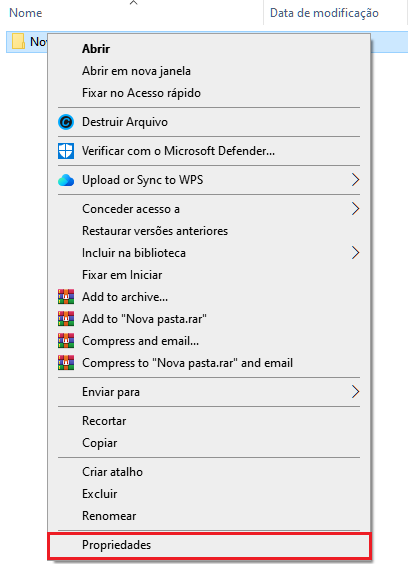
Na aba Geral, clique em Avançado.
-
Marque a opção Criptografar o conteúdo para proteger os dados e clique em OK.
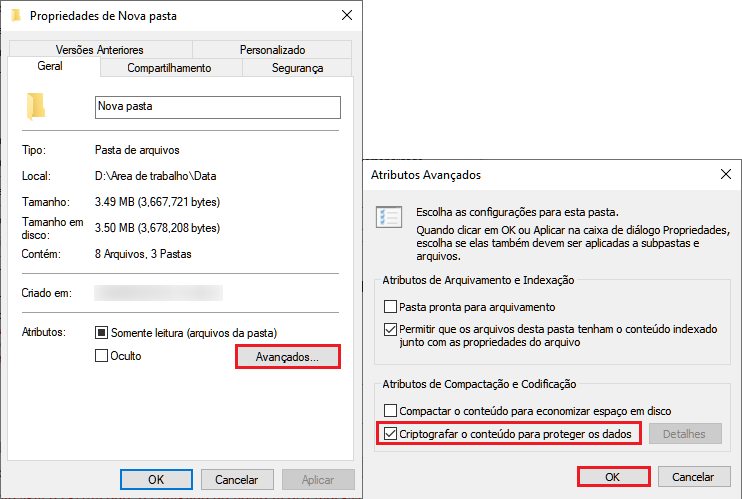
⚠️ O EFS vincula a proteção à sua conta do Windows. Em caso de reinstalação do sistema ou troca de conta, os arquivos podem ficar inacessíveis. Para evitar isso, recomenda-se exportar o certificado de criptografia pelo Gerenciador de Certificados do Windows (certmgr.msc).
Como colocar senha em pasta no PC com programas de compactação
O WinRAR e o 7-Zip são ferramentas de compactação que permitem proteger pastas com senha. Ambos funcionam em todas as edições do Windows, incluindo o Home. O processo consiste em compactar a pasta e definir uma senha para o arquivo gerado. Abaixo, o passo a passo usando o WinRAR. Caso prefira o 7-Zip, o processo é semelhante.
Clique com o botão direito na pasta que deseja proteger e selecione Adicionar ao arquivo....
Na janela do WinRAR, clique na aba Geral e depois em Definir senha.
-
Digite a senha desejada, confirme e clique em OK.
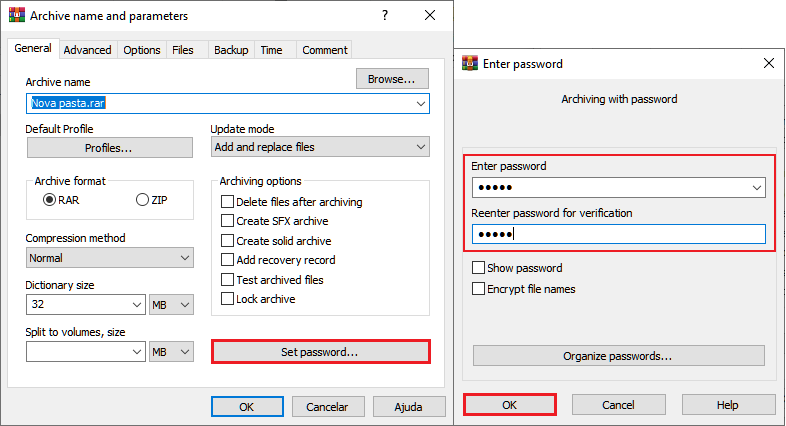
Clique em OK novamente para criar o arquivo compactado protegido.
Exclua a pasta original com Shift + Delete para garantir que os arquivos fiquem aces
síveis apenas pelo arquivo protegido.
⚠️ Se não excluir a pasta original, os arquivos continuam acessíveis sem senha.
Como colocar senha em pasta usando o Advanced SystemCare
O Advanced SystemCare vai além da proteção de pastas: é uma solução completa de limpeza, otimização e segurança para o Windows. O recurso Pasta Segura mantém os arquivos no formato original, bloqueia acessos não autorizados em tempo real e oferece proteção contra ransomware, sem precisar compactar nada.
Abra o Advanced SystemCare e clique em Proteção na barra lateral.
-
Na seção Proteção de Privacidade, localize o painel Pasta Segura e ative o recurso.
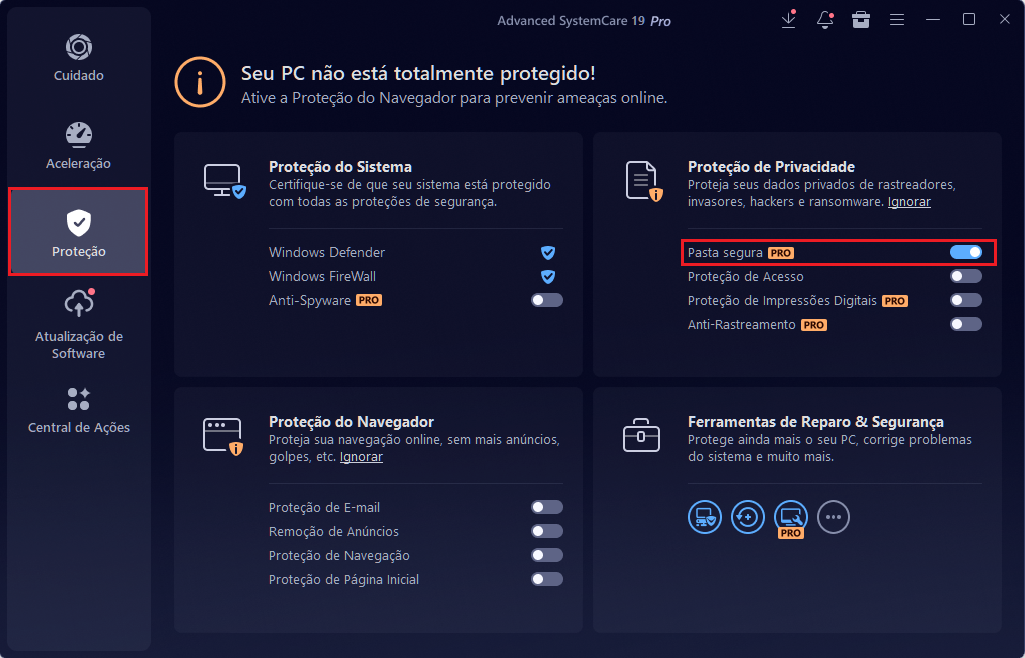
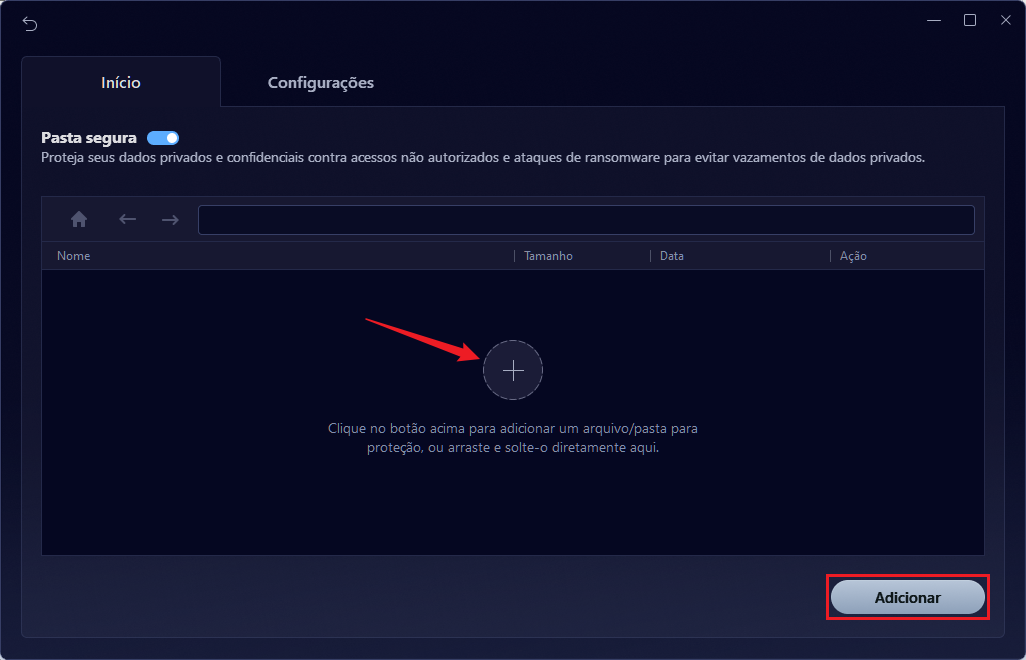
Adicione a pasta que deseja proteger clicando em Adicionar ou arrastando diretamente para o painel.
-
Insira seu endereço de e-mail, defina uma senha de acesso e clique em Aplicar. A partir desse momento, qualquer tentativa de abrir ou modificar os arquivos dentro dela exigirá autenticação.
Principais recursos da Pasta Segura:
Bloqueio por senha com autenticação em tempo real
Proteção contra ransomware: arquivos não podem ser criptografados ou alterados por softwares maliciosos
Isolamento de dados: os arquivos ficam bloqueados até serem desbloqueados manualmente
Ideal para documentos de RH, arquivos jurídicos, registros pessoais e projetos confidenciais
Qual método escolher? Comparativo rápido
Cada método tem um perfil de uso diferente. A tabela abaixo resume as principais diferenças para ajudar na decisão:
| Método |
Gratuito |
Windows Home |
Resultado |
Ideal para |
| Protected Folder |
✓ |
✓ |
Proteção de privacidade |
Quem quer uma solução dedicada e simples |
| EFS (nativo) |
✓ |
✗ |
Pasta criptografada |
Quem usa Windows Pro e não quer instalar programas |
| WinRAR / 7-Zip |
✓* |
✓ |
Arquivo compactado |
Quem prefere ferramentas de compactação conhecidas |
| Advanced SystemCare |
✓ |
✓ |
Proteção de privacidade |
Quem busca otimização e proteção em um só programa |
* O 7-Zip é gratuito. O WinRAR é pago após o período de avaliação.
Conclusão
Saber como colocar senha em pasta é uma das formas mais eficazes de evitar acessos não autorizados e vazamentos de privacidade no PC. Embora as ferramentas nativas do Windows cumpram o papel em situações básicas, o recurso Pasta Segura do Advanced SystemCare oferece a solução mais completa: proteção em tempo real, bloqueio contra ransomware e facilidade de uso. Se você busca uma proteção confiável e de longo prazo, vale começar por ele.
Autor

Bruna Cavalcanti
Redatora especializada em tecnologia e informática, Bruna Cavalcanti tem experiência em software, otimização de PC e ferramentas digitais. Dedica-se à criação de artigos e guias práticos, ajudando os usuários a resolver problemas de informática e a descobrir novas soluções tecnológicas. Seus conteúdos combinam precisão técnica com uma linguagem clara e acessível.