Como Desinstalar o WPS Office no Windows
Aprenda como desinstalar o WPS Office no Windows 10 de forma simples e completa, incluindo como remover o programa quando ele não pode ser desinstalado normalmente.
por Bruna Cavalcanti | Atualizado em 14.08.2026 | por Bruna Cavalcanti
Se você não usa mais o WPS Office ou deseja liberar espaço no PC, pode removê-lo pelas próprias ferramentas do Windows. No entanto, em alguns casos, o programa pode não ser desinstalado normalmente ou deixar arquivos restantes no computador.
Neste guia, você verá como desinstalar o WPS Office no Windows 10 usando diferentes métodos e como remover arquivos restantes após a desinstalação.
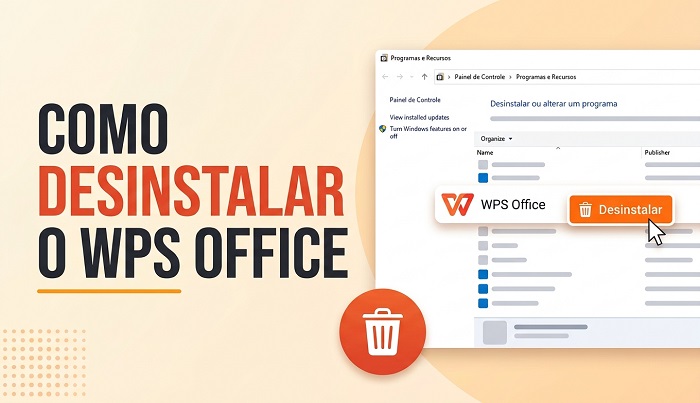
Como desinstalar o WPS Office no Windows
Você pode remover o WPS Office pelas configurações do Windows ou pelo Painel de Controle. Se esses métodos não funcionarem, uma ferramenta especializada também pode ajudar a desinstalar o programa completamente.
1. Desinstale o WPS Office pelas Configurações do Windows
No Windows 10, você pode desinstalar o WPS Office diretamente pelas configurações do sistema.
Pressione Win + I para abrir as Configurações e selecione Aplicativos.
-
Em Aplicativos e Recursos, localize WPS Office, clique nele e selecione Desinstalar.
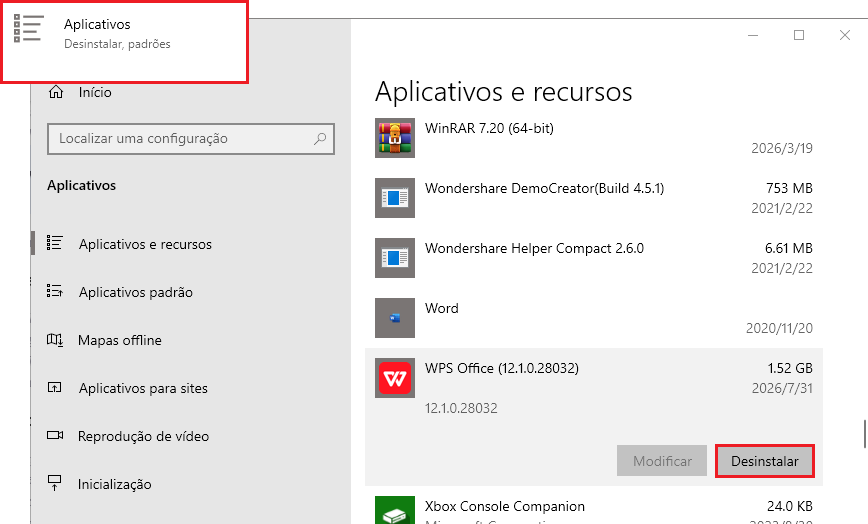
Siga as instruções exibidas na tela para concluir o processo. Depois, reinicie o computador para garantir que a desinstalação seja concluída corretamente.
2. Desinstale o WPS Office pelo Painel de Controle
Se o WPS Office não aparecer na lista de aplicativos das Configurações, tente removê-lo pelo Painel de Controle.
-
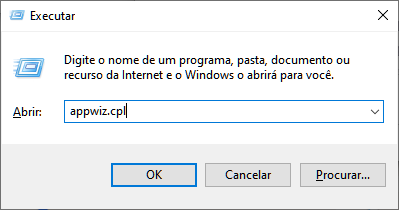
Pressione Win + R, digite appwiz.cpl e pressione Enter para abrir Programas e Recursos.
-
Encontre WPS Office na lista, clique com o botão direito sobre ele e selecione Desinstalar.
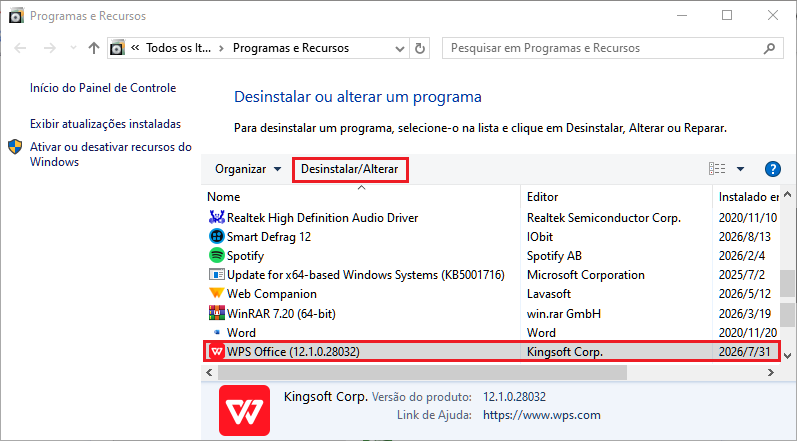
Siga o assistente de desinstalação até o final e reinicie o PC quando o processo terminar.
3. Desinstale o WPS Office com o IObit Uninstaller
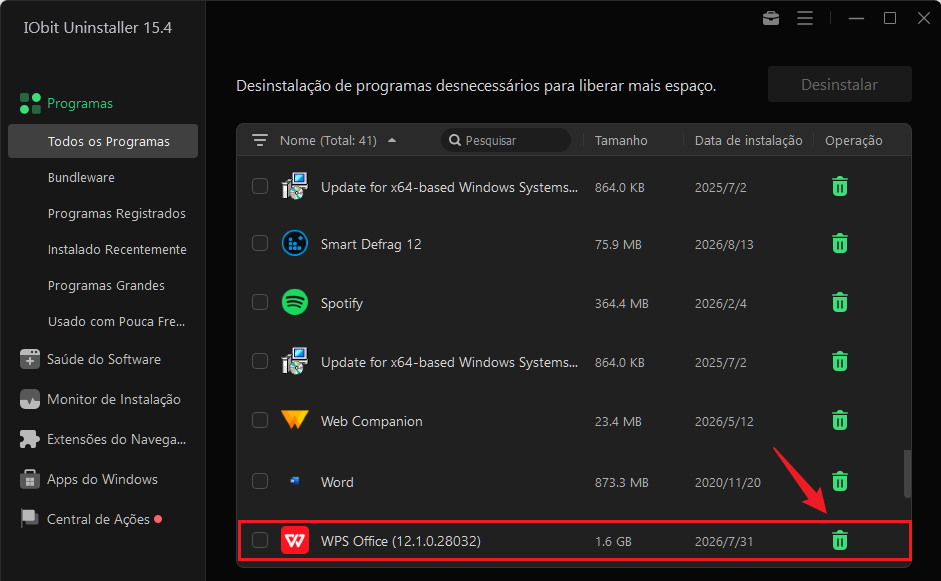
Se você não consegue desinstalar o WPS Office pelas ferramentas do Windows ou deseja fazer uma remoção mais completa, o IObit Uninstaller pode ser uma alternativa prática. Além de desinstalar o programa, ele pode verificar e remover arquivos, pastas e outras informações restantes após a desinstalação, ajudando a deixar o PC mais limpo.

-
Clique em Desinstalar e siga as instruções exibidas na tela.
-
Após a desinstalação, use a opção de verificação de resíduos para localizar e remover os arquivos restantes relacionados ao WPS Office.
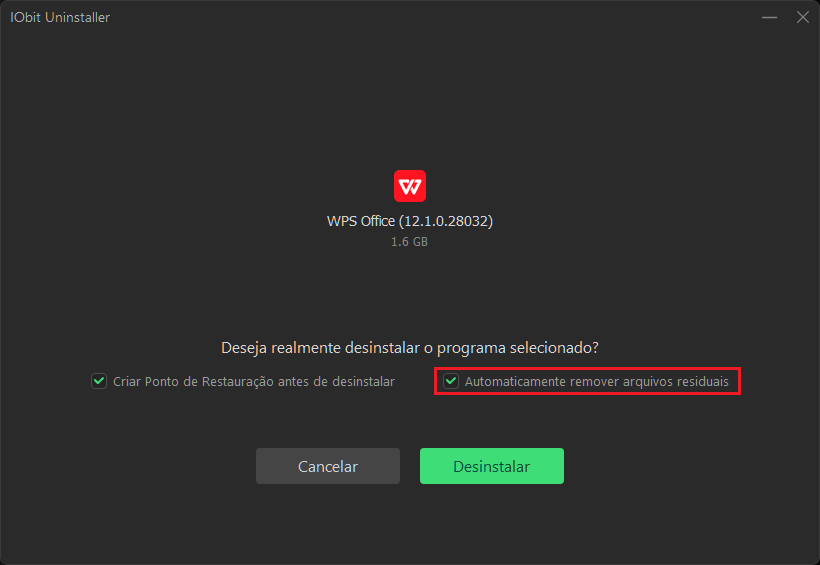
Se o desinstalador do WPS Office apresentar algum erro ou não conseguir remover o programa normalmente, você também pode usar o recurso Force Uninstall do IObit Uninstaller para tentar concluir a remoção.
Como limpar manualmente os arquivos restantes do WPS Office
Se você preferir verificar e remover manualmente os arquivos restantes após desinstalar o WPS Office, confira as pastas abaixo. Faça essa verificação somente depois de confirmar que o programa já foi desinstalado.
1. Verifique as pastas restantes do WPS Office
Pressione Win + R, digite %AppData% e pressione Enter.
-
Procure por pastas relacionadas ao WPS Office ou Kingsoft e remova-as somente se tiver certeza de que pertencem ao programa que acabou de desinstalar.
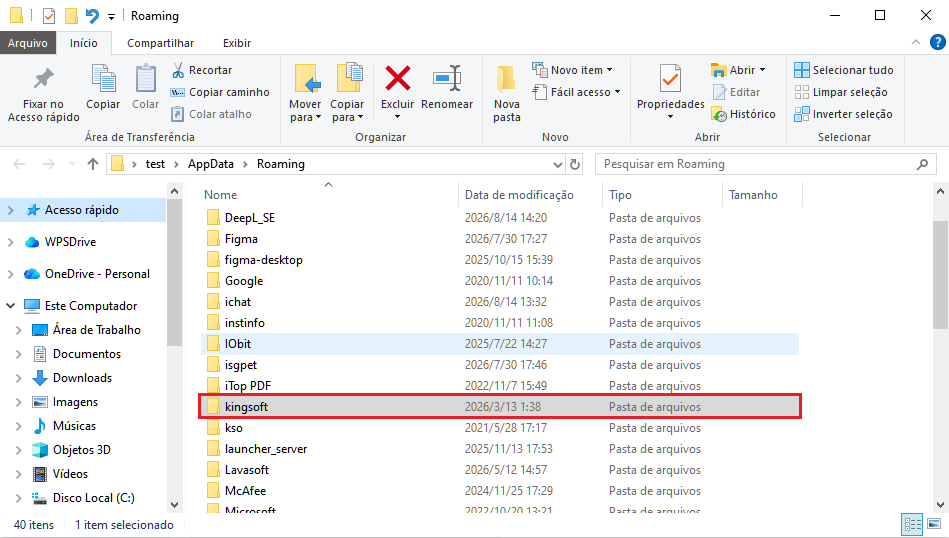
Você também pode verificar %LocalAppData%, C:\Program Files e C:\Program Files (x86) para encontrar possíveis arquivos restantes.
Atenção: não exclua uma pasta apenas porque ela contém o nome Kingsoft ou WPS. Se você tiver outros programas da mesma empresa instalados, confirme primeiro se os arquivos pertencem ao WPS Office.
2. Reinicie o computador após a limpeza
Depois de remover manualmente os arquivos restantes, reinicie o computador para garantir que todos os processos relacionados ao WPS Office tenham sido encerrados e que as alterações sejam aplicadas corretamente.
Conclusão
Desinstalar o WPS Office no Windows é simples na maioria dos casos e pode ser feito pelas Configurações ou pelo Painel de Controle. Se o programa não puder ser removido normalmente, o IObit Uninstaller oferece uma alternativa para desinstalá-lo e verificar arquivos restantes. Após a remoção, vale a pena reiniciar o PC e confirmar que não ficaram resíduos relacionados ao WPS Office.
Autor

Bruna Cavalcanti
Redatora especializada em tecnologia e informática, Bruna Cavalcanti tem experiência em software, otimização de PC e ferramentas digitais. Dedica-se à criação de artigos e guias práticos, ajudando os usuários a resolver problemas de informática e a descobrir novas soluções tecnológicas. Seus conteúdos combinam precisão técnica com uma linguagem clara e acessível.