Como limpar e esvaziar a lixeira no Windows - Guia completo
Como esvaziar a lixeira no Windows? Veja métodos simples para limpar a lixeira do PC ou notebook e liberar espaço de forma rápida e segura.
por Bruna Cavalcanti | Atualizado em 08.04.2026 | por Bruna Cavalcanti
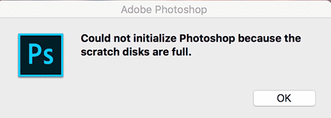
Você já apagou arquivos, mas percebeu que o espaço ainda não foi liberado? Isso acontece porque eles continuam armazenados na lixeira no Windows até serem excluídos permanentemente.
Neste guia, você vai aprender como esvaziar a lixeira do PC ou notebook de forma simples, rápida e segura. Com os métodos abaixo, é possível liberar espaço, melhorar o desempenho e manter seu sistema organizado.
Por que esvaziar a lixeira do PC regularmente?
Muitos usuários esquecem de esvaziar lixeira, o que pode afetar o desempenho do computador. Veja os principais motivos:
-
Liberar espaço de armazenamento
Arquivos excluídos continuam ocupando espaço até serem removidos da lixeira.
-
Melhorar o desempenho
Uma lixeira cheia pode impactar o desempenho do sistema.
-
Manter organização
Evita o acúmulo de arquivos desnecessários.
-
Proteger sua privacidade
Dados só são removidos definitivamente após limpar a lixeira.
Como Esvaziar a Lixeira no Windows 10 - 5 Métodos Eficazes
A seguir, veja métodos práticos de como limpar a lixeira no Windows 10 e 11.
Método 1: Esvaziar a lixeira manualmente
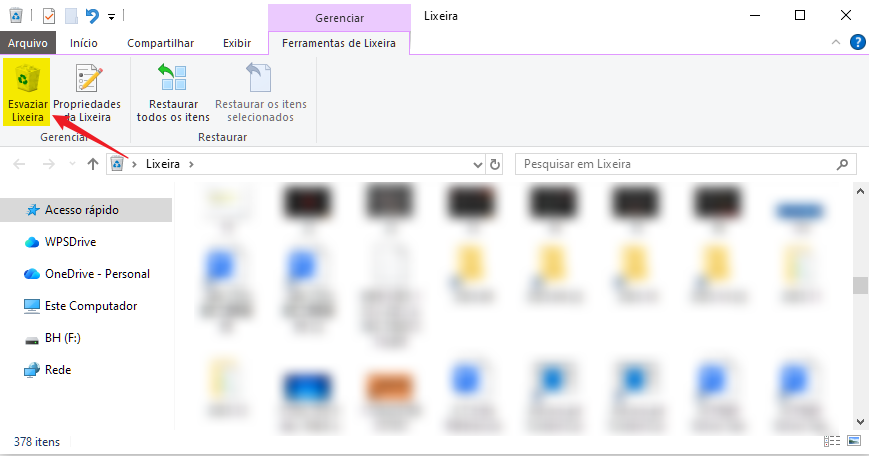
Esvaziar manualmente a lixeira é a maneira mais simples e direta de liberar espaço de armazenamento. Veja como fazer:
Vá até a área de trabalho e localize o ícone da lixeira e dê dois cliques para abrir.
Revise os arquivos excluídos e verifique se não há itens importantes.
Clique no botão Esvaziar Lixeira na parte superior e confirme a ação clicando em Sim.
Método 2: Usar o Prompt de Comando para Esvaziar a lixeira
Indicado para usuários que querem esvaziar lixeira de forma rápida e direta, especialmente quando há muitos arquivos acumulados.
-
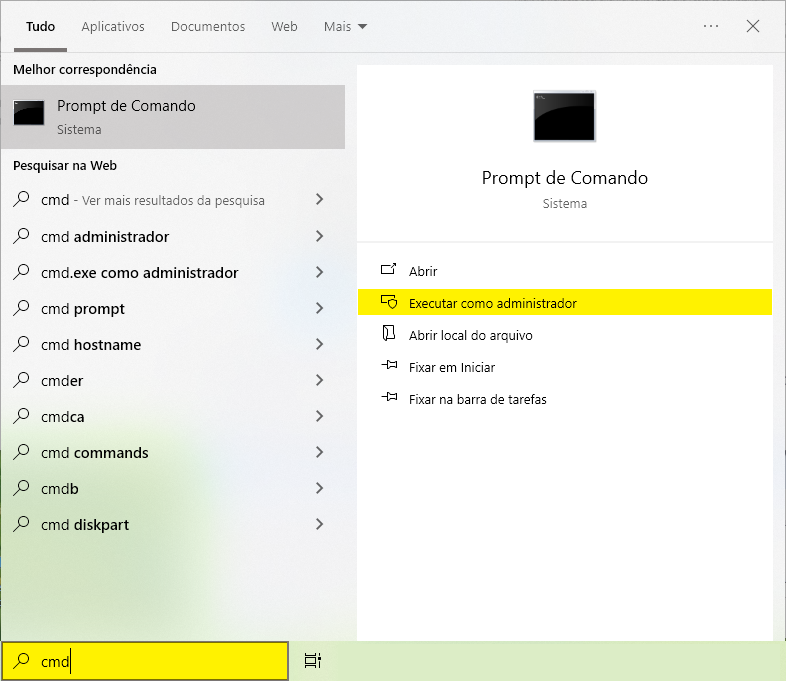
Digite cmd na barra de pesquisa e Executar o Prompt de Comando como administrador.
-
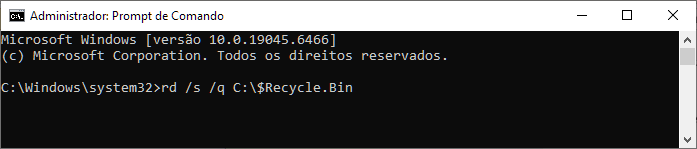
Na janela do Prompt de Comando, digite rd /s /q C:\$Recycle.Bin e pressione Enter e aguarde a execução.
Feche a janela após a conclusão.
Método 3: Esvaziar lixeira automaticamente (Sensor de armazenamento)
Uma opção prática para quem deseja limpar a lixeira automaticamente sem precisar fazer isso manualmente.
Pressione Win + I para abrir as Configurações do Windows.
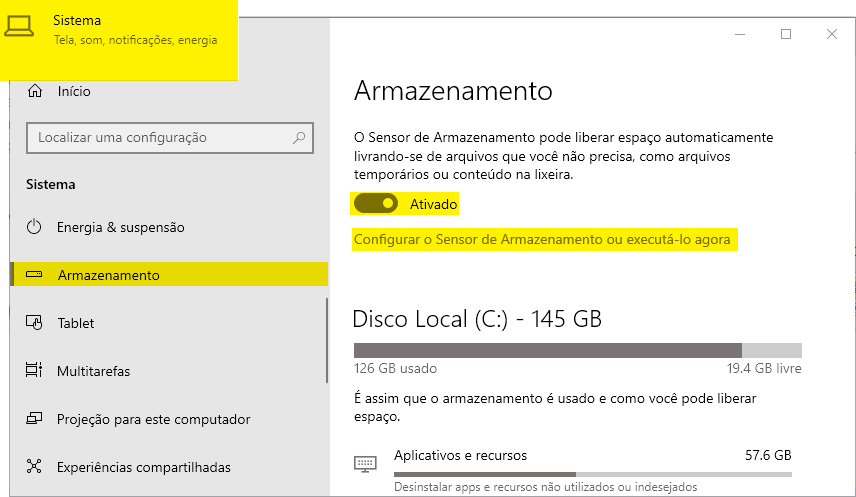
Clique em Sistema e depois em Armazenamento.
-
Ative o Sensor de armazenamento e clique em Configurar o Sensor de armazenamento ou executá-lo agora.
-
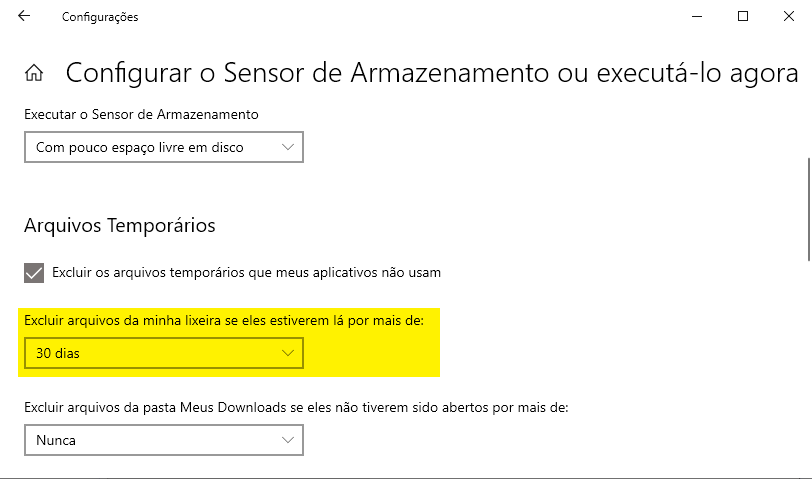
Escolha após quantos dias os arquivos serão excluídos (ex: 30 dias).
Método 4: Esvaziar a lixeira de forma rápida com Advanced SystemCare
Além dos métodos integrados do Windows, o Advanced SystemCare permite esvaziar a lixeira de forma automática e eficiente. A principal vantagem é a economia de tempo, já que você não precisa excluir arquivos manualmente e ainda pode limpar arquivos temporários e outros dados desnecessários ao mesmo tempo.

Baixe o Advanced SystemCare no site da IObit e instale no seu PC.
-
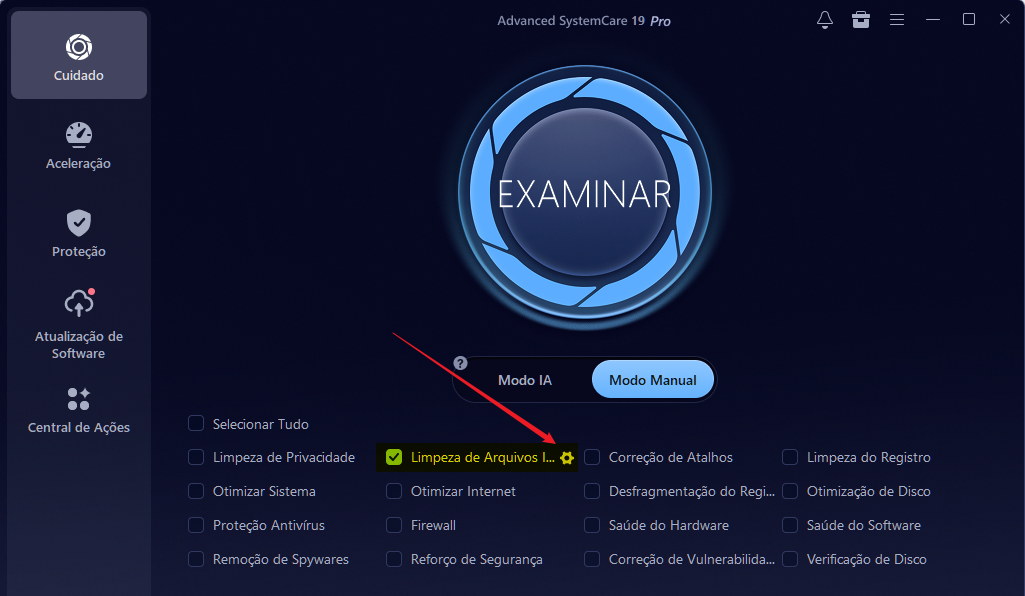
Abra o programa e acesse a função Limpeza de arquivos inúteis.
-
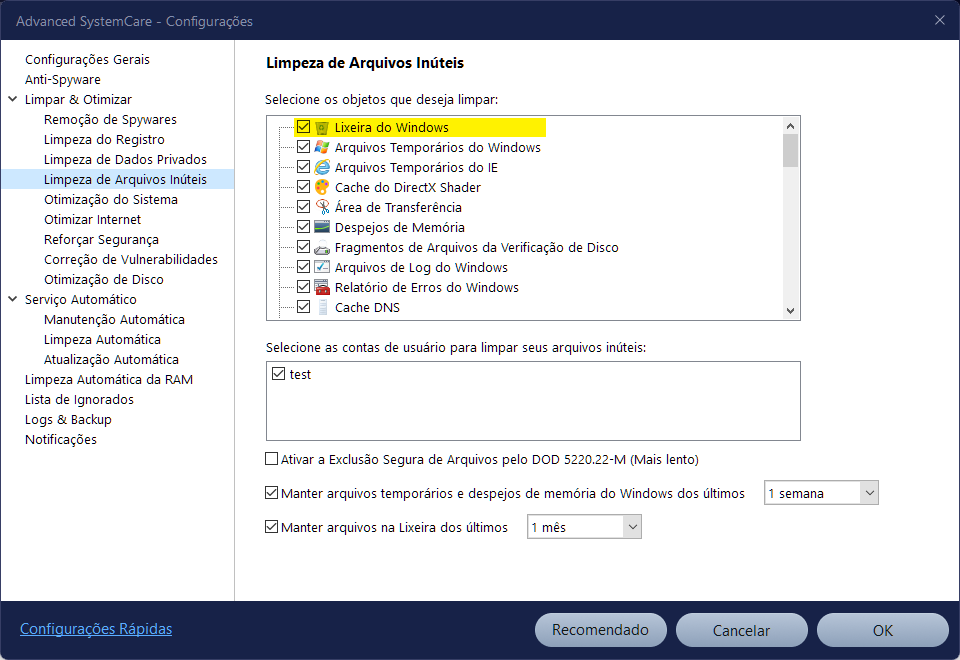
Marque a opção Lixeira do Windows, além de outros arquivos que deseja remover.
-
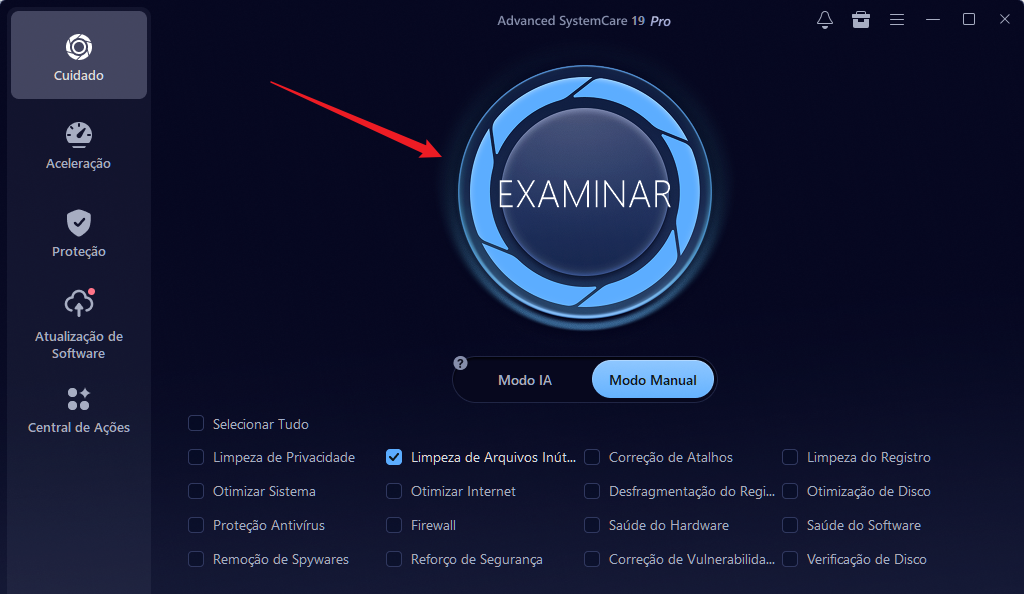
Volte à tela inicial e clique em EXAMINAR. Em poucos minutos, a lixeira estará completamente esvaziada e o espaço de armazenamento estará novamente disponível.
Comparado aos métodos manuais ou às funções automáticas do Windows, o Advanced SystemCare economiza tempo ao realizar várias tarefas de limpeza simultaneamente, oferecendo uma forma prática de esvaziar a lixeira no Windows 10/11 sem precisar executar cada etapa manualmente.
Método 5: Automatizar com Agendador de Tarefas
Além das opções padrão do sistema, também é possível configurar um horário específico para esvaziar a lixeira automaticamente. Essa alternativa é ideal para quem deseja manter a lixeira do PC sempre limpa sem precisar lembrar de fazer isso manualmente.
-
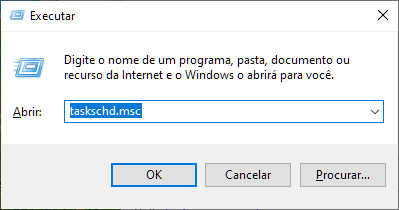
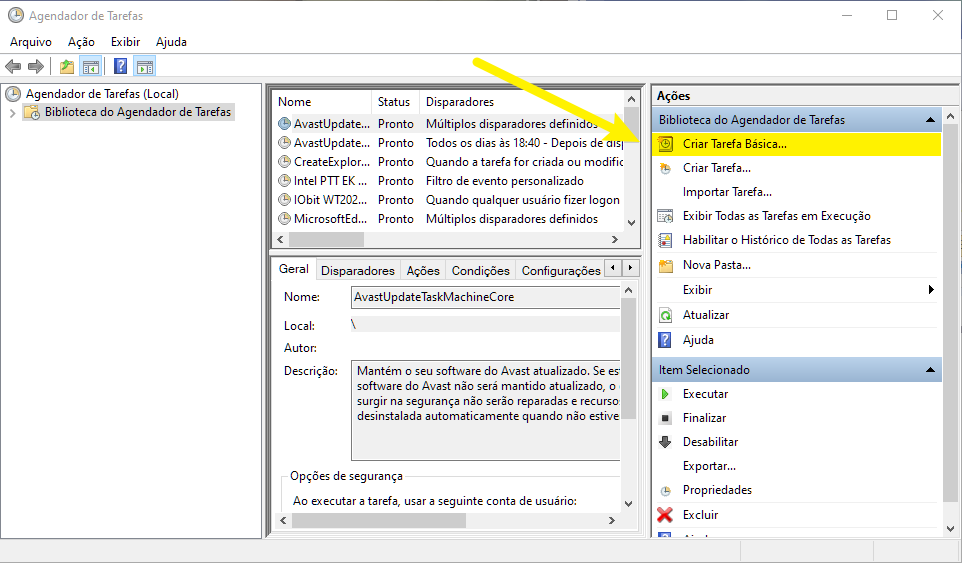
Pressione Win + R, e digite taskschd.msc para abrir o Agendador de Tarefas.
-
Clique em Criar tarefa...
-
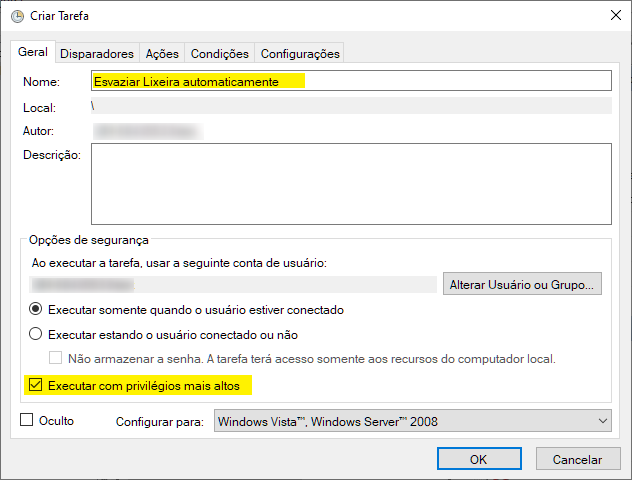
Na aba Geral, defina um nome como Esvaziar Lixeira automaticamente e marque a opção Executar com privilégios mais altos.
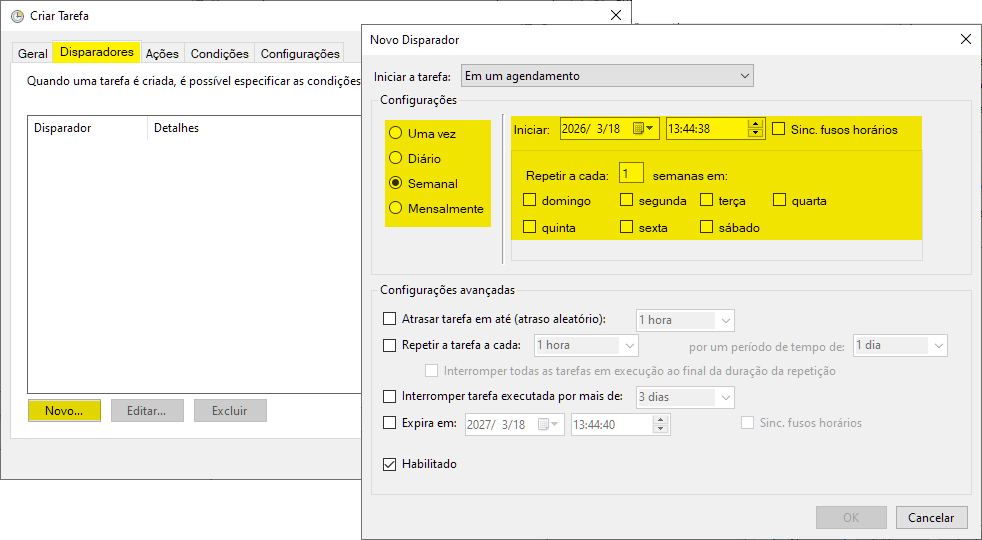
Vá até Disparadores e Clique em Novo...
-
Escolha a frequência (diária, semanal, etc.) e defina o horário exato para execução.
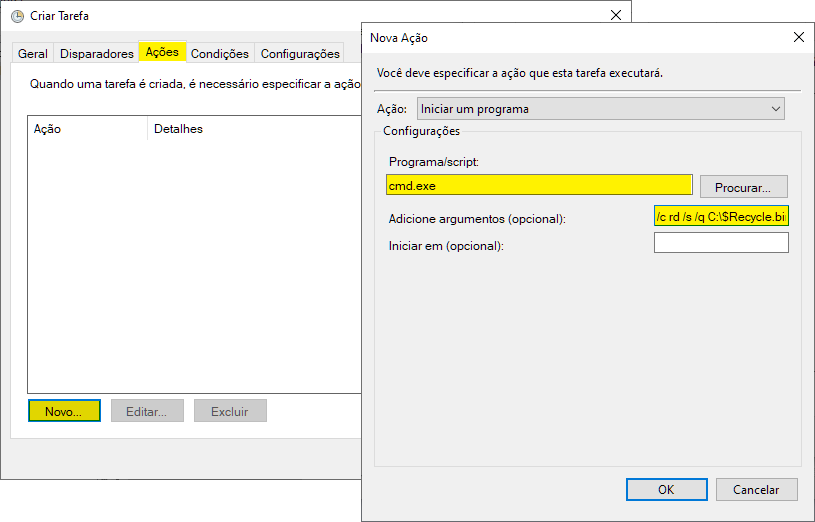
Vá até Ações e clique em Novo...
-
Digite cmd.exe em Programa/script e, insira /c rd /s /q C:\$Recycle.bin em Adicionar argumentos.
Clique em OK para salvar a tarefa.
Depois de configurado, o Windows irá esvaziar lixeira automaticamente no horário definido, garantindo mais praticidade no dia a dia.
Atenção: Os arquivos excluídos não poderão ser recuperados após a limpeza automática. Verifique sempre a lixeira antes de ativar essa função.
Conclusão
Saber como esvaziar a lixeira no Windows é essencial para manter seu computador rápido, organizado e com espaço disponível. Seja manualmente, automaticamente ou com ferramentas especializadas, existem várias formas práticas de fazer isso. Escolha o método que melhor se adapta ao seu uso e mantenha sua lixeira do PC sempre limpa para garantir melhor desempenho no dia a dia.
Autor

Bruna Cavalcanti
Redatora especializada em tecnologia e informática, Bruna Cavalcanti tem experiência em software, otimização de PC e ferramentas digitais. Dedica-se à criação de artigos e guias práticos, ajudando os usuários a resolver problemas de informática e a descobrir novas soluções tecnológicas. Seus conteúdos combinam precisão técnica com uma linguagem clara e acessível.