Como Saber se o PC Tem Vírus? Veja os Sinais e Como Remover Fácil
Confira nosso guia completo sobre como saber se o PC tem vírus, como removê-lo e cuidados essenciais.
por Rafael Mendes | Atualizado em 22.04.2026 | por Rafael Mendes
Quanto mais tempo passamos na internet, mais expostos estamos a perigos digitais. Cibercriminosos estão criando vírus, malwares e ataques cada vez mais sofisticados. E pior ainda: frequentemente, eles agem sem fazer barulho, sem mostrar qualquer sinal claro.
O problema é que a maioria das pessoas só percebe que algo está errado quando o computador já começa a reclamar: lentidão, travamentos e comportamentos estranhos. Aí o estrago pode já estar feito.
É por isso que aprender a como saber se o PC tem vírus deixou de ser assunto só para especialistas em TI. Qualquer pessoa que use um computador no dia a dia precisa conhecer os sinais de alerta e agir antes que o problema cresça. Se você já se pegou pensando em como saber se o meu notebook está com vírus, este guia foi feito para você. Aqui, você vai aprender a identificar os indícios e resolver o problema sem complicação.
Sinais de Vírus no Seu Computador & Tipos de Vírus de Computador
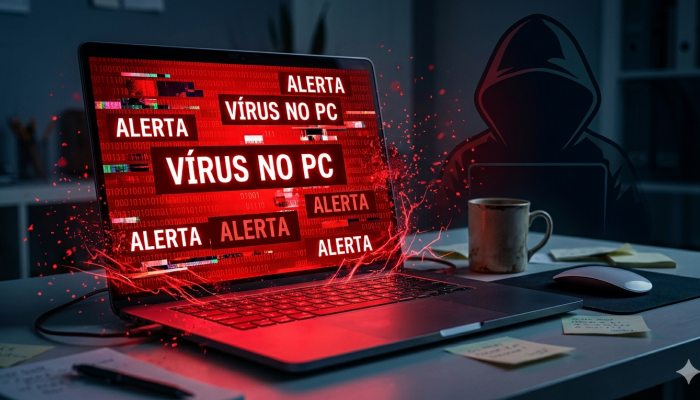
Reconhecer os primeiros sinais de uma infecção é crucial para prevenir complicações. Se você entender como saber se o notebook está com vírus ou realizar um rápido PC vírus check, preste atenção aos seguintes comportamentos:
PC Lento Sem Motivo Aparente
Um dos sinais mais comuns de infecção é aquela lentidão que aparece do nada. Sem atualização pendente, sem programa pesado aberto e sem explicação óbvia. Como muitos vírus operam de forma discreta, o computador começa a levar mais tempo para iniciar, abrir arquivos ou realizar tarefas que antes eram feitas em um instante.
É como se você tivesse um inquilino fantasma que consome energia, água e internet sem pagar: você nota o efeito na conta, mas não vê ninguém presente. Por isso, se a lentidão surgiu de repente e sem razão aparente, vale investigar antes de culpar o hardware.
Pop-ups e Anúncios Inesperados
Se você começa a ver janelas de anúncios aparecendo frequentemente, mesmo quando não está online, pode ser que um adware, que é um tipo de malware que exibe anúncios indesejados, esteja presente no seu dispositivo.
O incômodo vai além da simples distração: esses anúncios podem surgir até mesmo quando você não está navegando ativamente, e um clique acidental pode redirecioná-lo para sites prejudiciais. Se a sua tela virou um outdoor ambulante, é hora de investigar.
Programas Desconhecidos Instalados
Outro indicativo de problema é descobrir programas que você não se recorda de ter instalado. Vários vírus se disfarçam em downloads e acabam instalando programas adicionais sem consentimento.
Esses apps podem parecer inofensivos, mas frequentemente são projetados para coletar informações ou permitir a entrada de outras ameaças.
Travamentos Frequentes ou Tela Azul
Erros constantes, travamentos e até mesmo a famosa “tela azul” podem indicar problemas mais sérios no sistema.
Embora nem sempre sejam causados por vírus, a presença de malware pode comprometer arquivos importantes do sistema operacional, levando a falhas recorrentes.
Navegador Redirecionando Sozinho
Você digita o endereço de um site e, antes de chegar lá, o navegador te manda para uma página estranha cheia de anúncios e links suspeitos. Se isso já aconteceu com você, saiba que é um dos sinais mais claros de infecção. Esse comportamento é causado por um tipo de malware que sequestra as configurações do navegador.
O objetivo pode ser financeiro (gerar cliques em anúncios) ou ainda mais sério: te levar a páginas falsas criadas para roubar senhas e dados pessoais. É justamente esse tipo de detalhe que muita gente ignora na hora de pensar em como saber se meu notebook está com vírus.
Uso Excessivo de CPU ou Memória
Aperte Ctrl + Shift + Esc para abrir o Gerenciador de Tarefas e dê uma olhada nos números. Se a CPU ou a memória estão sendo consumidas de forma intensa mesmo com poucos programas abertos, é um sinal de que algo pode estar rodando sem a sua permissão.
Esse padrão é comum em mineradores de criptomoeda maliciosos, que literalmente "alugam" o desempenho do seu computador para terceiros sem você saber.
Se você está tentando entender como saber se o meu PC está com vírus, esse é um dos lugares mais recomendados para começar a investigar.
Desativação Automática do Antivírus
Um dos sinais mais críticos é quando o antivírus é desativado sozinho ou para de funcionar corretamente.
Muitos malwares avançados fazem isso de propósito para evitar a detecção e permanecer ativos no sistema por mais tempo. Se isso acontecer, é importante agir rapidamente.
Tipos de Vírus e seus Riscos
Os sinais acima são fortes indicativos de que algo não está certo. Mas, se você quer entender melhor como verificar se tem vírus no PC, também é importante conhecer os tipos mais comuns de ameaças:
| Tipo de Vírus |
Comportamento |
Risco Principal |
| Vírus tradicional |
Infecta arquivos e se espalha ao executar programas |
Corrupção de dados |
| Worms |
Se espalham automaticamente pela rede |
Lentidão e sobrecarga do sistema |
| Trojans (Cavalo de Troia) |
Se disfarçam de programas legítimos |
Roubo de dados e acesso remoto |
| Ransomware |
Bloqueia arquivos ou o sistema e exige pagamento |
Perda total de dados |
| Spyware |
Espiona atividades do usuário |
Vazamento de informações pessoais |
| Adware |
Exibe anúncios invasivos constantemente |
Experiência prejudicada e riscos extras |
Reconhecer esses sinais e entender os tipos de vírus é o primeiro passo para proteger seu computador de forma eficiente e descobrir como saber se meu PC está com vírus ou não.
Como um Vírus Infecta um Computador
Entender como as infecções acontecem é essencial para prevenir problemas e até facilitar o diagnóstico de como saber se o PC está com vírus. Na maioria dos casos, o próprio usuário acaba sendo a “porta de entrada”, sem perceber.
Os principais caminhos de infecção incluem:
Downloads de fontes não confiáveis: programas baixados fora de sites oficiais podem vir infectados;
Anexos de e-mail maliciosos: arquivos disfarçados de faturas, currículos ou avisos importantes;
Sites infectados ou phishing: páginas falsas que induzem você a clicar ou baixar algo;
Softwares piratas ou crackeados: muito comuns em infecções, pois já vêm modificados;
Dispositivos externos (USB ou HD externo, por exemplo): podem carregar vírus de outros computadores.
Por exemplo, ao baixar um programa “gratuito” de um site desconhecido, você pode instalar junto um malware silencioso. Depois disso, começam os sintomas e aí surge a dúvida: como ver se o PC está com vírus ou até qual o melhor comando para verificar vírus no PC?
Por isso, a prevenção e atenção aos detalhes são fundamentais no dia a dia.
Como Saber se o PC Tem Vírus e Remover vírus
Se você chegou até aqui, provavelmente quer entender na prática como saber se o computador está com vírus e, principalmente, como tirar vírus no computador de forma segura.
A boa notícia é que existem métodos simples e ferramentas confiáveis que ajudam tanto na identificação quanto na remoção.
Passo a Passo Básico
Verifique o desempenho do sistema: lentidão e travamentos são sinais iniciais;
Abra o Gerenciador de Tarefas: identifique programas suspeitos consumindo muitos recursos;
Use um comando para análise básica: muita gente busca por como ver se tem vírus no PC pelo cmd, e um comando útil é “sfc/scannow”, que verifica arquivos do sistema, mas não substitui o antivírus;
Faça uma varredura com antivírus confiável: etapa essencial para detectar e remover vírus do PC.
Principais Antivírus para Detectar e Remover Vírus
Agora, vamos às principais ferramentas que podem te ajudar nesse processo:
| Ferramenta |
Funcionalidades |
Pontos Fortes |
Pontos Fracos |
Preço |
| IObit Malware Fighter |
Proteção em tempo real, anti-ransomware, remoção profunda
|
Interface simples, boa versão gratuita |
Versão free limitada |
Gratuito / Plano PRO a partir de R$ 63,99 /ano |
| Malwarebytes |
Detecção avançada de malware e spyware |
Excelente remoção de ameaças |
Proteção em tempo real só na versão paga |
Gratuito / Plano PRO a partir de R$ 59,00 p/ano |
| Avast Antivírus |
Proteção em tempo real, firewall, proteção web |
Muito popular, versão gratuita robusta |
Exibe anúncios na versão free |
Gratuito / Plano PRO a partir de R$ 59,00 p/ano no primeiro ano |
| AVG Antivírus |
Proteção contra vírus, spyware e ransomware |
Leve e eficiente |
Interface simples demais para alguns |
Gratuito / Plano PRO a partir de R$ 72,00 |
| Bitdefender |
Proteção avançada com IA, anti-phishing |
Altíssima taxa de detecção |
Pode consumir mais recursos |
Pode consumir mais recursos |
| Kaspersky |
Segurança completa contra vírus e ataques online |
Excelente proteção e desempenho |
Algumas limitações regionais |
Plano PRO a partir de R$ 51,90 p/ano |
Como Usar o IObit Malware Fighter (Passo a Passo)
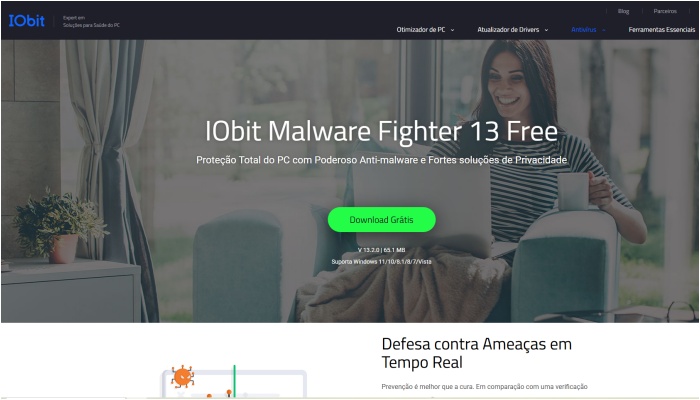
Uma das ferramentas mais simples para iniciantes é o IObit Malware Fighter. Para usá-lo, basta seguir as etapas:
Passo 1) Acesse o site oficial e baixe o programa;
Passo 2) Instale normalmente no seu computador;
Passo 3) Abra o software e clique em “Verificar”;
Passo 4) Escolha entre verificação rápida, completa ou personalizada;
Passo 5) Aguarde a análise terminar;
Passo 6) Clique em “Corrigir” para remover as ameaças encontradas.
Esse processo já resolve a maioria dos casos e é ideal para quem está tentando entender na prática como saber se o PC tem vírus e agir rapidamente.
Dica Extra para Proteger o seu PC ou Notebook
Mesmo após remover vírus do PC, mantenha o antivírus ativo e evite comportamentos de risco (como downloads suspeitos). A prevenção ainda é a melhor forma de proteção.
Com essas ferramentas e práticas, você consegue não só identificar, mas também eliminar ameaças de forma eficiente e manter seu computador seguro no dia a dia.
Conclusão
Descobrir que o PC está com vírus pode ser assustador mas, com as informações certas, você já está um passo à frente.
Ao longo deste guia, você conheceu os principais sinais de alerta, as portas de entrada mais comuns e as ferramentas que ajudam a agir rápido antes que o problema vire uma bola de neve. No fundo, entender como saber se o PC tem vírus é o primeiro passo, e cuidar do computador é parecido com cuidar da saúde: pequenos hábitos preventivos evitam dores de cabeça maiores lá na frente.
Fique atento a comportamentos estranhos, faça verificações regulares e não subestime os alertas.
Quando a ameaça já está instalada, saber como remover vírus do PC com a ferramenta certa faz toda a diferença. O IObit Malware Fighter é uma escolha sólida para isso, sendo fácil de usar, eficiente e pensado para quem não quer complicação. Com os cuidados certos, seu computador fica protegido e você fica tranquilo.
Autor

Rafael Mendes
Sou Rafael Mendes, redator especializado em tecnologia, softwares e otimização de PC. Tenho grande interesse por soluções digitais e produzo conteúdos práticos e acessíveis para ajudar usuários a melhorar o desempenho do computador, resolver problemas do Windows, e etc.